
Comment créer une image transparente
Les images transparentes (PNG sans arrière-plan) sont essentielles au travail de conception : découpes de produits pour le commerce électronique, fichiers de logo pour les kits de marque, conceptions d'autocollants, graphiques superposés pour les présentations et isolations de sujets pour la photographie composite. Background Eraser de Magic Eraser supprime l'arrière-plan et exporte un PNG propre avec une transparence alpha, prêt pour n'importe quel outil de conception.
Last updated
Rendre l'image transparente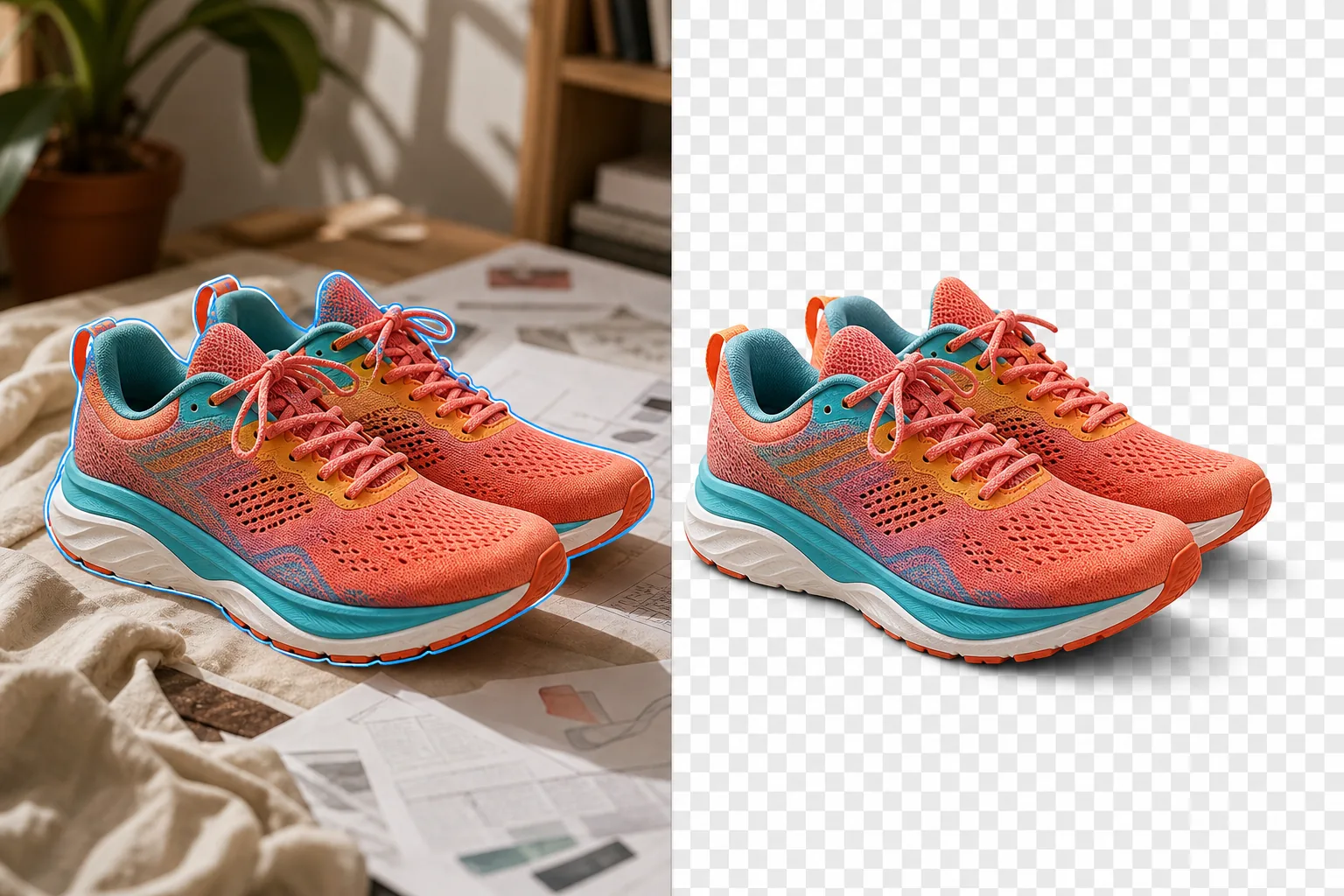
Où les images transparentes sont utilisées et pourquoi elles sont importantes
Une image transparente (un fichier PNG avec un canal alpha) permet au sujet de flotter sur n'importe quel arrière-plan : une image de produit placée sur une liste de commerce électronique blanche, un logo superposé sur l'en-tête d'un site Web, une personne composée dans une scène différente, un motif d'autocollant imprimé sur du vinyle transparent. Sans transparence, les images conservent leur arrière-plan rectangulaire dans chaque contexte où elles sont placées, créant ainsi des bords visibles là où l'arrière-plan de l'image rencontre celui de la destination. Les images de produits de commerce électronique doivent être transparentes afin que le produit puisse être placé sur des fonds blancs standard du marché, des maquettes de style de vie et des bannières promotionnelles sans emporter la surface de prise de vue avec lui. Les logos de marque ont besoin de transparence pour que le logo fonctionne sur n'importe quelle couleur d'arrière-plan : sombre, clair, à motifs ou photographique. Les graphiques de présentation et les superpositions de réseaux sociaux ont besoin de transparence pour que les éléments insérés se fondent dans l'arrière-plan de la diapositive ou de la publication. Les produits d'impression à la demande (autocollants, t-shirts, tasses, coques de téléphone) nécessitent des fichiers sources transparents afin que le motif apparaisse sur la surface du produit sans limite rectangulaire visible. Le flux de travail traditionnel pour créer de la transparence implique l'outil Plume de Photoshop (chemin de sélection manuelle) ou la Baguette magique/Sélection rapide (sélection semi-automatique), suivi de la suppression de l'arrière-plan, puis de l'enregistrement au format PNG. Pour des formes simples avec des bords nets, cela prend 5 à 10 minutes. Pour les silhouettes complexes (cheveux, fourrure, matières translucides, contours irréguliers), cela prend plus de 30 minutes de retouche minutieuse du tracé. Magic Eraser automatise la détection du sujet et le masquage des bords, en gérant les bords complexes (mèches de cheveux individuelles, fourrure fine, tissu semi-transparent) en quelques secondes.
Before you start
Créez une image transparente en trois étapes
Start with téléchargez l'image. The result preview above and tips below use this guide's existing content; no separate before-and-after proof is assumed.
- 1
Téléchargez l'image
Ouvrez Magic Eraser sur le Web, iOS ou Android. Déposez la photo du produit, le logo, le portrait, le motif d'autocollant ou toute image dont vous avez besoin pour isoler le sujet sur un fond transparent. JPEG, PNG, HEIC et WebP sont tous acceptés — même si la source est un JPEG (qui ne prend pas en charge la transparence), la sortie sera un PNG avec le canal alpha.
- 2
Supprimer l'arrière-plan
Appuyez sur Background Eraser. L'IA détecte le sujet principal et supprime tout le reste, créant un arrière-plan transparent représenté sous la forme d'un motif en damier. Pour les logos et les designs comportant des zones transparentes internes (l’espace à l’intérieur d’une lettre O, les espaces entre les éléments de design), l’IA les détecte et les supprime également. S'il reste des restes d'arrière-plan sur des bords complexes (mèches de cheveux fines, formes de découpe complexes), utilisez la brosse d'affinage pour les nettoyer.
- 3
Exporter au format PNG
Exportez le résultat au format PNG pour préserver la transparence. JPEG ne prend pas en charge les canaux alpha et remplira la zone transparente de blanc. Pour les travaux de conception dans Canva, Figma, Photoshop ou Illustrator, le PNG est importé directement avec une transparence intacte. Pour une utilisation sur le Web (superposition sur un arrière-plan de page Web), le PNG s'affiche avec les zones transparentes montrant l'arrière-plan de la page derrière. Pour l'impression à la demande, vérifiez les exigences de résolution du fournisseur : la plupart nécessitent 300 DPI au format d'impression.
Idéal pour
- Découpes de produits de commerce électronique pour les listes de marchés, les maquettes de style de vie et le matériel promotionnel où le produit doit flotter sur n'importe quel arrière-plan
- Préparation du logo et des éléments de marque lorsque le fichier de logo doit fonctionner sur des arrière-plans clairs, sombres, à motifs et photographiques
- Conceptions d'autocollants et d'impression à la demande où les illustrations nécessitent des bords transparents pour une impression nette sur les produits
- Superpositions de présentation et de réseaux sociaux où les graphiques insérés doivent se fondre dans l'arrière-plan de la diapositive ou de la publication.
- Photographie composite où les sujets sont isolés et placés dans de nouvelles scènes ou compositions de groupe
- Conception d'applications et de sites Web où les éléments d'interface utilisateur, les icônes et les illustrations nécessitent des arrière-plans transparents pour la superposition
Conseils pour de meilleurs résultats
Pour une transparence optimale, l'image source doit avoir le sujet clairement séparé de l'arrière-plan, soit par contraste de couleur (produit sombre sur surface claire), soit par séparation spatiale (sujet mis au point, arrière-plan légèrement flou). Des bords nets dans la source produisent des bords nets dans la sortie transparente. Pour les produits présentant des reflets sur la surface de prise de vue (bouteilles en verre sur une table réfléchissante, bijoux sur un plateau en miroir), le Background Eraser supprime le reflet ainsi que l'arrière-plan — si vous souhaitez conserver le reflet, utilisez le pinceau d'affinement pour l'inclure. Pour les logos : si le logo est sur un fond blanc (ce qui est courant pour les fichiers de marque distribués au format JPEG), le Background Eraser gère cela proprement : la détection des bords blanc sur blanc est plus difficile que dans les cas à contraste élevé, alors vérifiez les bords des éléments du logo blanc par rapport au damier. Pour les conceptions d'autocollants avec des bordures blanches intentionnelles : l'IA peut supprimer la bordure blanche comme arrière-plan – utilisez le pinceau d'affinement pour inclure la zone de bordure blanche si elle fait partie du dessin. Taille du fichier d'exportation : les PNG transparents sont plus grands que les JPEG car le canal alpha ajoute des données et le PNG utilise une compression sans perte. Pour une utilisation sur le Web où la taille du fichier est importante, envisagez d'exécuter le PNG via un optimiseur tel que TinyPNG après l'exportation.
Questions fréquemment posées
- La création d’images transparentes est-elle gratuite ?
- Oui. L'offre gratuite de Magic Eraser inclut Background Eraser avec des limites d'utilisation quotidiennes. Premium (29,99 $/an) supprime les limites et permet les exportations PNG haute résolution.
- Quel format de fichier prend en charge la transparence ?
- PNG est le format standard pour les images transparentes. Il prend en charge un canal alpha qui définit quels pixels sont opaques, semi-transparents ou entièrement transparents. JPEG ne prend pas en charge la transparence : l'exportation au format JPEG remplit les zones transparentes avec une couleur unie (généralement du blanc). WebP prend également en charge la transparence si vous avez besoin de fichiers de plus petite taille pour une utilisation sur le Web.
- Puis-je rendre un logo transparent à partir d’un fichier JPEG ?
- Oui. Téléchargez le logo JPEG (qui a un arrière-plan uni), exécutez Background Eraser pour supprimer l'arrière-plan et exportez-le au format PNG. Le résultat est un fichier de logo à fond transparent même si la source était un JPEG. Il s’agit de l’une des utilisations les plus courantes : convertir des logos JPEG avec fond blanc en PNG transparents pour le travail de conception.
- Gérera-t-il des éléments semi-transparents comme le verre ou le tissu transparent ?
- Oui. L'IA détecte les régions semi-transparentes et préserve leur opacité partielle dans le canal alpha. Le corps d'une bouteille en verre sera rendu semi-transparent dans la sortie, montrant le damier (ou tout nouvel arrière-plan) à travers lui au niveau d'opacité correct plutôt que d'apparaître comme une découpe opaque solide.
- Puis-je traiter par lots plusieurs images pour les rendre transparentes ?
- Traitez chaque image individuellement via Background Eraser — le traitement par image est rapide (secondes par image), donc la création de versions transparentes d'un catalogue de produits de 30 images prend moins de 15 minutes. Chaque image dispose de sa propre détection de sujet, de sorte que les contenus mixtes (produits de formes différentes, personnes, logos) sont tous traités correctement.