
Comment créer un montage photo
Combinez plusieurs photos en une seule composition créative : découpez des sujets, disposez-les sur un arrière-plan partagé et créez des visuels narratifs. Les outils d'IA de Magic Eraser rendent les montages photo professionnels accessibles à tous.
Last updated
Créer un montage maintenant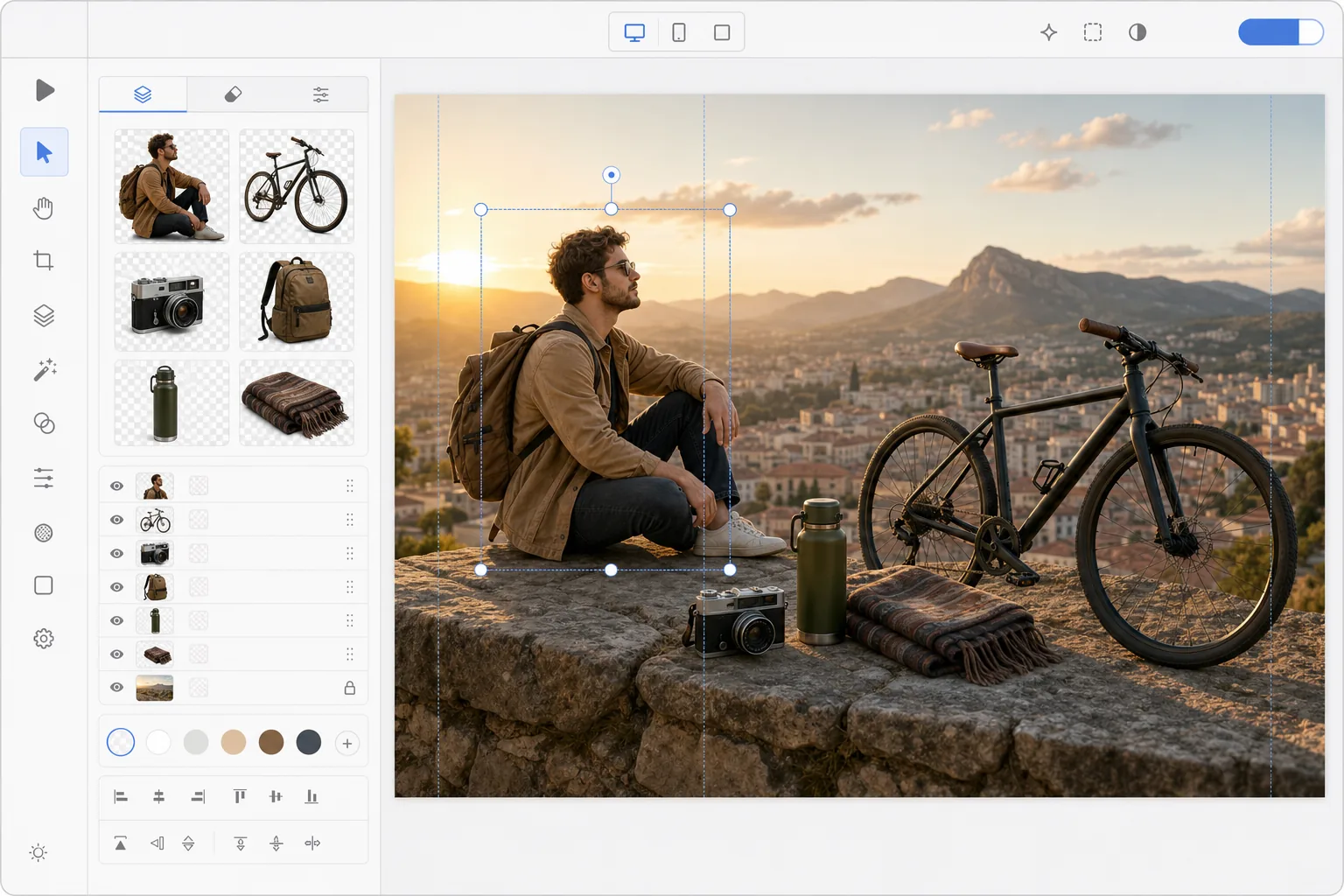
Comment créer un montage photo
Pour créer un photomontage, ouvrez Magic Eraser sur le web, iOS ou Android, utilisez le Background Eraser pour détourer chaque sujet de sa propre photo, puis passez à l'outil Design, déposez les éléments détourés sur une même toile et ajoutez un arrière-plan — une photo, une couleur ou une scène générée par l'IA. C'est gratuit, sans inscription. Contrairement à un collage, qui juxtapose des photos entières, un photomontage fond les éléments détourés pour qu'ils semblent partager une seule et même scène. Pour un résultat crédible, harmonisez la direction de la lumière et l'échelle entre les sujets, et ajoutez une ombre douce sous chacun d'eux. Un montage photo combine des éléments de plusieurs images en une seule composition qui raconte une histoire, montre la progression ou crée un art visuel surréaliste. Contrairement aux collages (qui placent des photos entières côte à côte), les montages mélangent les éléments de manière transparente : les sujets coupés de différentes photos semblent coexister dans une scène partagée. La création de montages traditionnels nécessite des compétences avancées dans Photoshop : masquage précis, correspondance des couleurs, alignement de la perspective et peinture des ombres. Les outils d'IA simplifient considérablement ce flux de travail : la suppression automatique de l'arrière-plan extrait les sujets proprement, le remplissage génératif crée des arrière-plans cohérents et la composition intelligente adapte l'éclairage des éléments. Ce qui prenait des heures prend désormais quelques minutes.
Before you start
Créez un montage photo en trois étapes
Start with extrayez des sujets de vos photos. The result preview above and tips below use this guide's existing content; no separate before-and-after proof is assumed.
- 1
Extrayez des sujets de vos photos
Ouvrez Magic Eraser sur le Web, iOS ou Android. Utilisez le Background Eraser pour supprimer les arrière-plans de chaque photo, créant ainsi des découpes transparentes des sujets que vous souhaitez combiner. Exportez chaque découpe au format PNG transparent.
- 2
Organiser sur une toile partagée
Passez à l'outil de conception et créez un nouveau canevas aux dimensions souhaitées. Importez vos PNG découpés et disposez-les dans la composition. Superposez les sujets d'avant en arrière, redimensionnez-les pour assurer la cohérence de la perspective et positionnez-les pour créer une scène naturelle ou intentionnellement surréaliste.
- 3
Ajouter un arrière-plan et des touches finales
Choisissez ou créez un arrière-plan : utilisez une photo, un dégradé, une couleur unie ou une scène générée par l'IA. Ajoutez des superpositions de texte, ajustez la composition et exportez. Le résultat est un montage photo soigné, adapté aux réseaux sociaux, au marketing ou aux projets créatifs.
Idéal pour
- Créateurs de médias sociaux créant des images composites pour les histoires et les publications
- Les équipes marketing créent des visuels de campagne à partir de plusieurs photos de produits
- Organisateurs d'événements concevant des graphiques promotionnels avec des photos du lieu et des artistes
- Artistes et amateurs créant de l'art composite surréaliste ou fantastique
- Enseignants et étudiants créant des présentations visuelles à partir de plusieurs images sources
Conseils pour de meilleurs résultats
Les montages les plus convaincants maintiennent une direction d’éclairage cohérente sur tous les éléments : si un sujet est éclairé par la gauche, tous les autres devraient l’être également. Échellez les sujets proportionnellement : une personne doit avoir la bonne taille par rapport aux bâtiments, aux meubles et aux autres personnes. Ajoutez des ombres subtiles sous chaque sujet pour les ancrer dans la scène. Pour les montages surréalistes ou artistiques, les incohérences intentionnelles (échelle impossible, perspectives mixtes) deviennent un choix créatif plutôt qu'une erreur. Pour les montages marketing, gardez la composition propre avec pas plus de 3 à 5 éléments clés en compétition pour attirer l'attention.
Questions fréquemment posées
- Quelle est la différence entre un montage et un collage ?
- Un collage place des photos entières côte à côte dans une disposition en grille ou en chevauchement. Un montage extrait des éléments de différentes photos et les mélange en une seule scène où les sujets semblent coexister. Cela nécessite de découper les sujets et de les composer sur un arrière-plan partagé.
- Puis-je utiliser l’IA pour générer un arrière-plan pour le montage ?
- Oui. Utilisez AI Create ou AI Fill pour générer une scène d’arrière-plan personnalisée, puis superposez vos sujets extraits par-dessus. C’est idéal lorsqu’aucune photo ne constitue la bonne toile de fond.
- La création de montage photo est-elle gratuite ?
- Oui. La suppression de l'arrière-plan et l'outil de conception sont disponibles dans le niveau gratuit avec des limites d'utilisation quotidiennes. Premium supprime les limites de la création de montages complexes comportant de nombreux éléments.
- Comment faire un photomontage sur mon téléphone ?
- Ouvrez Magic Eraser dans n'importe quel navigateur mobile ou dans l'application iOS ou Android, chargez chaque photo depuis votre pellicule et utilisez le Background Eraser pour détourer les sujets. Ouvrez ensuite l'outil Design, ajoutez une toile et faites glisser vos détourages transparents dessus — pincez pour redimensionner et positionner chacun d'eux. Ajoutez un arrière-plan et exportez ; le photomontage terminé est enregistré dans votre pellicule. Cela fonctionne exactement comme la version desktop, sans installation d'application si vous passez par le navigateur.
- Comment rendre le photomontage réaliste plutôt que collé à la va-vite ?
- Le réalisme vient de la cohérence, pas seulement de la qualité du détourage. Harmonisez la direction de la lumière sur chaque sujet — si l'un est éclairé par la gauche, éclairez-les tous par la gauche — et ajustez l'échelle de chaque élément pour que les tailles soient logiques les unes par rapport aux autres. Ajoutez une ombre douce sous chaque sujet pour l'ancrer sur l'arrière-plan, et gardez une perspective (hauteur des yeux et ligne d'horizon) cohérente. Si vous préférez un rendu surréaliste, enfreignez ces règles volontairement ; une échelle impossible et des perspectives mélangées se lisent alors comme un choix créatif.