
Comment créer un collage de photos
Une seule photo raconte un instant – un collage raconte une histoire. Que vous résumiez des vacances, présentiez une gamme de produits, créiez une comparaison avant/après ou construisiez un mood board, les collages combinent plusieurs images en un seul visuel cohérent. L'outil de conception de Magic Eraser propose des mises en page intelligentes, une disposition par glisser-déposer et une exportation instantanée.
Last updated
Créez un collage maintenant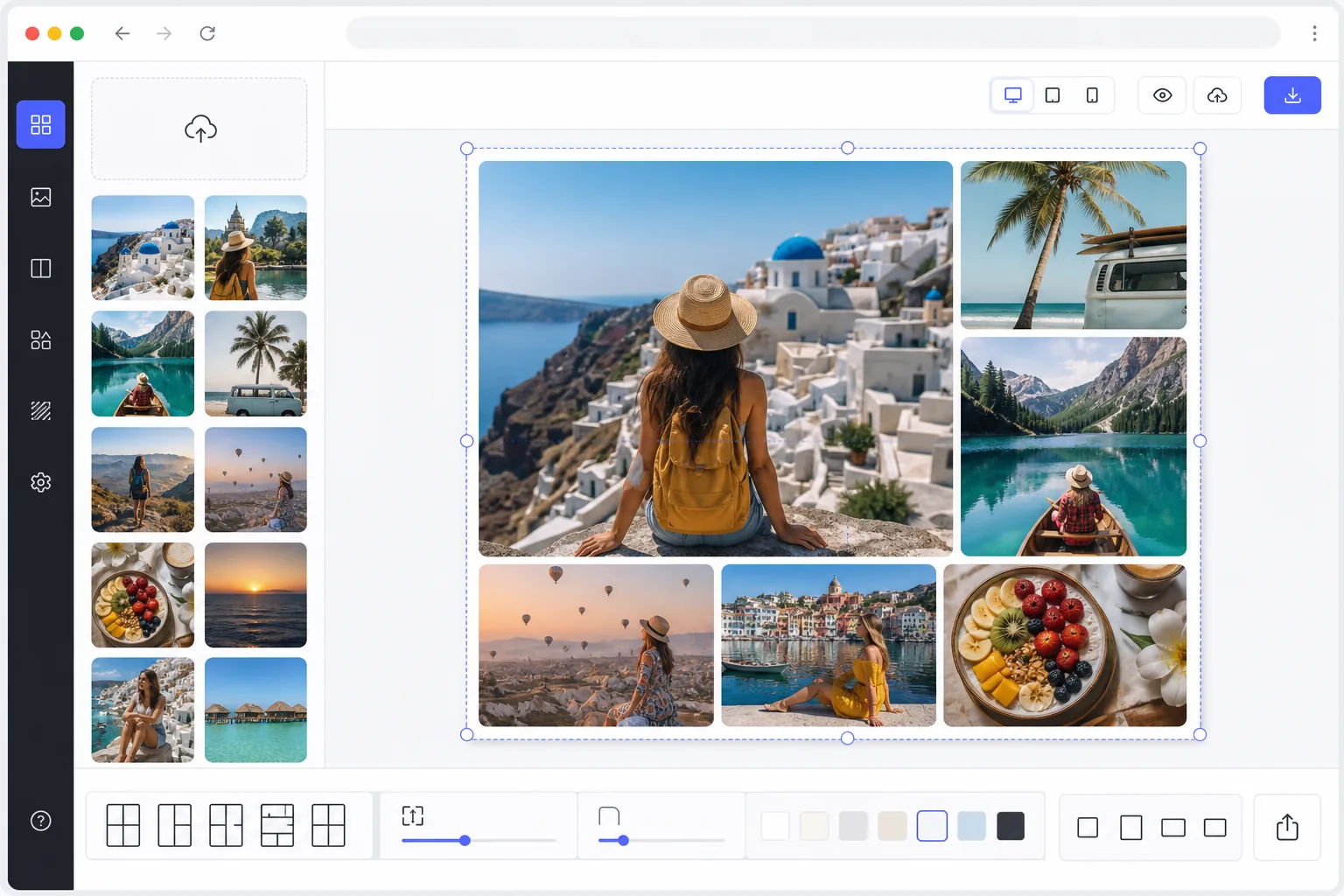
Comment créer un collage photo
Pour créer un collage photo, ouvrez Magic Eraser sur le web, iOS ou Android, sélectionnez l'outil Design, importez 2 à 20 photos, choisissez un modèle de mise en page, faites glisser les cellules pour les réorganiser, puis exportez. C'est gratuit et sans inscription. L'outil recadre automatiquement chaque photo selon sa cellule tout en gardant les visages centrés, et vous pouvez régler l'espacement, la bordure, l'arrondi des coins et le format adapté à votre plateforme. Un collage place des photos entières côte à côte dans une grille — si vous préférez plutôt détourer des sujets et les fondre dans une même scène, il s'agit alors d'un photomontage. Déposer des photos dans une grille est facile. Créer un collage vraiment beau nécessite d'équilibrer le poids visuel sur l'ensemble de la mise en page, de maintenir une température de couleur et une exposition constantes entre les prises de vue, de dimensionner les images de manière à ce que les sujets les plus importants soient bien visibles, de choisir un espacement et des bordures qui unifient sans encombrer et de sélectionner un rapport hauteur/largeur qui fonctionne pour la plate-forme prévue. La création manuelle de collages dans Photoshop signifie redimensionner et positionner chaque image individuellement, masquer les chevauchements, faire correspondre les tons de couleur et reconstruire la mise en page à partir de zéro lorsque vous souhaitez échanger une photo ou modifier la grille. L'outil de conception de Magic Eraser gère automatiquement l'intelligence de la mise en page : vous choisissez des photos, choisissez un modèle, faites glisser pour réorganiser et exportez.
Before you start
Créez un collage en trois étapes
Start with téléchargez vos photos. The result preview above and tips below use this guide's existing content; no separate before-and-after proof is assumed.
- 1
Téléchargez vos photos
Ouvrez Magic Eraser sur le Web, iOS ou Android et sélectionnez l'outil de conception. Téléchargez 2 à 20 photos pour votre collage. Mélangez librement les orientations : les images portrait, paysage et carrées fonctionnent toutes. L'outil recadre automatiquement chaque photo pour l'adapter à sa cellule tout en gardant les visages et les sujets clés centrés grâce à la détection du point focal basée sur l'IA.
- 2
Choisissez la mise en page et personnalisez
Parcourez les modèles de mise en page organisés par nombre de photos et par style : grilles épurées, mises en page de magazines, arrangements dispersés de forme libre ou bandes verticales au format histoire. Faites glisser les photos entre les cellules pour les réorganiser. Ajustez la taille des cellules en faisant glisser les bordures. Définissez la couleur d’arrière-plan, l’espacement des cellules, le rayon des coins et le rapport hauteur/largeur global. L'outil affiche un aperçu en direct lorsque vous ajustez chaque paramètre.
- 3
Exporter le collage terminé
Prévisualisez le collage final et apportez les derniers ajustements au placement des photos ou au style de mise en page. Exportez à la résolution dont vous avez besoin : haute résolution pour l'impression, optimisée pour Instagram ou Pinterest, ou dimensions personnalisées pour les présentations et les sites Web. Choisissez JPEG pour une taille de fichier plus petite ou PNG pour une qualité maximale. Partagez directement ou téléchargez.
Idéal pour
- Récapitulatifs de voyages et de vacances combinant les moments forts d'un voyage en une seule image partageable
- Comparaisons avant-après pour la remise en forme, la rénovation domiciliaire ou la transformation de produits
- Présentations de produits affichant plusieurs angles ou coloris dans une seule image marketing
- Résumés de photographies d'événements pour les mariages, les fêtes et les événements d'entreprise
- Créateurs de contenu sur les réseaux sociaux créant des publications visuellement riches qui racontent une histoire
Conseils pour de meilleurs résultats
Limitez votre collage à 4 à 9 photos pour obtenir l'impact visuel le plus fort : trop d'images rétrécissent chacune d'entre elles au point que les détails sont perdus, en particulier sur les écrans mobiles. Choisissez des photos avec des palettes de couleurs et un éclairage similaires pour un look cohérent, ou utilisez la fonction de correspondance des couleurs de l'IA pour harmoniser les photos qui ne correspondent pas. Placez votre image la plus forte et la plus accrocheuse dans la plus grande cellule pour créer un point focal clair. Pour Instagram, utilisez le rapport hauteur/largeur 1:1 ; pour Pinterest, utilisez 2:3 vertical ; pour les photos de couverture Facebook, utilisez le format 16:9 horizontal. Un espacement constant entre les cellules (2 à 4 pixels pour un look moderne et épuré, 8 à 12 pixels pour une sensation aérée) fait une plus grande différence que ce à quoi on pourrait s'attendre. Les arrière-plans blancs ou gris clair fonctionnent universellement et permettent de rester concentré sur les photos.
Questions fréquemment posées
- Combien de photos puis-je inclure dans un collage ?
- L'outil de conception prend en charge 2 à 20 photos par collage. Les mises en page s'ajustent automatiquement pour s'adapter au nombre d'images. Pour de meilleurs résultats sur les réseaux sociaux, 4 à 9 photos établissent l'équilibre idéal entre la narration et chaque image suffisamment grande pour être appréciée sur l'écran d'un téléphone.
- Puis-je ajuster quelle partie de chaque photo est visible ?
- Oui. Chaque cellule dispose d'un contrôle panoramique et zoom qui vous permet de repositionner et de redimensionner la photo dans son cadre. L'IA recadre automatiquement pour garder les visages et les sujets clés centrés par défaut, mais vous pouvez remplacer cela pour vous concentrer sur n'importe quelle partie de l'image que vous préférez.
- La création de collages est-elle gratuite ?
- Oui. L'outil de conception de Magic Eraser inclut la création de collages dans le niveau gratuit avec des limites d'utilisation quotidienne. Téléchargez des photos, choisissez une mise en page, personnalisez et exportez. Premium supprime les limites, débloque des modèles supplémentaires et permet des exportations haute résolution pour l'impression.
- Comment créer un collage photo sur mon téléphone ?
- Ouvrez Magic Eraser dans n'importe quel navigateur mobile ou dans l'application iOS ou Android, chargez vos photos depuis votre pellicule, puis ouvrez l'outil Design. Choisissez une mise en page, faites glisser les photos d'une cellule à l'autre et pincez pour repositionner chacune dans son cadre. Réglez l'espacement et le format, puis exportez — le collage terminé est enregistré directement dans votre pellicule, prêt à être publié. Le fonctionnement est identique à la version ordinateur, sans installation d'application requise si vous passez par le navigateur.
- Quelle est la différence entre un collage et un photomontage ?
- Un collage conserve chaque photo entière et les dispose côte à côte dans une grille ou une mise en page — vous voyez encore des images distinctes et encadrées, comme un récap de vacances ou un avant-après. Un photomontage détoure les sujets de leur arrière-plan et les fond dans une seule scène commune, comme s'ils avaient été photographiés ensemble. Utilisez un collage pour montrer plusieurs moments à la fois ; utilisez l'outil de photomontage lorsque vous voulez que les éléments fusionnent en une seule image composée.