
Comment convertir JPG en WebP
WebP offre la même qualité visuelle que JPEG avec des tailles de fichiers 25 à 35 % plus petites : des chargements de pages plus rapides, de meilleurs Core Web Vitals et un référencement amélioré. Magic Eraser convertit instantanément JPG en WebP tout en préservant la qualité.
Last updated
Convertir en WebP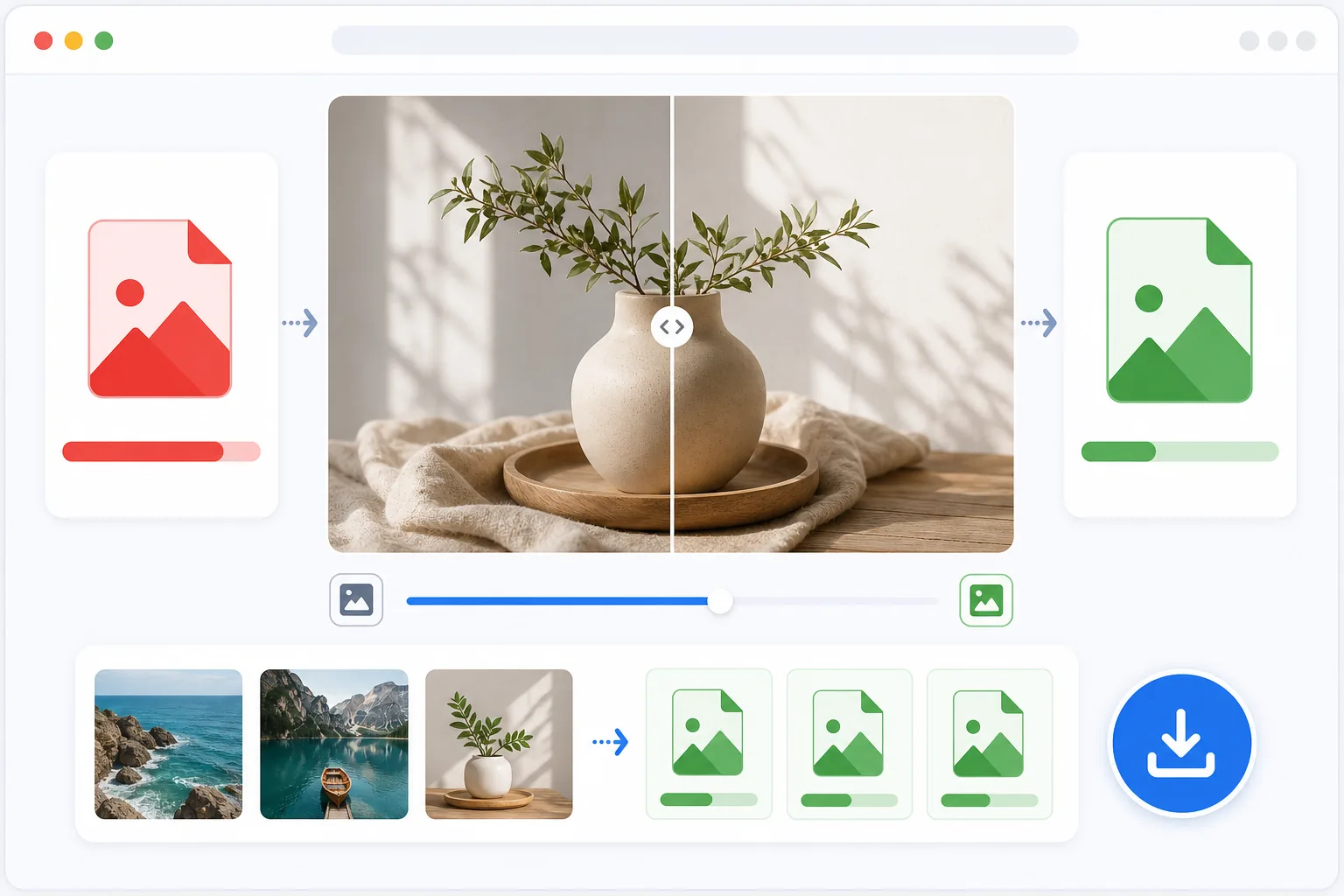
Pourquoi WebP est le standard Web moderne
Pour convertir un JPG en WebP, ouvrez Magic Eraser sur le web, iOS ou Android, importez votre fichier JPG ou JPEG (à l'unité ou par lot) et téléchargez la version WebP — elle est en général 25 à 35 % plus légère pour une qualité visible identique. C'est gratuit et sans inscription. Le WebP est le bon choix pour les sites web et les applis, où un fichier plus léger accélère le chargement. Pour les pièces jointes d'e-mails, l'impression ou un partage avec une personne utilisant un appareil ou une appli plus ancienne, le JPEG reste le format le plus sûr et le plus universellement reconnu. Conservez votre JPG d'origine : convertir en WebP puis revenir en arrière ne restaure pas les détails perdus en chemin. WebP a été développé par Google pour succéder au JPEG pour une utilisation sur le Web. Il utilise des algorithmes de compression plus avancés (VP8/VP8L) pour obtenir la même qualité perçue avec des tailles de fichiers nettement plus petites. Une photo JPEG typique est convertie en un fichier WebP 25 à 35 % plus petit — pour un site Web contenant des centaines d'images, cela se traduit par des chargements de pages considérablement plus rapides et des coûts de bande passante inférieurs. WebP prend également en charge la transparence (comme PNG) et l'animation (comme GIF) dans un seul format. Tous les principaux navigateurs prennent en charge WebP depuis 2020 : Chrome, Firefox, Safari, Edge et Opera. Pour les développeurs Web et les créateurs de contenu, passer de JPEG à WebP est l'une des optimisations de performances les plus simples disponibles.
Before you start
Convertissez JPG en WebP en trois étapes
Start with téléchargez votre fichier jpg. The result preview above and tips below use this guide's existing content; no separate before-and-after proof is assumed.
- 1
Téléchargez votre fichier JPG
Ouvrez Magic Eraser sur le Web, iOS ou Android. Téléchargez le fichier JPG/JPEG que vous souhaitez convertir. Vous pouvez télécharger plusieurs fichiers pour une conversion par lots. Il n'y a aucune limite de taille de fichier pour les images individuelles.
- 2
Prévisualiser et ajuster la qualité
L'outil affiche un aperçu de la sortie WebP à côté du JPEG d'origine. Ajustez les paramètres de qualité : 80 pour une compression agressive (fichiers les plus petits), 90 pour une qualité équilibrée (recommandé) ou 95+ pour une sortie presque sans perte. La comparaison de la taille des fichiers montre exactement combien d'espace vous économisez.
- 3
Télécharger les fichiers WebP
Téléchargez le fichier WebP converti ou téléchargez par lots plusieurs fichiers sous forme d'archive zip. Les fichiers de sortie conservent les dimensions et les métadonnées d'origine. Utilisez les fichiers WebP directement sur votre site Web, dans les systèmes de gestion de contenu ou partout où les images sont affichées dans les navigateurs.
Idéal pour
- Développeurs Web optimisant les performances du site et les scores Core Web Vitals
- Les gestionnaires de contenu réduisent la taille des fichiers image pour un chargement plus rapide des pages
- Sites de commerce électronique avec des centaines d'images de produits consommant de la bande passante
- Blogueurs et éditeurs optimisant les articles avec de nombreuses images intégrées
- Spécialistes du marketing par e-mail qui ont besoin de pièces jointes d'images plus petites pour une livraison fiable
Conseils pour de meilleurs résultats
La qualité 90 est la solution idéale pour la plupart des images Web : impossible à distinguer de l'original JPEG mais 30 % plus petite. Allez à 80 pour les grilles de vignettes où une légère perte de qualité est invisible aux petites tailles. Utilisez 95+ uniquement pour les images de héros et les photos de produits où la qualité est essentielle. Conservez toujours le JPEG d'origine en tant que fichier maître - WebP entraîne des pertes, donc chaque reconversion à partir d'une source déjà compressée accumule une perte de qualité. Pour les sites Web, implémentez WebP avec la solution de secours JPEG à l'aide de l'élément HTML <picture> pour prendre en charge les rares navigateurs qui ne prennent pas en charge WebP.
Questions fréquemment posées
- WebP fonctionne-t-il dans tous les navigateurs ?
- Oui. Depuis 2023, tous les principaux navigateurs prennent en charge WebP : Chrome, Firefox, Safari (14.1+), Edge et Opera. Les seules exceptions sont les très anciennes versions de navigateurs qui représentent moins de 1% du trafic mondial.
- Y a-t-il une perte de qualité lors de la conversion ?
- WebP est un format avec perte avec des paramètres de qualité standard, comme JPEG. En qualité 90+, la différence est imperceptible à l’œil humain. L’avantage est d’obtenir la même qualité perçue avec une taille de fichier beaucoup plus petite.
- La conversion JPG en WebP est-elle gratuite ?
- Oui. La conversion de format est disponible dans l'offre gratuite sans limite quotidienne pour la conversion de base. Premium ajoute un traitement par lots pour convertir des bibliothèques d'images entières en même temps.
- Quand vaut-il mieux ne pas convertir en WebP ?
- Restez sur le JPEG quand le fichier est une pièce jointe d'e-mail, destiné à l'impression ou envoyé à quelqu'un qui utilise un appareil ou une appli plus ancienne susceptible de ne pas ouvrir le WebP. Certains logiciels anciens, quelques outils d'import de CMS et certaines marketplaces attendent encore du JPEG ou du PNG. Le WebP brille pour votre propre site web et vos applis ; pour une compatibilité large en dehors du navigateur, le JPEG reste le choix le plus sûr par défaut.
- Puis-je reconvertir un WebP en JPG, et le rendu sera-t-il identique ?
- Oui, vous pouvez reconvertir un WebP en JPG, mais cela ne récupérera rien de ce qui a déjà été supprimé. Le JPEG comme le WebP standard sont des formats avec perte : chaque conversion fait donc disparaître un peu plus de détails — passer du JPG au WebP puis revenir en arrière ne ramène pas à l'original. La solution est simple : conservez votre JPG d'origine et convertissez à partir de celui-ci chaque fois que vous avez besoin d'un autre format, plutôt que de convertir un fichier déjà converti.