
Comment compresser une image sans perte de qualité
Les fichiers image volumineux ralentissent les sites Web, dépassent les limites des pièces jointes aux e-mails et prennent une éternité à télécharger. Magic Eraser compresse les photos à une fraction de leur taille d'origine tout en les gardant visuellement identiques : le fichier est plus petit mais la photo est identique.
Last updated
Compresser l'image maintenant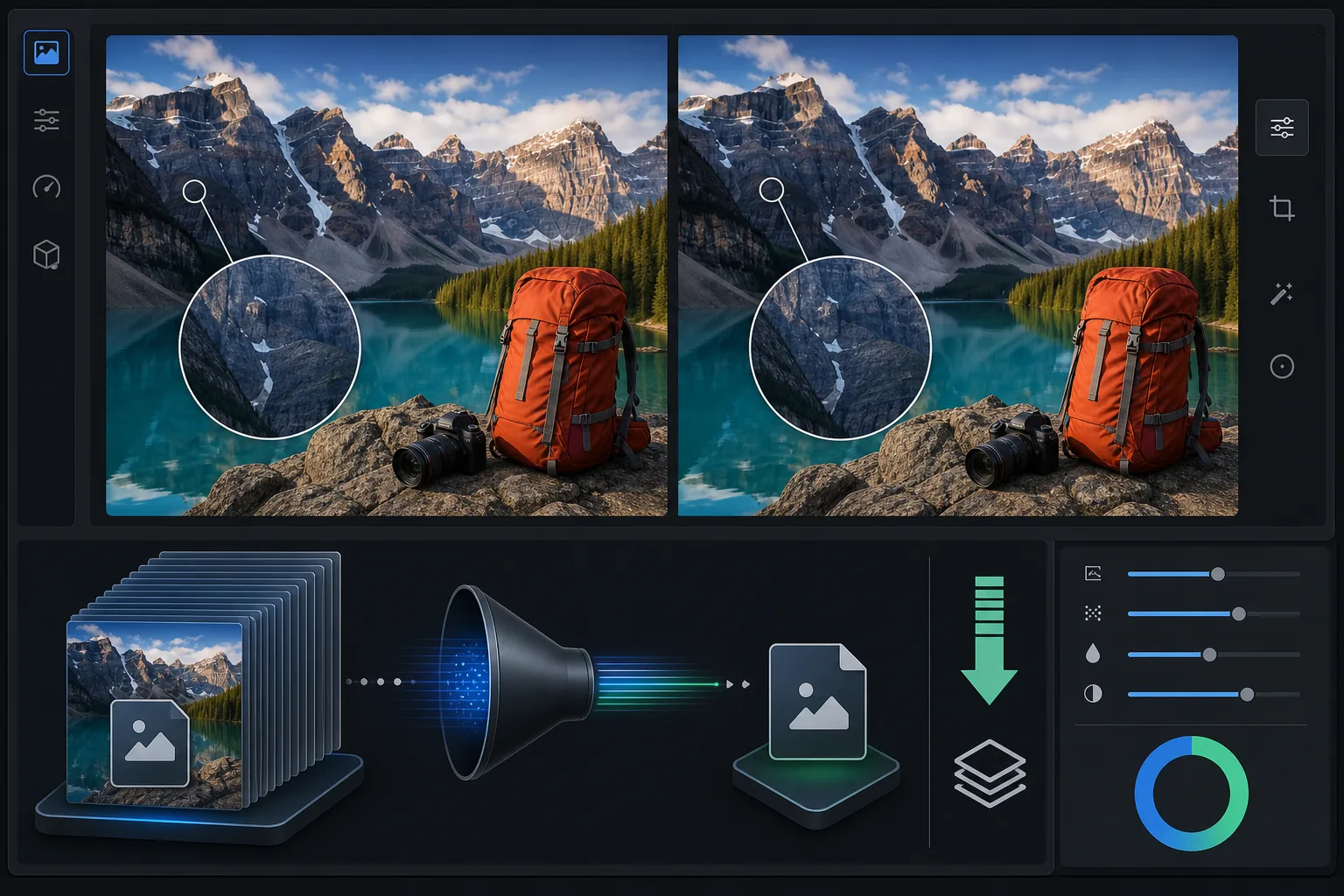
Pourquoi la compression d'image est importante pour les performances Web
Pour compresser une image sans perte de qualité visible, ouvrez Magic Eraser sur le web, iOS ou Android, importez votre fichier JPEG, PNG ou WebP, choisissez le niveau de compression équilibré, puis téléchargez le fichier allégé. C'est gratuit et sans inscription. Ici, « sans perte de qualité » signifie visuellement sans perte : le fichier devient bien plus léger en supprimant des données que votre œil ne perçoit pas, si bien que la photo paraît identique à une taille d'affichage normale, même si ce n'est pas une copie identique octet pour octet de l'original. Optez pour le WebP afin d'obtenir les fichiers web les plus légers, ou conservez le JPEG pour une compatibilité maximale, et gardez votre original au cas où vous auriez besoin de le retoucher plus tard. Les images constituent le contenu le plus lourd de la plupart des pages Web : une seule photo non optimisée peut faire 5 à 10 Mo, tandis qu'une version bien compressée de la même image de 200 à 500 Ko semble identique à l'œil humain. Les Core Web Vitals de Google incluent Largest Contentful Paint (LCP), qui mesure la rapidité avec laquelle le contenu principal se charge. Les images volumineuses non compressées nuisent directement aux scores LCP et aux classements de recherche. Les services de messagerie limitent les pièces jointes à 20-25 Mo et les plateformes de réseaux sociaux recompressent de manière agressive les images téléchargées : le téléchargement d'une image pré-optimisée donne à la plateforme moins de risques de se dégrader. La compression intelligente supprime les données que l'œil humain ne peut pas percevoir (détails haute fréquence inférieurs au seuil de perception, données de couleur redondantes) tout en préservant la qualité visible qui compte.
Before you start
Compresser les images en trois étapes
Start with téléchargez l'image. The result preview above and tips below use this guide's existing content; no separate before-and-after proof is assumed.
- 1
Téléchargez l'image
Ouvrez Magic Eraser sur le Web, iOS ou Android. Téléchargez l'image que vous devez compresser : une photo pour votre site Web, une pièce jointe à un e-mail ou un ensemble d'images pour les réseaux sociaux. JPEG, PNG et WebP pris en charge. L'outil affiche la taille du fichier d'origine.
- 2
Choisissez le niveau de compression
Sélectionnez la cible : optimisée pour le Web (fichier le plus petit, légère réduction de la qualité), équilibrée (bonne compression sans perte de qualité visible) ou minimale (petite réduction, préservation maximale de la qualité). Pour la plupart des utilisations Web, équilibré produit le meilleur rapport taille/qualité.
- 3
Télécharger l'image compressée
Téléchargez la version compressée. L'outil affiche la nouvelle taille du fichier et le pourcentage de réduction. Une photo typique passe de 3 à 5 Mo à 200 à 500 Ko avec une compression équilibrée, soit une réduction de taille de 80 à 90 % sans différence de qualité visible dans des tailles d'affichage normales.
Idéal pour
- Images de sites Web qui doivent se charger rapidement pour obtenir de bons scores Core Web Vitals et un bon référencement
- Pièces jointes aux e-mails qui doivent respecter les limites de 20 à 25 Mo lors de l'envoi de plusieurs photos
- Téléchargements sur les réseaux sociaux où la précompression empêche une recompression agressive de la plateforme
- Images de produits de commerce électronique qui doivent être de haute qualité mais à chargement rapide
- Images de blogs et d'articles dans lesquels la vitesse des pages affecte l'engagement des lecteurs et le classement dans les recherches
Conseils pour de meilleurs résultats
Pour les images Web, ciblez 200 à 500 Ko pour les images de héros et 50 à 150 Ko pour les miniatures et les images de support. Le format WebP produit des fichiers 25 à 35 % plus petits que le format JPEG à qualité visuelle équivalente : utilisez WebP si votre site Web le prend en charge. Pour les images qui seront visualisées dans de petites tailles (vignettes, flux de réseaux sociaux), une compression agressive convient car la petite taille d'affichage masque tous les artefacts. Pour les images qui seront visualisées en plein écran ou imprimées, utilisez une compression équilibrée ou minimale. Compressez une fois toutes les autres modifications terminées : la compression d'abord, puis la modification peuvent amplifier les artefacts de compression. Pour la compression par lots, téléchargez l’intégralité de votre ensemble d’images et appliquez le même niveau de compression pour obtenir des tailles de fichiers cohérentes dans l’ensemble.
Questions fréquemment posées
- Les images compressées seront-elles pires ?
- Avec une compression équilibrée, la différence est invisible à l’œil humain à des distances de visualisation normales. Ce n'est qu'avec un zoom extrême ou une observation des pixels que vous pouvez détecter des différences subtiles. Pour l’utilisation du Web et des réseaux sociaux, il n’y a aucune différence de qualité visible.
- Dans quelle mesure le fichier sera-t-il plus petit ?
- Généralement 70 à 90 % plus petit. Une photo de 5 Mo devient 300 à 500 Ko avec une compression équilibrée. La réduction exacte dépend du contenu de l’image : les photos détaillées se compressent moins que les images plus simples.
- Dois-je utiliser JPEG ou WebP ?
- WebP produit des fichiers plus petits avec une qualité équivalente. Utilisez WebP pour les sites Web (pris en charge par tous les navigateurs modernes). Utilisez JPEG pour les pièces jointes et le partage des e-mails (compatibilité universelle).
- La compression est-elle gratuite ?
- Oui. La compression d'image est disponible sur l'offre gratuite avec des limites d'utilisation quotidiennes. Premium supprime les limites de compression par lots de grands ensembles d’images.
- Est-ce vraiment sans perte, ou seulement visuellement sans perte ?
- Pour obtenir des gains de taille importants, c'est visuellement sans perte, et non mathématiquement sans perte. Une vraie compression sans perte (comme le PNG ou le WebP sans perte) conserve chaque pixel à l'identique, mais ne réduit la taille des fichiers que modérément. Pour faire passer une photo de 5 Mo à quelques centaines de Ko, l'outil supprime les données situées en dessous de ce que votre œil peut percevoir : le résultat paraît identique à un affichage normal, mais n'est pas une correspondance bit pour bit. Si vous avez besoin d'une copie d'archive exacte (par exemple un fichier maître que vous continuerez à retoucher), conservez l'original et n'utilisez les versions compressées que pour le partage, le web et l'e-mail.