
Comment flouter l'arrière-plan d'une photo
Les photographes portraitistes professionnels utilisent des objectifs à grande ouverture pour flouter les arrière-plans et faire ressortir les sujets. Si votre téléphone ou votre appareil photo n'a pas capturé cette faible profondeur de champ, l'IA de Magic Eraser ajoute un flou d'arrière-plan d'apparence naturelle après coup.
Last updated
Flou l'arrière-plan maintenant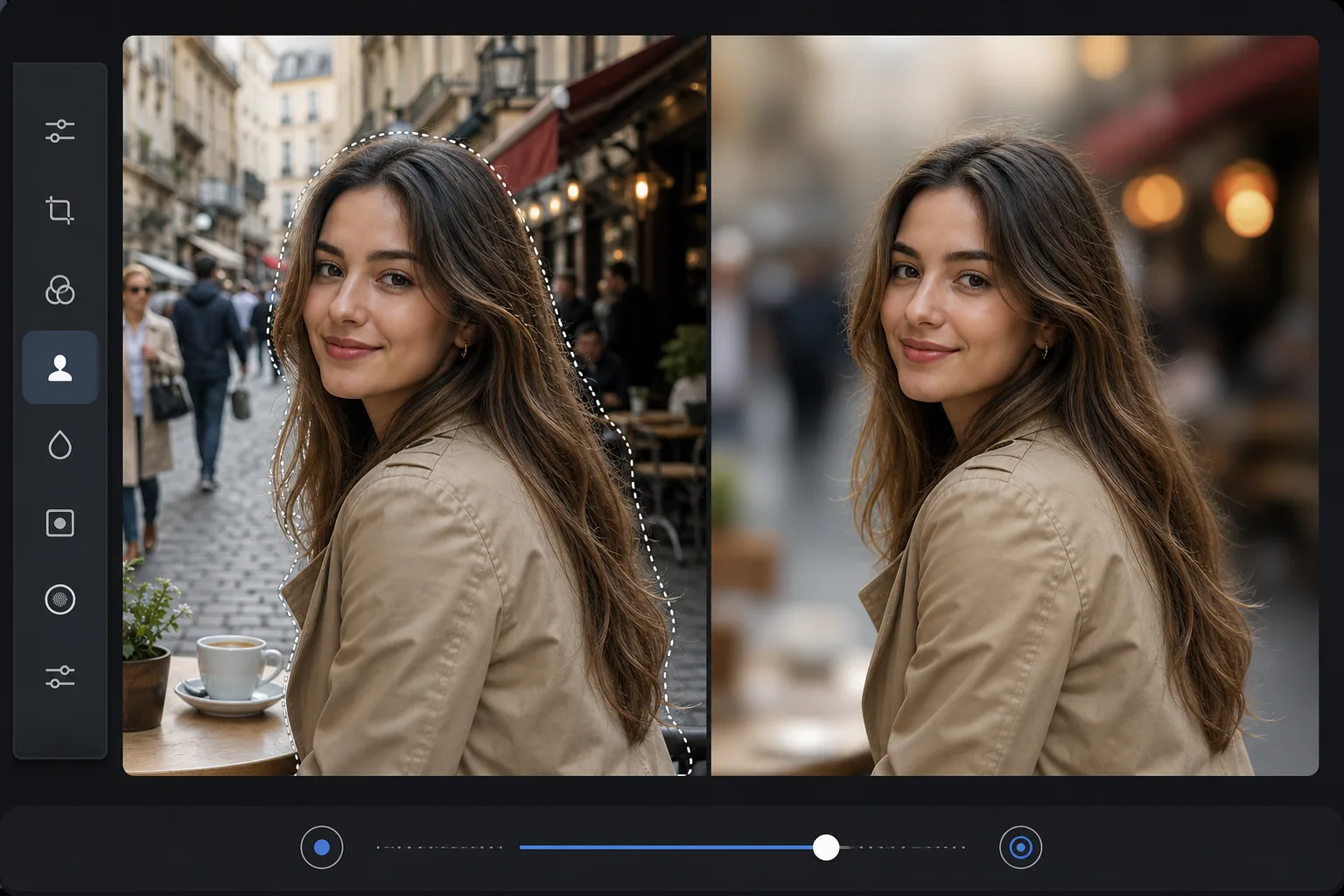
Pourquoi le flou d'arrière-plan donne un aspect professionnel aux photos
Pour flouter l'arrière-plan d'une photo, ouvrez Magic Eraser sur le Web, iOS ou Android, importez votre image, laissez l'IA séparer le sujet de l'arrière-plan, réglez l'intensité du flou, puis téléchargez. C'est gratuit, sans inscription. L'IA conserve la netteté du sujet — y compris les mèches de cheveux difficiles — tout en adoucissant tout ce qui se trouve derrière, comme le ferait un objectif à grande ouverture. Cela fonctionne sur des photos déjà prises : vous pouvez donc ajouter un flou d'arrière-plan facon portrait même si votre téléphone a tout capturé en plan net. Gardez un flou modéré pour un rendu naturel ; un flou très prononcé sur une photo plate prise au téléphone peut vite paraître artificiel. Le flou d'arrière-plan (bokeh) sépare le sujet des environnements gênants en réduisant les détails de l'arrière-plan tout en gardant le sujet net. Les appareils photo professionnels y parviennent optiquement avec des objectifs à grande ouverture (f/1,4 - f/2,8), mais les appareils photo des téléphones et les capteurs plus petits produisent une mise au point profonde là où tout est net, y compris le bureau encombré, la cuisine en désordre ou la rue bondée derrière le sujet. Le flou d'arrière-plan manuel dans Photoshop nécessite la création d'un masque précis autour du sujet (y compris les bords des cheveux, qui sont notoirement difficiles), puis l'application d'un filtre de flou d'objectif uniquement sur l'arrière-plan, un processus qui prend 15 à 30 minutes par image. L'IA de Magic Eraser détecte automatiquement le sujet, crée un masque précis comprenant des détails de cheveux fins et applique un flou gaussien ou objectif naturel à l'arrière-plan.
Before you start
Flou l'arrière-plan en trois étapes
Start with téléchargez la photo. The result preview above and tips below use this guide's existing content; no separate before-and-after proof is assumed.
- 1
Téléchargez la photo
Ouvrez Magic Eraser sur le Web, iOS ou Android. Téléchargez la photo dont vous souhaitez rendre l'arrière-plan flou : un portrait, une photo d'un produit ou toute image où le sujet doit se démarquer de l'environnement. JPEG, PNG, HEIC et WebP pris en charge.
- 2
Sélectionnez le flou d'arrière-plan
Choisissez l'outil de flou d'arrière-plan. L'IA détecte automatiquement le sujet principal et le sépare de l'arrière-plan. Le sujet reste net tandis que l'arrière-plan reçoit un flou naturel. Ajustez l'intensité du flou : un flou léger pour une séparation subtile, un flou intense pour un bokeh spectaculaire de style portrait.
- 3
Révision et exportation
Vérifiez le résultat au zoom maximum, en particulier les bords où le sujet rencontre l'arrière-plan flou. Les cheveux, les bords des vêtements et les contours complexes doivent passer naturellement de nets à flous. Si une zone d’arrière-plan est restée nette par erreur ou si une zone du sujet est floue, affinez le masque. Exportez en pleine résolution.
Idéal pour
- Photographie de portrait à partir d'appareils photo de téléphone qui ne peuvent pas produire de flou d'arrière-plan optique
- Portraits LinkedIn et professionnels où un arrière-plan net et flou semble soigné
- Photographie de produit où le flou d'arrière-plan attire l'attention sur le produit
- Photographie d'intérieur immobilier où le flou sélectif met en valeur un élément clé ou un élément de la pièce
- Contenu de réseaux sociaux où les arrière-plans flous créent un aspect professionnel et intentionnel
Conseils pour de meilleurs résultats
L'IA produit le flou le plus naturel lorsqu'il existe une séparation nette entre le sujet et l'arrière-plan. Les sujets éloignés de l’arrière-plan (non appuyés contre un mur) produisent des résultats plus nets car la différence de profondeur est nette. Pour les portraits, un flou modéré (pas maximum) semble souvent plus naturel – un flou extrême sur une photo prise au téléphone semble artificiel car il ne correspond pas aux caractéristiques optiques réelles de l'objectif. Le flou doit augmenter progressivement avec la distance par rapport au sujet : les objets juste derrière le sujet doivent être légèrement flous, tandis que l'arrière-plan éloigné doit être fortement flou. L’IA gère automatiquement ce gradient de profondeur. Pour les photos de groupe, toutes les personnes restent nettes tandis que l'environnement derrière elles est flou.
Questions fréquemment posées
- Est-ce que ça ressemble à un vrai bokeh de caméra ?
- Oui. L’IA applique un dégradé de profondeur naturel – un léger flou près du sujet augmentant jusqu’à un flou important en arrière-plan éloigné. L’effet correspond à ce que produirait un objectif à grande ouverture, y compris une atténuation naturelle sur les bords.
- Est-ce que ça peut flouter l'arrière-plan derrière les cheveux ?
- Oui. L'IA gère les bords des cheveux, l'une des parties les plus difficiles de la séparation de l'arrière-plan. Les mèches de cheveux individuelles restent nettes tandis que l’arrière-plan visible entre les mèches est naturellement flou.
- Est-ce que ça marche sur les photos de groupe ?
- Oui. L'IA détecte toutes les personnes dans le cadre et les maintient toutes nettes tout en brouillant l'arrière-plan derrière le groupe. Il traite également des sujets à différentes profondeurs.
- Le flou d’arrière-plan est-il gratuit ?
- Oui. Le flou d'arrière-plan est disponible sur le niveau gratuit avec des limites d'utilisation quotidiennes. Premium supprime les limites et ajoute des options d'intensité de flou plus élevées.
- En quoi est-ce différent du mode Portrait de mon téléphone ?
- Le mode Portrait applique le flou au moment de la prise de vue, en utilisant les capteurs de profondeur du téléphone pendant que vous photographiez — il faut donc penser à l'activer, et il est difficile de revenir en arrière par la suite. Cet outil ajoute le même type de flou d'arrière-plan après coup, sur n'importe quelle photo de votre galerie, y compris les clichés plus anciens et ceux pris en mode normal. Il est aussi modifiable : vous choisissez le sujet et l'intensité du flou, au lieu d'être limité à ce que l'appareil photo a décidé. Pour une photo déjà prise, retoucher le flou ici vous donne plus de contrôle que de refaire la prise en mode Portrait.