
Comment ajouter du texte à une photo
Citations inspirantes sur des paysages, annonces de vente sur des photos de produits, légendes sur des mèmes ou texte en filigrane sur des images de portfolio : l'ajout de texte aux photos est l'une des tâches d'édition les plus courantes. L'outil de conception de Magic Eraser fournit des contrôles typographiques professionnels, un placement de texte intelligent et une vaste bibliothèque de polices pour donner à tout texte un aspect intentionnel et non collé.
Last updated
Ajouter du texte maintenant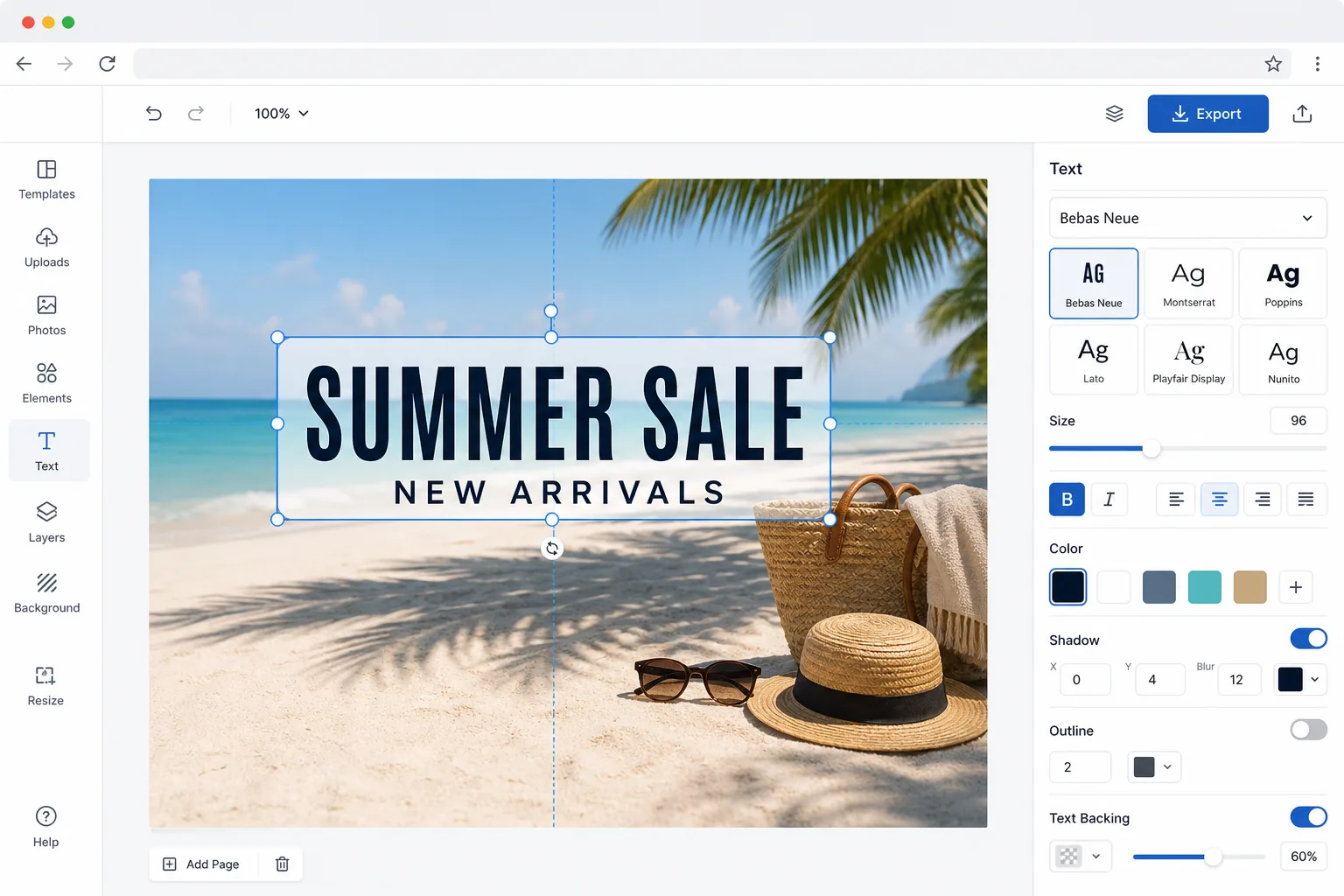
Pourquoi le texte sur les photos semble souvent amateur
Pour ajouter du texte sur une photo, ouvrez Magic Eraser sur le web, iOS ou Android, sélectionnez l'outil de création, importez votre image, ajoutez un calque de texte, puis saisissez votre légende et choisissez une police, une taille, une couleur et un emplacement. C'est gratuit, sans inscription. Placez le texte dans un espace vide plutôt que sur le sujet, et donnez-lui assez de contraste — une photo sombre demande un texte clair, une photo chargée préfère une légère ombre ou un fond — pour qu'il reste lisible. Ajoutez d'autres calques pour obtenir un titre accompagné d'un sous-titre, puis exportez. Tout l'enjeu, c'est un texte qui semble voulu, pas collé par-dessus. La différence entre la conception professionnelle de texte sur photo et les superpositions amateurs se résume à cinq facteurs : le choix de la police, la taille, le contraste des couleurs, l'emplacement et les effets. Les débutants utilisent par défaut du texte blanc centré dans une police système, ce qui entre en conflit avec la plupart des photos. Les concepteurs professionnels sélectionnent des polices qui correspondent à l'ambiance de l'image, dimensionnent le texte pour la hiérarchie, garantissent un contraste lisible sans obscurcir le sujet, positionnent le texte dans un espace négatif et ajoutent des effets subtils (ombre, flou d'arrière-plan, superposition de dégradé) qui intègrent le texte à la scène. Ces décisions nécessitent des connaissances en conception et du temps dans des outils complexes. L'outil de conception de Magic Eraser fournit des valeurs par défaut intelligentes pour chaque facteur - suggérant le placement du texte dans un espace négatif naturel, un dimensionnement automatique pour plus de lisibilité et offrant des effets d'amélioration du contraste qui donnent au texte un aspect soigné avec un minimum d'effort.
Before you start
Ajouter du texte à une photo en trois étapes
Start with téléchargez la photo. The result preview above and tips below use this guide's existing content; no separate before-and-after proof is assumed.
- 1
Téléchargez la photo
Ouvrez Magic Eraser sur le Web, iOS ou Android et sélectionnez l'outil de conception. Téléchargez la photo à laquelle vous souhaitez ajouter du texte. L'outil fonctionne avec n'importe quelle image : paysages pour les citations, photos de produits pour les promotions, portraits pour les publications sur les réseaux sociaux ou arrière-plans vierges pour les conceptions graphiques. Tous les formats courants sont pris en charge.
- 2
Ajouter et styliser du texte
Appuyez sur l'outil de texte et saisissez votre message. Choisissez parmi des centaines de polices organisées par style : serif pour l'élégance, sans-serif pour le moderne, script pour le personnel, display pour l'impact. Ajustez la taille, la couleur, l’alignement, l’espacement des lignes et l’espacement des lettres. Ajoutez des effets tels qu'une ombre portée, un contour de texte, une surbrillance d'arrière-plan ou un remplissage dégradé. L'outil suggère des couleurs de texte qui contrastent bien avec la zone d'image sous-jacente.
- 3
Positionner et exporter
Faites glisser le texte vers sa position idéale. L'IA met en évidence l'espace négatif naturel de la photo où le texte sera lisible sans obscurcir le sujet. Les guides d'accrochage aident à aligner le texte sur les bords et les points centraux. Ajoutez plusieurs calques de texte pour les titres et sous-titres avec des styles différents. Exportez au format JPEG, PNG ou WebP à la résolution choisie.
Idéal pour
- Créateurs de contenu sur les réseaux sociaux ajoutant des citations, des légendes et des annonces aux photos
- Vendeurs de commerce électronique ajoutant des prix de vente, des noms de produits et du texte promotionnel aux images de la liste
- Blogueurs et écrivains créant des images vedettes avec des titres d'articles superposés sur les photos
- Organisateurs d'événements réalisant des invitations et des annonces avec du texte sur des photographies d'événements
- Photographes ajoutant du texte en filigrane aux images de leur portfolio pour le partage en ligne
Conseils pour de meilleurs résultats
Placez le texte dans des zones de la photo avec un ton cohérent (un ciel clair, un arrière-plan flou ou une surface solide) plutôt que sur des zones complexes et détaillées où le texte entre en concurrence avec le contenu de l'image. Limitez votre conception à deux polices maximum : une pour le titre et une pour le corps du texte. Trop de polices semblent chaotiques. Pour plus de lisibilité sur des arrière-plans chargés, ajoutez une superposition sombre semi-transparente derrière un texte clair ou une ombre de texte subtile. La hiérarchie des tailles est importante : faites en sorte que le mot ou la phrase la plus importante soit la plus grande, avec un texte de support sensiblement plus petit. Le texte aligné à gauche semble généralement plus professionnel que le texte centré pour les messages plus longs. Pour les réseaux sociaux, conservez le texte au centre de 80 % de l'image pour éviter de recadrer les aperçus du flux. Testez la lisibilité en visualisant l'image à la taille que votre public la verra réellement : un texte qui s'affiche correctement en plein écran peut être illisible sous forme de vignette.
Questions fréquemment posées
- Quelles polices sont disponibles ?
- L'outil de conception comprend des centaines de polices couvrant toutes les catégories de styles : serif, sans-serif, script, manuscrite, d'affichage, monospace et décorative. Des polices populaires telles que Montserrat, Playfair Display, Roboto et Lato sont incluses aux côtés de polices d'affichage uniques pour les titres. Vous pouvez filtrer par style, humeur ou langue prise en charge.
- Puis-je ajouter du texte courbé ou déformé ?
- Oui. L'outil de texte prend en charge les tracés courbes, le texte circulaire, les effets ondulés et les transformations de déformation personnalisées. Tapez votre texte, sélectionnez le style de déformation et ajustez l'intensité de la courbe. Cela fonctionne bien pour les conceptions de style badge, les compositions de type logo et les graphiques créatifs des réseaux sociaux.
- L’ajout de texte aux photos est-il gratuit ?
- Oui. L'outil de conception de Magic Eraser inclut des fonctionnalités de texte intégral et de typographie dans le niveau gratuit avec des limites d'utilisation quotidienne. Ajoutez plusieurs calques de texte, personnalisez les polices et les effets et exportez. Premium supprime les limites et déverrouille la bibliothèque complète de polices ainsi que des effets de texte supplémentaires.
- Comment garder un texte lisible sur une photo chargée ?
- C'est le contraste qui rend le texte lisible. Placez-le sur la partie la plus calme de l'image — le ciel, un mur, un arrière-plan flou — plutôt qu'en travers des visages ou des détails fins. Si la zone est chargée, ajoutez une légère ombre portée, une barre de couleur semi-transparente derrière le texte, ou un léger flou d'arrière-plan pour que les lettres se détachent de la scène. Le texte clair ressort mieux sur les photos sombres et le texte foncé sur les photos claires ; gardez une graisse de police moyenne à grasse pour les petites tailles, et évitez de coller le texte aux bords.
- Puis-je ajouter du texte dans d'autres langues, des emojis ou des caractères spéciaux ?
- Oui. L'outil de texte accepte tous les caractères que vous pouvez taper, y compris le latin accentué, le cyrillique, le grec, l'arabe, l'hébreu et les écritures CJC (chinois, japonais, coréen), ainsi que les emojis et les symboles — à condition que la police choisie les prenne en charge. Si un caractère apparaît sous forme de carré vide, choisissez une police offrant une couverture linguistique plus large (beaucoup de polices sans empattement couvrent la plus grande variété). Pour les langues qui s'écrivent de droite à gauche, comme l'arabe et l'hébreu, tapez normalement : le texte s'aligne automatiquement dans le bon sens.