
Comment ajouter des filtres AI aux photos
Les filtres photo traditionnels ajustent la couleur, le contraste et la saturation avec des valeurs prédéfinies : la même formule mathématique appliquée à chaque image. Les filtres IA vont plus loin : ils comprennent le contenu de l'image et appliquent des transformations de style qui répondent à la scène, en ajustant l'effet en fonction du contenu de la photo plutôt que de traiter chaque pixel de la même manière.
Last updated
Appliquer un filtre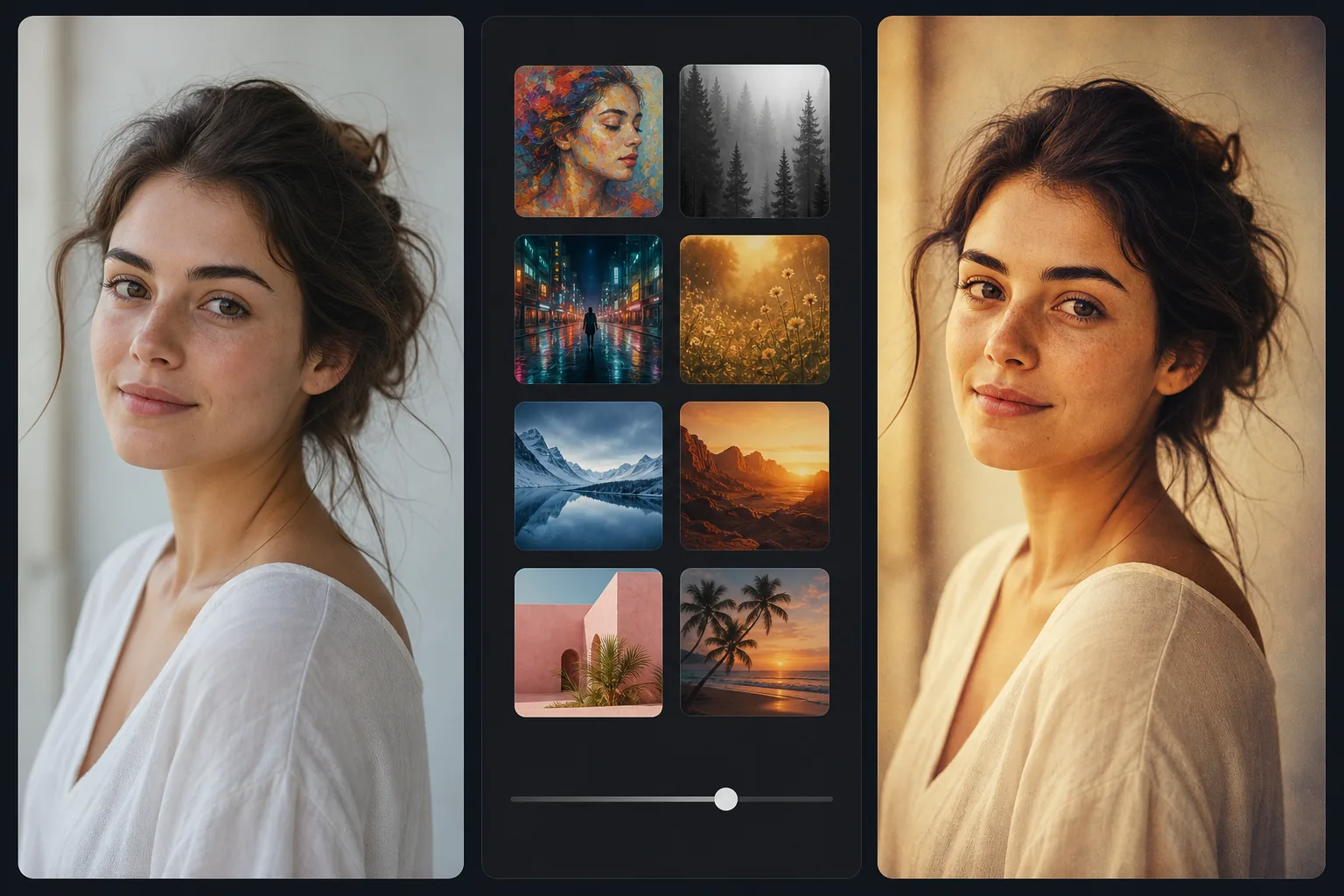
Comment ajouter un filtre à une photo
Pour ajouter un filtre à une photo, ouvrez Magic Eraser sur le web, iOS ou Android, choisissez le filtre IA, importez votre image, parcourez les préréglages de filtres — styles artistiques, looks vintage, étalonnages de couleurs — puis touchez-en un pour l'appliquer et ajustez l'intensité selon vos envies. C'est gratuit et sans inscription. Contrairement à un préréglage figé façon Instagram, qui applique la même variation de couleur à toutes les photos, les filtres IA analysent le contenu de l'image (visages, ciel, peau) et adaptent le rendu zone par zone : le résultat reste équilibré au lieu de transformer une photo déjà chaude en orange surchargé. Baissez l'intensité pour une finition subtile, ou appliquez-le plus légèrement sur les portraits afin de garder des tons de peau naturels. Les filtres traditionnels (préréglages Instagram, préréglages Lightroom, émulations de films VSCO) appliquent une qualité de couleur fixe - une table de recherche (LUT) qui mappe chaque valeur RVB d'entrée à une nouvelle valeur RVB. Le même filtre produit le même changement de couleur sur chaque image, quel que soit le contenu : un filtre vintage chaud qui convient parfaitement à un portrait à l'heure d'or produit un résultat orange sursaturé sur une photo déjà chaude, et un filtre aux tons froids conçu pour la photographie urbaine transforme une photo de plage en gris. Le photographe compense en choisissant des préréglages qui correspondent au ton existant de l'image, ou en ajustant l'exposition et la balance des blancs avant d'appliquer le préréglage – en ajoutant des étapes manuelles qui annulent la promesse d'un seul clic. Les filtres d'IA analysent le contenu de l'image (identifiant les visages, le ciel, la végétation, les tons chair, les sources de lumière et les surfaces des matériaux) et adaptent indépendamment la transformation de style à chaque région. Un filtre portrait améliore les tons chair tout en traitant l’arrière-plan différemment. Un filtre paysage ajuste le ciel, le feuillage et le sol indépendamment en fonction de ce que contient chaque région. Un filtre vintage applique des effets de vieillissement (grain, fondu, changement de couleur) qui répondent à la gamme tonale réelle de l'image plutôt que d'appliquer une LUT fixe qui pourrait pousser les tons déjà chauds vers un territoire non naturel. Le résultat est une transformation de style qui semble intentionnelle sur chaque image plutôt que de nécessiter un réglage fin par image.
Before you start
Appliquer un filtre IA en trois étapes
Start with téléchargez la photo. The result preview above and tips below use this guide's existing content; no separate before-and-after proof is assumed.
- 1
Téléchargez la photo
Ouvrez Magic Eraser sur le Web, iOS ou Android. Déposez la photo que vous souhaitez styliser : un portrait pour une publication sur les réseaux sociaux, un paysage pour une impression, une photo culinaire pour un blog, une photo de produit pour le marketing ou toute image nécessitant un traitement de style créatif. JPEG, PNG, HEIC et WebP pris en charge.
- 2
Parcourez et appliquez des filtres IA
Sélectionnez AI Filter et parcourez les styles disponibles. Chaque filtre affiche un aperçu de votre photo réelle afin que vous puissiez voir comment il transforme votre image spécifique – et non un échantillon générique. Les catégories incluent les styles de portrait (étalonnage des couleurs en fonction de la peau), les looks de paysage (ciel et feuillage optimisés), les émulations vintage et cinématographiques (grain, fondu, changement de couleur qui s'adapte à la gamme tonale de l'image), les styles artistiques (pictural, illustré, graphique à contraste élevé) et les transformations d'ambiance (chaleureuse, froide, dramatique, douce). Appuyez pour appliquer et comparer avec l'original.
- 3
Ajuster et exporter
Si l'intensité du filtre est trop forte ou trop subtile, ajustez la force de l'effet. Pour la publication sur les réseaux sociaux, l'image filtrée est prête à être partagée. Pour les travaux d'impression et de conception, exportez en pleine résolution : les filtres IA préservent la résolution et les détails d'origine, en modifiant uniquement le style et le traitement des couleurs. Pour une esthétique de flux cohérente, enregistrez le choix de filtre et appliquez le même sur un lot de photos pour une cohésion visuelle de la marque.
Idéal pour
- Contenu de médias sociaux où une esthétique visuelle cohérente dans toutes les publications renforce la reconnaissance de la marque et la cohésion du flux
- Photographie de portrait où l'étalonnage des couleurs en fonction de la peau produit des tons flatteurs sans le travail manuel des couleurs des préréglages Lightroom.
- Photographie de paysage et de voyage où le ciel, le feuillage et le terrain bénéficient d'un traitement de style indépendant plutôt que d'un seul changement de couleur global.
- Photographie culinaire où l'étalonnage des couleurs chaudes et appétissantes doit répondre aux couleurs réelles du plat plutôt que de sursaturer les tons déjà chauds.
- Photographie de produits où les traitements d'ambiance et de style aident une photo de produit à correspondre à l'identité visuelle d'une marque
- Collections de photos personnelles où l'application par lots d'un style cohérent aux photos de vacances, d'événements ou de famille crée une esthétique d'album cohérente
Conseils pour de meilleurs résultats
Les filtres IA produisent les meilleurs résultats sur des photos bien exposées et bien composées : le filtre transforme le style, pas la qualité. Une photo sombre et floue avec un beau filtre appliqué reste une photo sombre et floue avec des couleurs différentes. Si l'image source nécessite une amélioration de la qualité, exécutez d'abord AI Enhance, puis appliquez le filtre au résultat amélioré. Pour la cohérence des médias sociaux : choisissez un style de filtre et appliquez-le de manière cohérente sur votre contenu pendant 2 à 4 semaines pour renforcer la reconnaissance visuelle avant de le modifier. Les abonnés réagissent davantage à une identité visuelle cohérente qu’à l’esthétique des publications individuelles. Pour les photos à éclairage mixte (photos d'intérieur avec à la fois une lumière artificielle chaude et une lumière froide de la fenêtre) : les filtres AI gèrent mieux l'éclairage mixte que les filtres LUT traditionnels, car l'IA ajuste les régions indépendamment : les zones éclairées chaudement et les zones éclairées froidement reçoivent chacune un traitement approprié plutôt que d'être poussées plus loin dans la même direction. Pour les photos que vous envisagez d'imprimer : prévisualisez le résultat filtré à la taille d'impression prévue : les filtres qui ajoutent du grain ou de la texture ont un aspect différent à l'échelle d'impression qu'à l'écran. Un grain épais qui semble élégant à la taille de l'écran du téléphone peut paraître bruyant au format d'impression 16 x 20.
Questions fréquemment posées
- Les filtres photo IA sont-ils gratuits ?
- L'offre gratuite de Magic Eraser comprend une sélection de styles de filtres AI avec des limites d'utilisation quotidienne. Premium (29,99 $/an) déverrouille tous les styles de filtres et supprime les limites d'utilisation.
- En quoi les filtres IA sont-ils différents des filtres Instagram ?
- Les filtres d'applications Instagram et similaires appliquent une table de recherche de couleurs fixe (LUT) – la même transformation mathématique sur chaque pixel, quel que soit le contenu. Les filtres IA analysent le contenu de l'image (visages, ciel, végétation, matériaux) et adaptent la transformation de style par région. Cela produit des résultats plus naturels qui ne sursaturent pas les images déjà chaudes et ne produisent pas de tons chair non naturels.
- Puis-je régler l'intensité du filtre ?
- Oui. Après avoir appliqué un filtre, ajustez sa force de subtile à complète. Une intensité plus faible mélange l'effet de filtre avec les couleurs de la photo originale pour un aspect plus naturel ; la pleine intensité applique la transformation complète du style.
- Les filtres réduiront-ils la qualité de mes photos ?
- Non. Les filtres IA modifient le traitement des couleurs et du style sans réduire la résolution, les détails ou la netteté. La sortie a les mêmes dimensions en pixels et la même clarté que l’entrée – seul le style visuel change. Cela s'applique aux versions gratuite et Premium.
- Puis-je appliquer le même filtre à plusieurs photos pour un rendu cohérent ?
- Oui. Appliquez le même filtre sur un lot de photos pour plus de cohérence visuelle – utile pour les flux de réseaux sociaux, les séries d’articles de blog, les présentations de portfolio et les albums photo d’événements. Étant donné que les filtres AI s'adaptent au contenu de chaque image, le même filtre produit la version appropriée de ce style sur chaque image sans nécessiter d'ajustement par image.