
Comment ajouter une bordure à une photo
Une bordure bien choisie transforme un instantané décontracté en une image soignée et intentionnelle, qu'il s'agisse d'une marge blanche et nette pour la cohérence de la grille Instagram, d'un cadre de film vintage pour une esthétique rétro ou d'une bordure de marque avec votre logo. L'outil de conception de Magic Eraser vous permet d'ajouter, de personnaliser et d'exporter des bordures en quelques secondes.
Last updated
Ajouter une bordure maintenant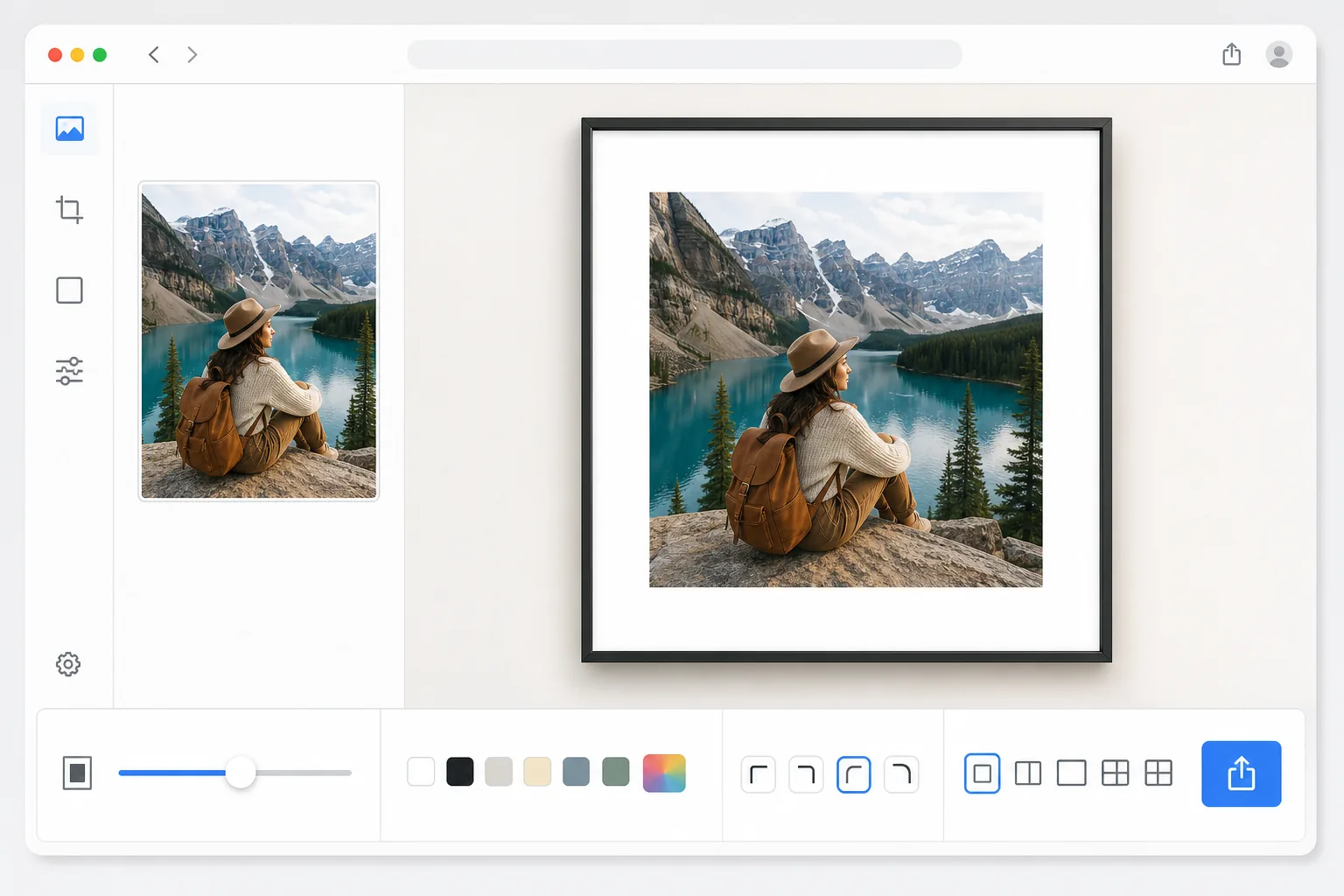
Comment ajouter un cadre à une photo
Pour ajouter une bordure à une photo, ouvrez Magic Eraser sur le web, iOS ou Android, sélectionnez l'outil Design, importez l'image et choisissez une bordure — définissez sa largeur, sa couleur et l'arrondi des coins, puis exportez. C'est gratuit et sans inscription. La bordure est ajoutée sous forme d'espace de canevas autour de la photo : votre original conserve toute sa résolution et reste net au pixel près ; rien n'est réduit ni recadré. Optez pour une marge blanche pour un feed Instagram épuré, un cadre noir pour un effet galerie ou une couleur aux teintes de votre marque, et enregistrez vos réglages comme préréglage pour les réutiliser sur la photo suivante. Les bordures font plus que décorer : elles encadrent l'attention du spectateur, créent une marge de manœuvre visuelle et établissent la cohérence de la marque. Sur Instagram, des bordures uniformes donnent à votre grille un aspect soigné et professionnel. Pour l'impression, les bordures empêchent l'impression bord à bord de couper votre sujet. Dans le commerce électronique, des frontières cohérentes entre les listes de produits créent une vitrine cohérente. L'ajout manuel de bordures dans Photoshop signifie calculer les décalages de pixels, créer de nouveaux canevas, centrer les images et garantir la cohérence des couleurs – un travail fastidieux qui s'adapte mal lorsque vous devez traiter des dizaines ou des centaines d'images. L'outil de conception de Magic Eraser fournit des styles de bordure prédéfinis et personnalisables qui s'appliquent instantanément et s'exportent aux dimensions correctes pour n'importe quelle plate-forme.
Before you start
Ajouter une bordure en trois étapes
Start with téléchargez la photo. The result preview above and tips below use this guide's existing content; no separate before-and-after proof is assumed.
- 1
Téléchargez la photo
Ouvrez Magic Eraser sur le Web, iOS ou Android et sélectionnez l'outil de conception. Téléchargez la photo que vous souhaitez encadrer. N’importe quel format fonctionne : JPEG, PNG, HEIC ou WebP. L'outil préserve la résolution d'origine afin que votre image bordée reste nette pour l'impression ou les affichages haute résolution.
- 2
Choisissez et personnalisez la bordure
Parcourez la bibliothèque de bordures ou commencez avec un cadre vierge. Ajustez la largeur de la bordure, le rayon des coins et la couleur. Choisissez parmi des couleurs unies, des dégradés, des motifs ou un rembourrage transparent. Définissez le rapport hauteur/largeur de votre plate-forme cible : carré pour Instagram, 9:16 pour les histoires ou dimensions personnalisées pour l'impression. Prévisualisez le résultat en temps réel au fur et à mesure que vous l'ajustez.
- 3
Exporter la photo encadrée
Une fois que la bordure semble correcte, exportez à la résolution dont vous avez besoin. Choisissez PNG pour les bordures avec transparence, JPEG pour les bordures de couleur unie dans des fichiers de plus petite taille ou WebP pour une sortie optimisée pour le Web. Enregistrez vos paramètres de bordure en tant que préréglage pour appliquer le même style aux futures photos en un seul clic.
Idéal pour
- Créateurs de contenu Instagram qui souhaitent une esthétique de grille cohérente avec des bordures blanches ou colorées uniformes
- Préparation à l'impression où les marges empêchent le rognage du contenu important pendant l'impression
- Les vendeurs de commerce électronique maintiennent un cadrage cohérent de l'image des produits dans toutes les listes
- Les concepteurs de marques ajoutent des cadres de marque avec des logos et des couleurs de marque aux photos marketing
- Photographes de mariage et d'événements livrant des images encadrées aux clients
Conseils pour de meilleurs résultats
Pour assurer la cohérence de la grille Instagram, choisissez un style de bordure et un rapport hauteur/largeur et respectez-les dans toutes les publications : l'uniformité visuelle est ce qui donne aux grilles un aspect professionnel. Les bordures blanches fonctionnent de manière universelle et font ressortir les couleurs de la photo, mais les bordures sombres créent une sensation plus dramatique, semblable à celle d'une galerie. Lorsque vous ajoutez des bordures à imprimer, incluez une marge d'au moins 3 mm au-delà de la ligne de coupe pour tenir compte de la tolérance de coupe. Pour les bordures de marque, conservez le texte et les logos en dehors des 80 % intérieurs de l’image pour éviter de rivaliser avec le contenu de la photo. Si vous ajoutez des bordures pour redimensionner les photos selon un rapport hauteur/largeur spécifique (par exemple, pour qu'une photo 4:3 s'adapte à un carré 1:1), centrez la photo et utilisez une couleur d'arrière-plan complémentaire plutôt que du blanc pur pour ajouter un intérêt visuel.
Questions fréquemment posées
- Puis-je ajouter différentes tailles de bordure pour différents côtés ?
- Oui. L'outil de conception vous permet de contrôler chaque côté indépendamment : une bordure inférieure plus large pour un look Polaroid classique, des marges uniformes pour un cadrage centré ou des bordures asymétriques pour des mises en page créatives. Vous pouvez également définir une largeur uniforme avec un seul curseur si vous souhaitez des bordures égales sur les quatre côtés.
- La bordure réduira-t-elle la qualité de mon image ?
- Non. L’outil ajoute de l’espace autour de votre photo plutôt que de la réduire. Votre image originale conserve sa pleine résolution et sa netteté. Les dimensions du fichier exporté augmentent pour s'adapter à la bordure, mais le contenu de la photo reste identique pixel pour pixel à l'original.
- L’ajout de bordures est-il gratuit ?
- Oui. L'outil de conception de Magic Eraser inclut des fonctionnalités de bordure et de cadre dans le niveau gratuit avec des limites d'utilisation quotidienne. Choisissez parmi les styles prédéfinis, personnalisez les couleurs et les largeurs et exportez. Premium supprime les limites et déverrouille le traitement par lots pour bordurer des centaines d'images à la fois.
- Comment ajouter une bordure à une photo sur Android ou iPhone ?
- Ouvrez Magic Eraser dans n'importe quel navigateur mobile ou dans l'app iOS ou Android, chargez la photo depuis votre pellicule et ouvrez l'outil Design. Choisissez une bordure, puis ajustez sa largeur et sa couleur du bout du doigt avec un aperçu en direct. Exportez, et la photo encadrée est enregistrée directement dans votre pellicule, prête à publier. Cela fonctionne comme la version ordinateur, sans installation d'app si vous passez par le navigateur — pratique pour encadrer une photo juste avant de la partager.
- Puis-je ajouter une bordure pour rendre une photo carrée sans la recadrer ?
- Oui — c'est l'une des raisons les plus courantes d'ajouter une bordure. Au lieu de recadrer une photo paysage ou portrait pour l'adapter à un carré 1:1 Instagram (ce qui coupe une partie de l'image), réglez le canevas en carré et laissez la bordure remplir l'espace restant. Toute la photo reste visible, centrée à l'intérieur du cadre. La bordure blanche est le choix classique, mais une couleur prélevée dans la photo donne souvent un rendu plus soigné que le blanc pur.