
Comment ajouter un arrière-plan à une photo
Remplacez un arrière-plan ennuyeux par quelque chose de mieux : une toile de fond de studio pour des portraits professionnels, un lieu pittoresque pour des portraits créatifs ou un arrière-plan de marque pour du matériel marketing. Magic Eraser gère le retrait et le remplacement en un seul flux de travail.
Last updated
Ajouter un arrière-plan maintenant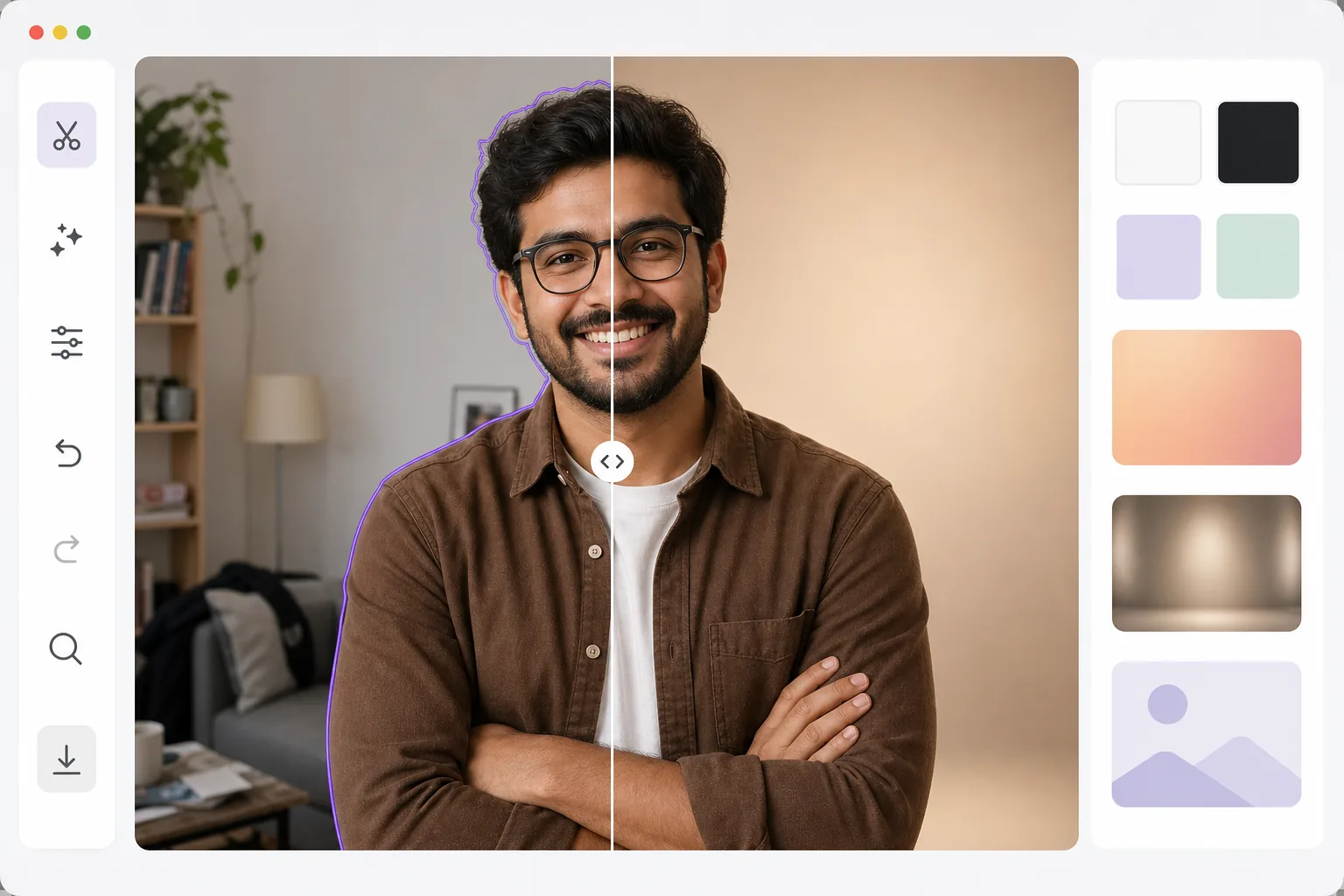
Comment ajouter un arrière-plan à une photo
Pour ajouter un arrière-plan à une photo, ouvrez Magic Eraser sur le web, iOS ou Android, importez l'image, laissez l'IA supprimer l'arrière-plan existant, puis placez le sujet sur un nouveau fond — une couleur unie, un dégradé, un décor de studio ou votre propre image importée. C'est gratuit, sans inscription. L'IA détoure le sujet avec des contours nets (cheveux, lunettes, détails fins), de sorte que le découpage s'intègre au nouvel arrière-plan au lieu d'apparaître dans un cadre blanc. Pour un résultat crédible, choisissez un arrière-plan dont la direction de la lumière correspond à celle du sujet et ajoutez une ombre portée douce au sol. L’arrière-plan définit l’ambiance, le contexte et le professionnalisme de n’importe quelle photo. Un produit sur fond blanc indique « e-commerce ». Une photo dans la tête contre un bureau flou indique « entreprise ». Un portrait devant un coucher de soleil dit « mode de vie ». Le remplacement de l'arrière-plan vous permet de contrôler ce récit une fois la photo prise. Le processus implique deux étapes d’IA : premièrement, une extraction précise du sujet avec préservation des bords ; Deuxièmement, composer sur le nouvel arrière-plan avec une température de couleur, une direction d'éclairage et un placement d'ombre correspondants. Le résultat devrait donner l’impression que le sujet a été réellement photographié dans cet environnement, et non collé dessus.
Before you start
Ajouter un arrière-plan en trois étapes
Start with télécharger et supprimer l'arrière-plan d'origine. The result preview above and tips below use this guide's existing content; no separate before-and-after proof is assumed.
- 1
Télécharger et supprimer l'arrière-plan d'origine
Ouvrez Magic Eraser sur le Web, iOS ou Android et sélectionnez le Background Eraser. Téléchargez votre photo et laissez l'IA supprimer l'arrière-plan existant. Le sujet est extrait avec des contours précis : les cheveux, les lunettes et les détails fins sont préservés.
- 2
Choisissez votre nouveau fond
Choisissez parmi des couleurs unies (blanc, noir, personnalisé), des dégradés, des arrière-plans de studio prédéfinis ou téléchargez votre propre image comme nouvel arrière-plan. Positionnez et redimensionnez le sujet sur le nouvel arrière-plan. Ajustez le recadrage pour encadrer la composition.
- 3
Ajuster et exporter
Affinez le composite : ajustez la luminosité en fonction de l'éclairage d'arrière-plan, ajoutez une ombre subtile pour la mise à la terre et ajustez la douceur des bords pour un mélange naturel. Exportez à la résolution souhaitée pour le Web, l’impression ou les réseaux sociaux.
Idéal pour
- Créer des portraits professionnels en remplaçant les arrière-plans de la maison par des arrière-plans de studio
- Photographie de produits de commerce électronique avec des arrière-plans blancs ou de marque cohérents
- Les créateurs de contenu sur les réseaux sociaux se placent dans des contextes créatifs ou ambitieux
- Les équipes marketing produisent des visuels de campagne avec des arrière-plans de marque
- Arrière-plans d'appel vidéo : création d'une image fixe professionnelle pour les profils de réunion virtuelle
Conseils pour de meilleurs résultats
Faites correspondre la direction de l'éclairage entre le sujet et l'arrière-plan : si le sujet est éclairé par la gauche, choisissez un arrière-plan avec un éclairage similaire. Un éclairage incompatible est le signe le plus courant des photos composites. Ajoutez une ombre portée subtile ou une ombre au sol pour ancrer le sujet au nouvel arrière-plan. Pour les portraits professionnels, les couleurs unies ou les dégradés simples semblent toujours plus soignés que les arrière-plans pittoresques. Lorsque vous utilisez une image d’arrière-plan personnalisée, floutez-la légèrement (en simulant une faible profondeur de champ) pour conserver le sujet comme point focal clair.
Questions fréquemment posées
- Puis-je utiliser ma propre image comme arrière-plan ?
- Oui. Téléchargez n’importe quelle image comme arrière-plan de remplacement. L'outil compose votre sujet extrait sur la nouvelle image avec une mise à l'échelle et un positionnement appropriés.
- Est-ce que l'éclairage correspond à celui du sujet et de l'arrière-plan ?
- L'outil préserve l'éclairage d'origine du sujet. Pour les résultats les plus naturels, choisissez des arrière-plans avec une direction d’éclairage et une température de couleur similaires.
- Le remplacement de l’arrière-plan est-il gratuit ?
- Oui. La suppression et le remplacement de l'arrière-plan sont disponibles dans le niveau gratuit avec des limites d'utilisation quotidiennes. Premium supprime les limites et ajoute le traitement par lots.
- Comment ajouter un arrière-plan à une photo sur Android ou iPhone ?
- Ouvrez Magic Eraser dans n'importe quel navigateur mobile ou dans l'application iOS ou Android, chargez la photo depuis votre pellicule, et laissez l'IA supprimer l'arrière-plan existant. Choisissez ensuite un nouveau fond — une couleur unie, un décor prédéfini ou une image de vos photos — puis pincez l'écran pour redimensionner et positionner le sujet. Exportez : la photo finie s'enregistre directement dans votre pellicule. Cela fonctionne exactement comme la version pour ordinateur, sans installation d'application si vous passez par le navigateur.
- Quelle est la différence entre ajouter un arrière-plan et créer un PNG transparent ?
- Supprimer l'arrière-plan laisse le sujet sur fond transparent — un PNG sans rien derrière, prêt à intégrer dans un design. Ajouter un arrière-plan va plus loin : le sujet est placé sur un nouveau fond visible (une couleur, un dégradé ou une image), puis exporté sous forme de photo finie et aplatie. Si vous voulez réutiliser un découpage ailleurs, exportez le PNG transparent ; si vous voulez une image complète dans un nouveau cadre, ajoutez l'arrière-plan et exportez en JPG ou PNG.