
Examiner et affiner les résultats
Développez votre œil pour repérer les artefacts courants et apprenez des techniques pour les corriger rapidement.
Lesson context before the long read
Review the result preview above, then scan the learning objectives below before reading the full lesson. Updated 2026-05-17.
Example visual uses an existing public asset: /content-images/object-removal-quality-check-academy.webp.
Learning Objectives
- 1Identifier les artefacts de suppression courants tels que les débordements de couleur, les incohérences de texture et le dédoublement
- 2Utiliser le curseur de comparaison et les outils de zoom pour vérifier les éditions à plusieurs grossissements
- 3Appliquer des retouches ciblées avec le pinceau correcteur pour peaufiner les zones imparfaites
Repérer les artefacts et les problèmes de fusion
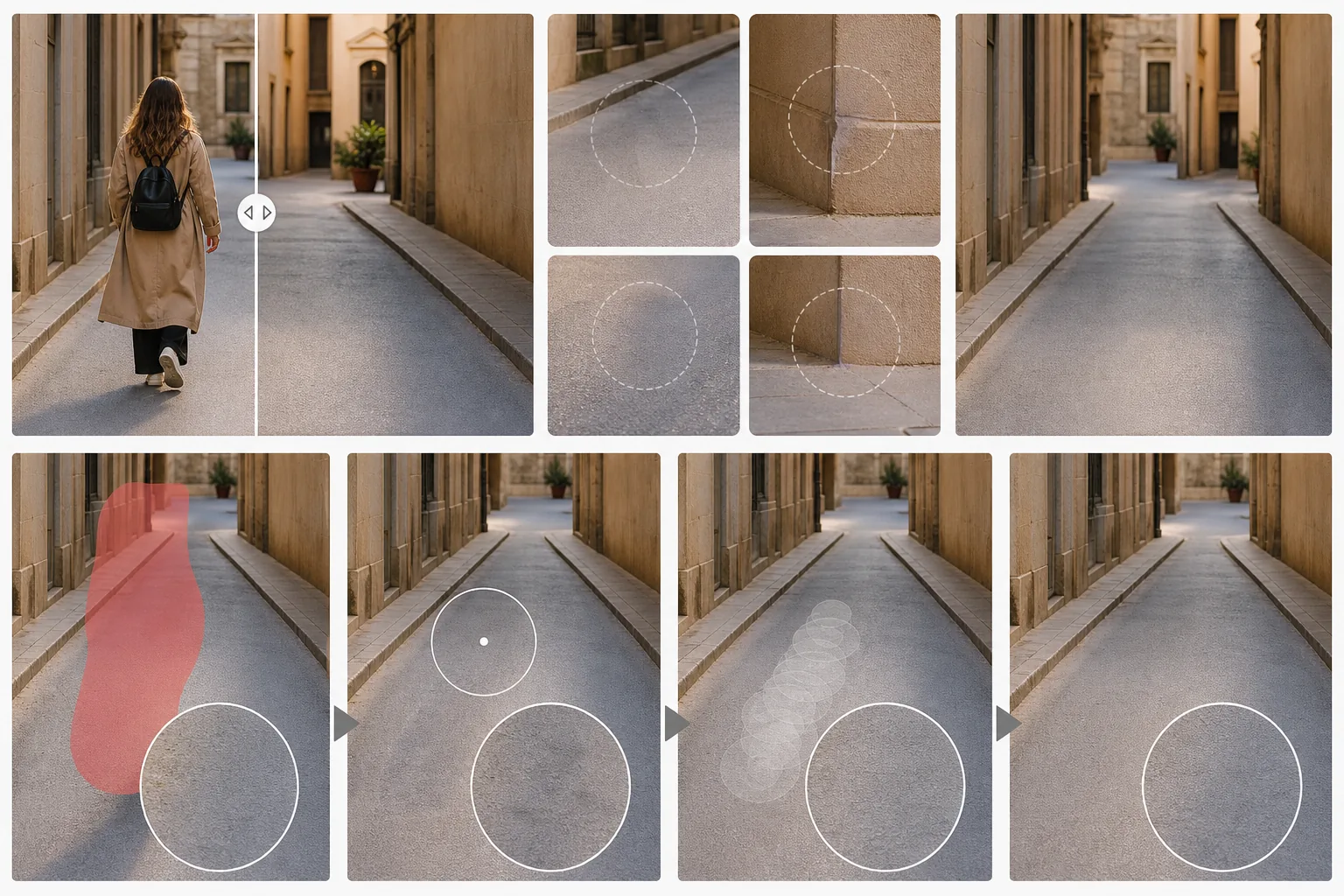
Même la meilleure suppression par IA peut parfois laisser des artefacts subtils qui deviennent visibles à l'inspection rapprochée ou lorsque l'image est imprimée en grand format. Les problèmes les plus courants sont le débordement de couleur, où les teintes de l'objet supprimé colorent la zone remplie, et l'incohérence de texture, où le remplissage synthétisé ne s'aligne pas parfaitement avec les motifs environnants. Le dédoublement, un faible contour de l'objet effacé, est un autre signe révélateur d'une suppression incomplète. Apprendre à repérer rapidement ces problèmes est une compétence qui s'améliore avec la pratique.
Techniques de retouche manuelle après suppression par IA
Magic Eraser fournit un curseur de comparaison avant-après qui vous permet de voir les versions originale et éditée côte à côte. Utilisez ce curseur à la fois en vue d'image complète et à des niveaux de zoom plus élevés pour vérifier les bords et les régions remplies. À 100 % de zoom, inspectez la frontière immédiate de la zone de suppression pour détecter toute couture visible. Puis dézoomez sur l'image complète pour vérifier que l'éclairage et la perspective globaux restent cohérents. Cette inspection en deux passages détecte à la fois les micro et les macro artefacts.
Établir une liste de contrôle d'édition cohérente
Lorsque vous trouvez une zone qui nécessite une attention supplémentaire, le pinceau correcteur est votre principal outil de raffinement. Contrairement à un second passage de suppression, le pinceau correcteur fond les pixels échantillonnés avec la zone environnante grâce à un mélange tenant compte de la luminance, ce qui est idéal pour adoucir les coutures et corriger les petits écarts de couleur. Appliquez-le avec une faible opacité pour une correction progressive plutôt qu'un seul coup appuyé. Après les retouches, repassez le curseur de comparaison une fois de plus pour confirmer que l'édition est invisible, puis exportez l'image finale à la résolution appropriée à l'usage prévu.
Key Takeaways
- ✓Surveillez les débordements de couleur, les incohérences de texture et le dédoublement après chaque suppression
- ✓Utilisez le curseur de comparaison à la fois en vue d'image complète et à 100 % de zoom
- ✓Le pinceau correcteur à faible opacité est le meilleur outil pour les raffinements subtils après suppression