
Fotoğraftaki gökyüzünü kaldırın (veya değiştirin)
Dramatik bir gün batımı, derin mavi veya herhangi bir özel arka plan için düz, kapalı veya uçuk bir gökyüzünü değiştirin. Magic Eraser ufku algılar, orijinal gökyüzünü kaldırır ve fotoğrafın ışığına ve renk tonuna uygun yeni bir tane eklemek için AI Fill'i kullanır.
Son güncelleme
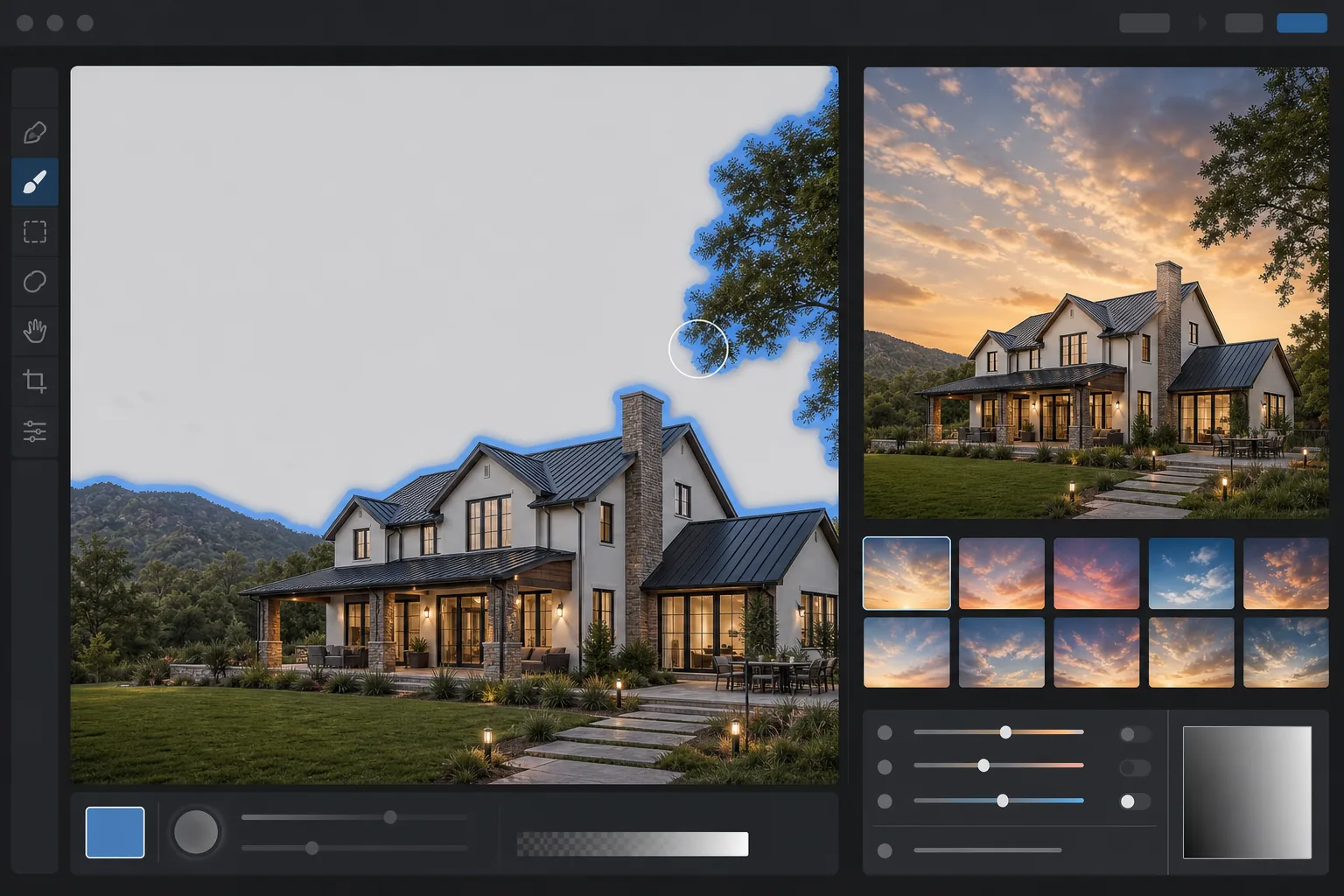
Bir fotoğraftaki gökyüzünü nasıl kaldırır veya değiştirirsiniz
Bir fotoğraftaki gökyüzünü kaldırmak için Magic Eraser'ı web'de, iOS'ta veya Android'de açın, görseli yükleyin; yapay zeka gökyüzü bölgesini otomatik olarak algılar — ardından temiz bir kesim için silin ya da tek adımda yeni bir gökyüzüyle değiştirin. Ücretsizdir ve kayıt gerektirmez. Otomatik algılama, ufuk çizgisini takip eder ve dallar, teller, çatı kenarları gibi zor kenarları hassas şekilde işler; böylece düz gri ya da fazla aydınlık bir gökyüzü saniyeler içinde berrak maviye (ya da seçtiğiniz herhangi bir gökyüzüne) dönüşür. Emlak dış cephe çekimlerinde, manzaralarda, araba çekimlerinde ve bulutlu seyahat fotoğraflarında çalışır. Photoshop veya Luminar'daki geleneksel gökyüzü değişimi, binaların, ağaçların ve ufuk çizgisinin etrafında dikkatli bir maskeleme gerektirir; tek bir fotoğraf için 20 dakikalık bir iş. Yapay zeka gökyüzü araçları, gökyüzü bölgesini otomatik olarak algılar ve ince dallar, iskeleler ve anten hatları gibi zor durumlar da dahil olmak üzere saniyeler içinde temiz bir kenar oluşturur. Aynı iş akışı, gayrimenkulün dış cephelerini, manzara fotoğrafçılığını, araba çekimlerini ve bulutlu günlerde çekilen seyahat anlık görüntülerini yönetir.
Üç adımda gökyüzünü kaldırın veya değiştirin
- 1
Fotoğrafı yükle
Magic Eraser AI'yi açın. Fotoğrafı doldurun ve bırakın. Yapay zeka görüntüyü tarar ve dalların, kabloların ve mimarinin arkasındaki kısmen kapalı gökyüzü de dahil olmak üzere gökyüzü bölgesini tespit eder.
- 2
Bir yedek seçin (veya boş bırakın)
Önceden ayarlanmış bir gökyüzü seçin (gün batımı, koyu mavi, dramatik fırtına, altın saat), kendi gökyüzü fotoğrafınızı yükleyin veya daha sonra birleştirebileceğiniz temiz bir kesit için istemi boş bırakın.
- 3
AI Fill'i çalıştırın ve ayarlayın
Yapay zeka gökyüzünü değiştirir ve yeni renk sıcaklığına uyacak şekilde ön planı yeniden aydınlatır. Yeni ışıklandırma kötü geliyorsa, orijinal ön plan pozlamasını korumak için yeniden ışık yoğunluğunu azaltın.
Şunun için en iyisi:
- Düz, gri gökyüzü altında çekilmiş emlak dış fotoğrafları
- Dramatik geç ışık atmosferine ihtiyaç duyan manzara fotoğrafçılığı
- Bulutlu veya yağmurlu havalarda çekilen seyahat fotoğrafları
- Daha temiz bir arka plana ihtiyaç duyan araba ve ürün fotoğrafları
- Gökyüzünün patladığı veya dikkat dağıtıcı derecede yoğun olduğu mimari çekimler
İpuçları ve sınırlar
Yeni gökyüzü günün saati ve sahnenin geri kalanındaki ışığın yönü ile eşleştiğinde AI gökyüzü değişimi ikna edicidir. Sert öğle güneşiyle aydınlatılan bir binanın arkasındaki parlak gün batımı, kenar maskesi mükemmel olsa bile yanlış görünüyor; orijinal aydınlatmaya uygun bir gökyüzü seçin. Emlak listelemeleri için, bazı bölgelerdeki MLS kuralları, gökyüzünün değiştirilmesi de dahil olmak üzere önemli düzenlemelerin açıklanmasını gerektirir; yerel yönergelerinizi kontrol edin. Gazetecilik ve belgesel fotoğrafçılığı için standart uygulama, gökyüzünün değiştirilmesinden tamamen kaçınmaktır.
Sık sorulan sorular
- Emlak ilanlarında gökyüzü değişimine izin veriliyor mu?
- Çoğu MLS bölgesi, açıklandığında gökyüzünün değiştirilmesine izin verir, ancak kurallar değişiklik gösterir. Birçok MLS ilişkisi ya açıklama ya da değişiklik yapmama politikası gerektirir. Yayınlamadan önce yerel kurallarınızı kontrol edin.
- Değiştirme sonrasında Magic Eraser ön planı yeniden aydınlatıyor mu?
- Evet. AI Fill, ön plandaki renk tonunu ve gölge yönünü yeni gökyüzünün aydınlatmasına uyacak şekilde ayarlar. Orijinal ön planı değiştirmeden korumayı tercih ederseniz, yeniden ışığı geri çevirebilirsiniz.
- Kendi gökyüzü fotoğrafımı kullanabilir miyim?
- Evet. Değiştirme olarak bir gökyüzü fotoğrafı yükleyin; yapay zeka bunu ölçeklendirecek, renk eşleştirecek ve temizlenen bölgeye harmanlayacaktır.
- Teller ve ağaç dalları gibi ince nesnelere ne olur?
- Yapay zekanın kenar algılama özelliği çoğu durumda kabloları, dalları ve antenleri yönetir. Çok ince, düşük kontrastlı ayrıntıların değiştirildikten sonra rötuşlanması gerekebilir.
- Bir görseldeki gökyüzünü ücretsiz nasıl kaldırırım?
- Magic Eraser'ı web'de, iOS'ta veya Android'de açın ve fotoğrafı yükleyin. Yapay zeka gökyüzünü otomatik olarak algılar; böylece onu şeffaf ya da düz bir arka plana silebilir veya yenisiyle değiştirebilirsiniz — sonra hiçbir ücret ödemeden, kayıt veya filigran olmadan dışa aktarabilirsiniz. Yalnızca ön planı (bir bina, ağaç sırası, araba) cansız ya da dikkat dağıtan bir gökyüzünden temizce kesmek istediğinizde çok işe yarar.
- Gökyüzünü sadece kaldırmak yerine değiştirebilir miyim?
- Evet. Yapay zeka gökyüzünü ayırdıktan sonra bir değiştirme seçeneği belirleyin — berrak mavi bir gökyüzü, etkileyici bir gün batımı, bulutlu bir atmosfer ya da kendi gökyüzü fotoğrafınız — Magic Eraser onu ufkun arkasına yerleştirir. En inandırıcı sonuç için ışık yönü ön planla uyuşan bir gökyüzü seçin ve değişimin yapıştırılmış gibi görünmemesi için aracın ufuk çizgisini harmanlamasına izin verin.
- Değiştirilen gökyüzü sahte ya da bariz şekilde düzenlenmiş görünür mü?
- Yeni gökyüzünün ışığı ve renk sıcaklığı sahneyle uyuştuğunda doğal görünür — sıcak ışıklı binaların üzerinde sıcak bir gün batımı, soğuk tonlu bir ön planın üzerinde serin bir mavi. Belli eden şeyler, uyumsuz bir ufuk parıltısı ya da hâlâ eski gökyüzüne göre aydınlatılmış bir ön plandır. Mevcut ışığa uyan bir gökyüzü seçin ve dışa aktarmadan önce ufuk kenarını tam yakınlaştırmada hale olup olmadığını kontrol edin.