
Fotoğraftaki saç rengi nasıl değiştirilir?
Sarışın, kızıl saçlı veya gümüş saçlı biri olarak nasıl görüneceğinizi merak mı ediyorsunuz? Magic Eraser'nin AI Dolgusu, fotoğraflardaki saç rengini gerçekçi bir şekilde değiştirmenize olanak tanır; rengi tamamen dönüştürürken vurguları, gölgeleri ve doğal dokuyu korur.
Last updated
Saç rengini hemen değiştir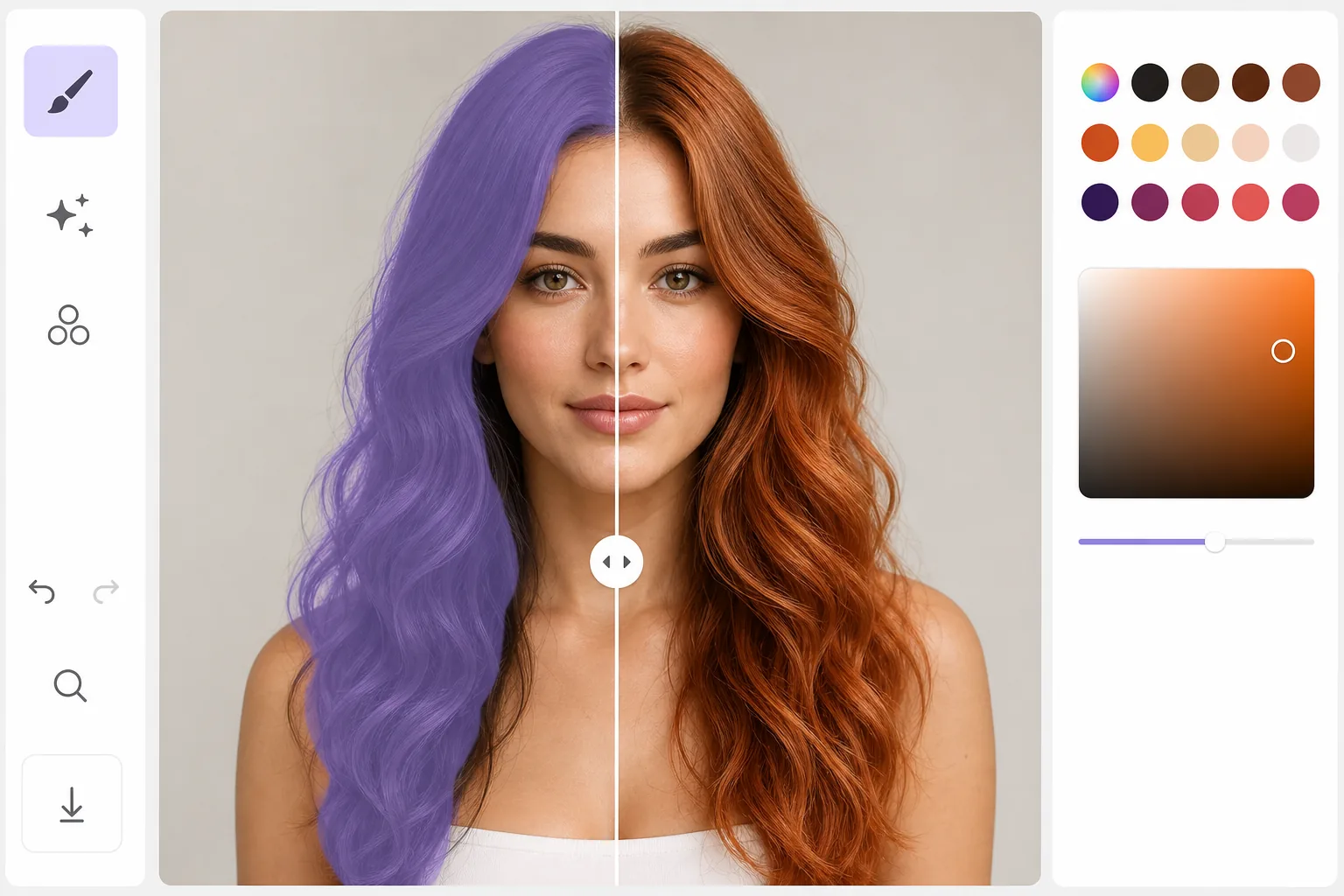
Bir fotoğrafta saç rengini nasıl değiştirirsiniz
Bir fotoğraftaki saç rengini değiştirmek için Magic Eraser'ı web, iOS veya Android'de açın, AI Fill'i seçin, bir portre yükleyin, saçların üzerine fırçayla boyayın ve istediğiniz rengi yazın — 'platin sarısı', 'koyu kestane', 'gümüş' ya da bir fantezi ton. AI, tellerdeki ışıltıları, gölgeleri ve dokuyu olduğu gibi koruyarak rengi yeniden boyar; böylece düz bir renk katmanı değil, gerçek saç gibi görünür. Ücretsizdir, kayıt gerektirmez. AI, ışığın gerçekte nasıl davrandığını takip ettiği için yeni renk inandırıcı durur ve orijinal fotoğraf hiç değişmez; bu sayede istediğiniz kadar ton deneyebilirsiniz. Saç, fotoğraflarda yeniden renklendirilmesi en zor unsurlardan biridir. Her şerit ışığı farklı şekilde yakalayarak karmaşık vurgular, gölgeler ve yansıma desenleri oluşturur. Basitçe bir renk kaplamasını boyamak bu ayrıntıyı yok eder ve düz, gerçekçi olmayan sonuçlar üretir. Yapay zeka destekli saç rengi değişimi, saçın üç boyutlu yapısını anlıyor: ayrı ayrı vurgulanan telleri koruyor, yeni renk için gölge derinliğini ayarlıyor ve ciltte ve giysilerde saçtan dökülen gölgelerin rengini değiştiriyor. Sarı saç, ışığı siyah saça göre daha fazla yansıtır; dolayısıyla yapay zeka, parlak tonları buna göre aydınlatır. Koyu renk saç ışığı daha fazla emer, dolayısıyla gölgeler derinleşir. Sonuç, yalnızca bir renk kanalını değiştirmek yerine fiziğe saygı gösterir.
Before you start
Saç rengini üç adımda değiştirin
Start with bir portre yükle. The result preview above and tips below use this guide's existing content; no separate before-and-after proof is assumed.
- 1
Bir portre yükle
Web, iOS veya Android'de Magic Eraser uygulamasını açın ve AI Fill'i seçin. Saçın açıkça görülebildiği bir portre yükleyin. Öne bakan ve üç çeyrek açılar en iyi sonucu verir. Yapay zeka, düz, dalgalı, kıvırcık, bukleli, örgülü veya kabarık saç tipleriyle çalışır.
- 2
Saçı seçin ve yeni rengi tanımlayın
Seçmek için saç alanını fırçalayın. İstediğiniz rengin açıklamasını yazın: 'platin sarısı', 'koyu kumral kırmızısı', 'gümüş grisi', 'pastel pembe' veya tanımlayabileceğiniz herhangi bir renk. Yapay zeka, açıklamayı yorumluyor ve aydınlatma koşullarına uygun gerçekçi bir renk değişimi üretiyor.
- 3
İnceleyin ve dışa aktarın
Yapay zeka, doğal dokuyu, hacmi ve ışığı koruyarak yeni saç rengini üretiyor. Karşılaştırmak için öncesi/sonrası kaydırıcısını kullanın. Renk tam olarak doğru değilse farklı bir açıklama deneyin veya seçim alanını ayarlayın. Memnun kaldığınızda dışa aktarın.
Şunun için en iyisi:
- Kuaför ziyaretine gitmeden önce farklı bir saç rengiyle nasıl görüneceğini merak eden herkes
- Stilistler, kimyasal tedavileri uygulamadan önce müşterilerle renk seçeneklerini önizliyor
- Fotoğraf çekimleri ve sosyal medya için farklı görünümler deneyen içerik oluşturucular
- Cosplayer'lar karakter saç renklerini kendi fotoğraflarında önizliyor
- Saç rengi varyasyonlarının farklı estetikler sergilediği moda ve güzellik içerikleri
En iyi sonuçlar için ipuçları
Renk tanımınızda spesifik olun; 'koyu köklü sıcak bal sarısı', 'sarışın'dan daha gerçekçi sonuçlar verir. Seçiminize saç bölgesini cömertçe dahil edin ancak cilt seçmekten kaçının; yapay zekanın saçın nerede bittiğini ve yüzün nerede başladığını bilmesi gerekiyor. Dramatik renk değişiklikleri (koyu kahverengiden platin sarısına) için yapay zeka, gerçekçiliği korumak amacıyla kaşları hafifçe hafifletebilir. Fantezi renkler (pembe, mavi, mor) iyi çalışır ve doğal renklerle aynı aydınlatma kurallarına uyar. En fotogerçekçi sonuçlar için, orijinalin iki veya üç tonu arasındaki renkleri değiştirin; çilekli sarışına dönüşen esmer, platin rengine geçişten daha doğal görünür.
Sık sorulan sorular
- Koyu saçlarda işe yarar mı?
- Evet. Koyu saçlar, çok daha açık tonlar da dahil olmak üzere herhangi bir renge değiştirilebilir. Yapay zeka, yeni rengin ışık emici özelliklerine uyacak şekilde vurgu ve gölge desenlerini ayarlıyor. Çok karanlıktan çok açığa geçiş, tam olarak istediğiniz rengi elde etmek için daha spesifik bir yönlendirme gerektirebilir.
- Yalnızca vurguları veya kökleri değiştirebilir miyim?
- Evet. Yalnızca değiştirmek istediğiniz alanı seçin; yetişkin bir görünüm için yalnızca kökleri, gölge efekti için yalnızca uçları veya balayaj önizlemesi için yalnızca vurguları seçin. Yapay zeka, seçim sınırlarınıza saygı duyar.
- Saç rengi bedava mı değişiyor?
- Evet. Saç rengi değişiklikleri de dahil olmak üzere AI Fill özellikleri, günlük kullanım limitleriyle ücretsiz katmanda mevcuttur. Premium, sınırsız deneme sınırlarını kaldırır.
- Telefonumda bir fotoğraftaki saç rengimi nasıl değiştiririm?
- Magic Eraser'ı herhangi bir mobil tarayıcıda ya da iOS veya Android uygulamasında açın, portreyi galerinizden yükleyin, AI Fill'i seçin ve saçların üzerine parmağınızla fırçayla boyayın — yüz çevresinde temiz kenarlar için yakınlaştırmak üzere iki parmağınızla kıstırın. İstediğiniz rengi yazın, AI doğrudan telefonunuzda yeniden renklendirsin, ardından sonucu galerinize geri kaydetsin. Masaüstü sürümüyle aynı şekilde çalışır; tarayıcıyı kullanırsanız uygulama yüklemeniz bile gerekmez.
- Aklımdaki tam tonu nasıl elde ederim?
- Açıklamanız ne kadar belirgin olursa sonuç o kadar yakın olur. 'Koyu diplerle sıcak bal sarısı' yalnızca 'sarı' demekten daha iyi sonuç verir ve bir referans belirtmek — 'kül kahvesi', 'bakır kızılı', 'rose gold' — AI'nin doğru tonu seçmesine yardımcı olur. İlk denemede tutmazsa daha ayrıntılı bir komutla yeniden çalıştırın ya da seçimi daraltın; orijinal fotoğraf asla değişmediği için doğru tonu bulana kadar ücretsizce denemeye devam edebilirsiniz. Pembe, mavi veya mor gibi fantezi renkler de doğal renklerle aynı ışık kurallarını izler.