
วิธีลบพื้นหลังออกจากโลโก้
โลโก้ที่มีสี่เหลี่ยมสีขาวด้านหลังดูไม่เป็นมืออาชีพบนพื้นหลังที่มีสี Magic Eraser ลบพื้นหลังและส่งออก PNG โปร่งใสซึ่งวางได้อย่างชัดเจนในทุกพื้นผิว ไม่ว่าจะเป็นเว็บไซต์ นามบัตร สินค้า และการนำเสนอ
Last updated
ลบพื้นหลังโลโก้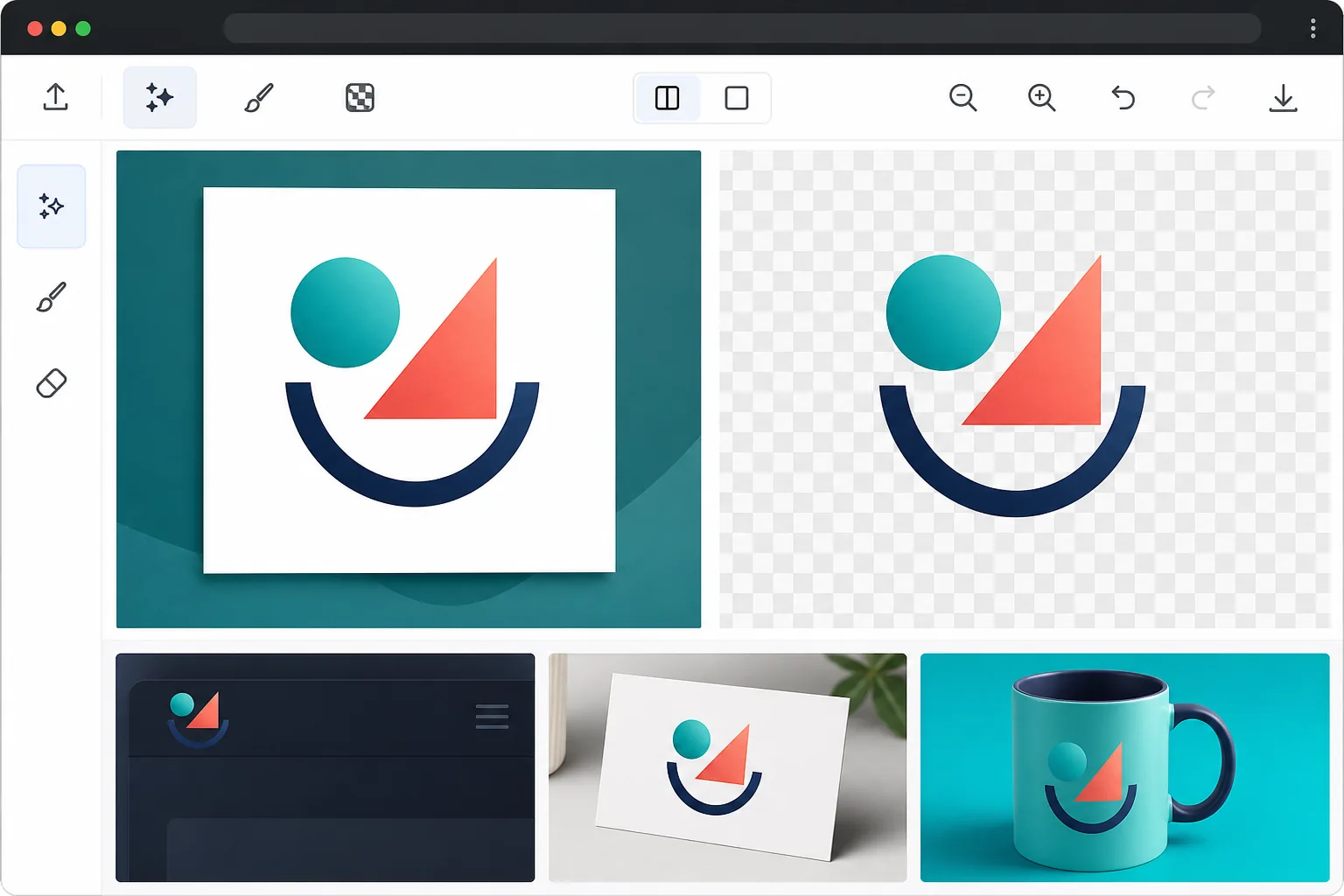
วิธีลบพื้นหลังออกจากโลโก้
วิธีลบพื้นหลังออกจากโลโก้ เพียงเปิด Magic Eraser บนเว็บ, iOS หรือ Android เลือก Background Eraser อัปโหลดโลโก้ แล้วส่งออกเป็นไฟล์ PNG — AI จะลบกล่องสีขาวหรือฉากหลังสีต่างๆ ออก เหลือไว้เพียงเวอร์ชันพื้นหลังโปร่งใสที่วางลงบนพื้นผิวใดก็ได้อย่างเนียนตา มีการแก้ไขฟรีแบบจำกัดหลังจากลงชื่อเข้าใช้ ระบบยังคงรักษารายละเอียดเล็กๆ ไว้ครบ เช่น เส้นตัวอักษรบางๆ ไอคอนขนาดเล็ก และการไล่เฉดสี อีกทั้งยังทำงานได้ทันทีจากไฟล์ JPEG หากนั่นเป็นไฟล์เดียวที่คุณมี อย่าลืมตรวจดูผลลัพธ์บนพื้นหลังทั้งสีอ่อนและสีเข้มก่อนส่งออก โลโก้ปรากฏบนพื้นผิวที่แตกต่างกันมากมาย: ส่วนหัวสีเข้ม สินค้าที่มีสี วิดีโอซ้อนทับ ลายน้ำในเอกสาร และโปรไฟล์โซเชียลมีเดีย โลโก้ที่ล็อคไว้บนพื้นหลังสีขาวจะจำกัดว่าสามารถใช้งานได้อย่างมืออาชีพ ทุกแบรนด์ควรมีโลโก้ในรูปแบบ PNG โปร่งใส แต่ธุรกิจขนาดเล็กจำนวนมากมีเพียงไฟล์ JPEG จากนักออกแบบเท่านั้น การติดตามขอบโลโก้ด้วยตนเองใน Photoshop นั้นน่าเบื่อ โดยเฉพาะโลโก้ที่ซับซ้อนซึ่งมีรายละเอียด การไล่ระดับสี หรือข้อความที่ละเอียดอ่อน การลบพื้นหลังด้วย AI จัดการโลโก้ของทุกระดับความซับซ้อน — ตั้งแต่คำธรรมดาไปจนถึงสัญลักษณ์ที่ซับซ้อน — สร้างไฟล์โปร่งใสที่สะอาดพร้อมสำหรับทุกกรณีการใช้งาน
Before you start
ลบพื้นหลังโลโก้ในสามขั้นตอน
Start with อัปโหลดโลโก้ของคุณ. The result preview above and tips below use this guide's existing content; no separate before-and-after proof is assumed.
- 1
อัปโหลดโลโก้ของคุณ
เปิด Magic Eraser บนเว็บ, iOS หรือ Android แล้วเลือก Background Eraser อัปโหลดไฟล์โลโก้ของคุณ — JPEG, PNG, BMP หรือรูปแบบรูปภาพใดๆ เพื่อผลลัพธ์ที่ดีที่สุด ให้ใช้เวอร์ชันที่มีความละเอียดสูงสุดที่มีอยู่ หากคุณมีโลโก้ขนาดเล็ก AI จะยังคงใช้งานได้ แต่ขอบจะถูกจำกัดด้วยความละเอียดของแหล่งที่มา
- 2
ลบพื้นหลัง
AI แยกโลโก้ออกจากพื้นหลังทันที รองรับพื้นหลังสีเดียว (สีขาว สี) พื้นหลังไล่ระดับสี และแม้แต่พื้นหลังที่มีพื้นผิว รายละเอียดเล็กๆ น้อยๆ เช่น เส้นขีดข้อความบางๆ ไอคอนขนาดเล็ก และองค์ประกอบตกแต่งจะยังคงอยู่
- 3
ส่งออกเป็น PNG โปร่งใส
ส่งออกเป็น PNG เพื่อรักษาความโปร่งใส ตรวจสอบผลลัพธ์กับพื้นหลังทั้งสีอ่อนและสีเข้มเพื่อตรวจสอบคุณภาพของขอบ สำหรับการใช้งานเว็บ ให้ส่งออกเป็น WebP สำหรับไฟล์ขนาดเล็กลงด้วย โลโก้โปร่งใสพร้อมใช้งานบนเว็บไซต์ สื่อสิ่งพิมพ์ สินค้า และโครงการออกแบบใดๆ
ดีที่สุดสำหรับ
- เจ้าของธุรกิจขนาดเล็กที่มีเพียงโลโก้ JPEG และต้องการเวอร์ชันโปร่งใส
- นักพัฒนาเว็บวางโลโก้ไคลเอ็นต์ไว้ที่ส่วนหัวและส่วนท้ายของเว็บไซต์ที่มีสี
- นักออกแบบสิ่งพิมพ์เตรียมโลโก้สำหรับนามบัตร โบรชัวร์ และสินค้า
- ทีมการตลาดสร้างงานนำเสนอและเอกสารพร้อมโลโก้ซ้อนทับ
- ผู้จัดการแบรนด์สร้างไลบรารีสินทรัพย์พร้อมโลโก้ในหลายรูปแบบ
เคล็ดลับเพื่อผลลัพธ์ที่ดีที่สุด
อัปโหลดโลโก้ของคุณในเวอร์ชันที่มีความละเอียดสูงสุด — โลโก้โปร่งใสต้องมีขอบที่คมชัด เนื่องจากไม่มีพื้นหลังให้ซ่อนนามแฝง หากโลโก้ของคุณมีเส้นบางมากหรือมีข้อความขนาดเล็ก ให้ซูมเข้าหลังการประมวลผลเพื่อตรวจสอบยืนยันว่าไม่มีสิ่งใดถูกตัดออก สำหรับโลโก้ที่มีสีคล้ายกับพื้นหลัง (โลโก้สีขาวบนพื้นหลังสีอ่อน) AI อาจต้องมีคำแนะนำแบบแมนนวล: ใช้เครื่องมือแปรงเพื่อปรับแต่งพื้นที่ที่มีความเปรียบต่างต่ำ หลังจากส่งออกแล้ว ให้ทดสอบโลโก้โปร่งใสของคุณบนสีขาว สีดำ และสีหลักของแบรนด์ของคุณ เพื่อให้แน่ใจว่าจะอ่านได้ดีบนพื้นผิวทั่วไปทั้งหมด
คำถามที่พบบ่อย
- มันสามารถรองรับโลโก้ที่มีการไล่ระดับสีและเงาได้หรือไม่?
- ใช่. AI จะรักษาการเติมไล่ระดับสีภายในโลโก้และลบพื้นหลังที่อยู่รอบๆ เงาตกกระทบจะถือว่าเป็นส่วนหนึ่งของพื้นหลังตามค่าเริ่มต้น หากคุณต้องการเก็บเงาไว้ ให้ใช้เครื่องมือแปรงเพื่อป้องกันเงาระหว่างการประมวลผล
- โลโก้โปร่งใสจะใช้ได้กับการพิมพ์หรือไม่
- ได้ ตราบใดที่ภาพต้นฉบับมีความละเอียดสูง (300+ DPI สำหรับการพิมพ์) ส่งออกด้วยความละเอียดดั้งเดิมและจัดเตรียมไฟล์ไปยังเครื่องพิมพ์ของคุณ ขั้นตอนการพิมพ์ส่วนใหญ่ยอมรับไฟล์ PNG แบบโปร่งใสโดยตรง
- ลบพื้นหลังโลโก้ฟรีหรือไม่?
- ใช่. การลบพื้นหลังมีให้ใช้งานในระดับฟรีโดยจำกัดการใช้งานรายวัน สำหรับธุรกิจที่ประมวลผลโลโก้หลายรูปแบบ Premium จะลบขีดจำกัดออก
- ฉันมีแค่โลโก้ไฟล์ JPEG — ทำให้พื้นหลังโปร่งใสได้ไหม?
- ได้ และนี่คือกรณีที่พบบ่อยที่สุด ไฟล์ JPEG ไม่สามารถเก็บค่าความโปร่งใสได้ ดังนั้นโลโก้ที่บันทึกเป็น JPEG จึงมักมีพื้นหลังทึบติดมาด้วยเสมอ (ส่วนใหญ่เป็นสีขาว) เพียงอัปโหลดไฟล์ขึ้นมา ให้ AI ลบพื้นหลังนั้นออก แล้วส่งออกเป็น PNG — ไฟล์ PNG จะเก็บส่วนที่โปร่งใสไว้ได้ ซึ่ง JPEG ทำไม่ได้ โลโก้จึงวางลงบนสีใดก็ได้โดยไม่มีกล่องสีขาว คุณภาพจะขึ้นอยู่กับไฟล์ต้นฉบับ: ไฟล์ JPEG ที่เล็กและความละเอียดต่ำจะให้ขอบที่ดูฟุ้งกว่า ดังนั้นควรใช้ไฟล์เวอร์ชันที่ใหญ่ที่สุดที่คุณมีเพื่อให้ได้ผลลัพธ์ที่คมชัด
- จะลบพื้นหลังโลโก้บนมือถือได้อย่างไร?
- เปิด Magic Eraser บนเบราว์เซอร์มือถือใดก็ได้ หรือบนแอป iOS หรือ Android โหลดโลโก้จากรูปภาพหรือไฟล์ของคุณ แล้วเลือก Background Eraser AI จะลบพื้นหลังให้ทันทีบนมือถือของคุณ และบันทึกไฟล์ PNG พื้นหลังโปร่งใสกลับลงในเครื่อง พร้อมนำไปใส่ในเว็บไซต์ โปรไฟล์โซเชียล หรือไฟล์งานพิมพ์ ใช้งานได้เหมือนกับเวอร์ชันบนเดสก์ท็อปทุกประการ และไม่ต้องติดตั้งแอปหากคุณใช้ผ่านเบราว์เซอร์