
การทำงานกับพื้นหลังโปร่งใส
ส่งออกและใช้ภาพพื้นหลังโปร่งใสอย่างถูกต้องในรูปแบบไฟล์และแพลตฟอร์มต่าง ๆ
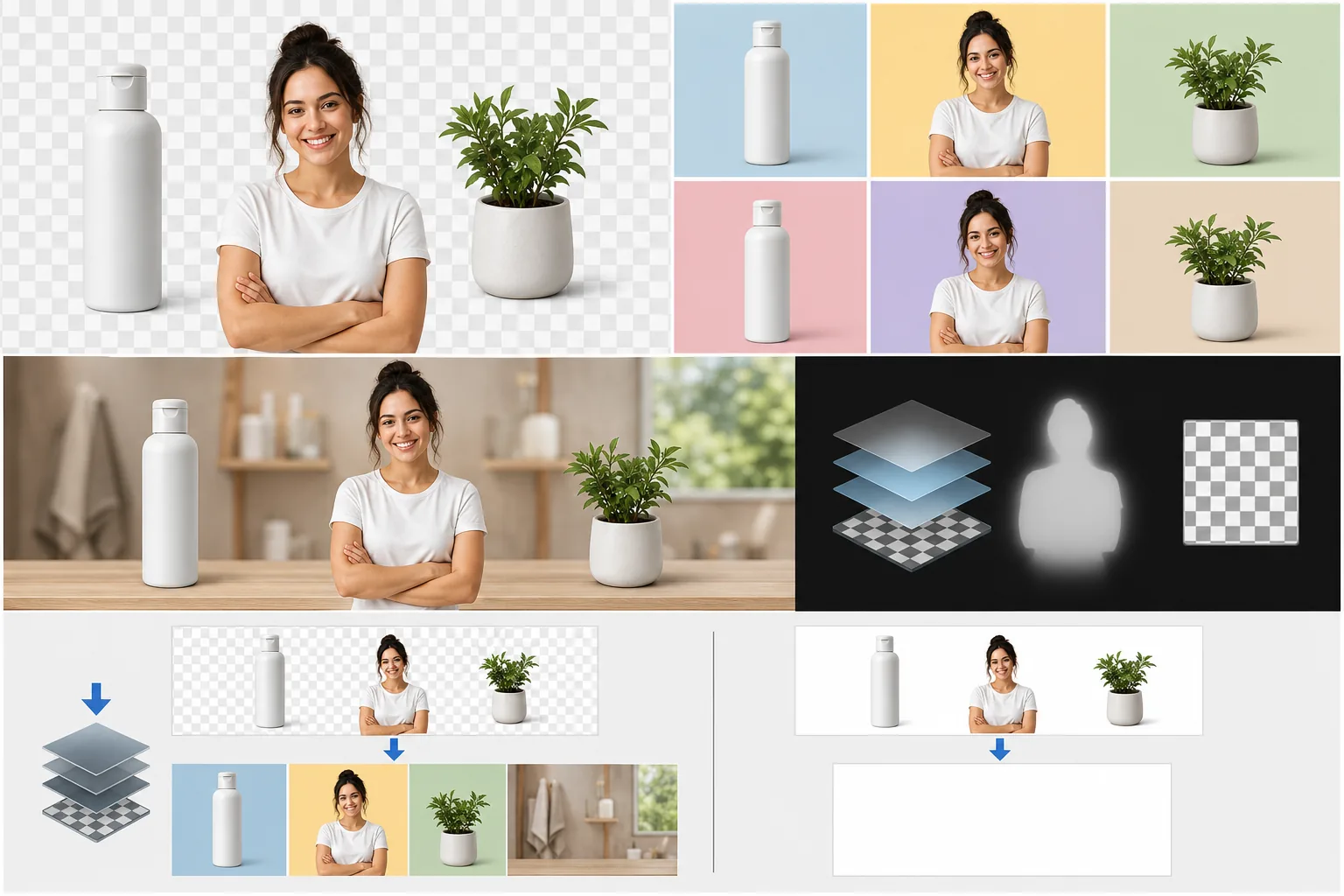
Lesson context before the long read
Review the result preview above, then scan the learning objectives below before reading the full lesson. Updated 2026-05-17.
Example visual uses an existing public asset: /content-images/transparent-backgrounds-academy.webp.
Learning Objectives
- 1ส่งออกภาพตัดต่อเป็นไฟล์ PNG หรือ WebP ที่มีช่องอัลฟาสมบูรณ์
- 2เข้าใจว่ารูปแบบไฟล์ใดรองรับความโปร่งใสและรูปแบบใดไม่รองรับ
- 3แก้ไขปัญหาความโปร่งใสที่พบบ่อย เช่น รัศมีสีขาวและช่องอัลฟาที่ถูกรวมแบน
เมื่อใดควรใช้พื้นหลังโปร่งใส
หลังจากลบพื้นหลัง คุณมักต้องส่งออกวัตถุโดยรักษาความโปร่งใสไว้เพื่อให้สามารถนำไปซ้อนในงานออกแบบอื่นหรือวางบนพื้นผิวสีใด ๆ ก็ได้ PNG เป็นรูปแบบที่รองรับความโปร่งใสได้กว้างที่สุด โดยจัดเก็บช่องอัลฟาเต็มรูปแบบควบคู่ไปกับข้อมูลสี RGB WebP ก็รองรับความโปร่งใสของอัลฟาด้วยขนาดไฟล์ที่เล็กกว่า ทำให้เหมาะอย่างยิ่งสำหรับการใช้งานบนเว็บ JPEG ไม่รองรับความโปร่งใสเลยและจะเติมบริเวณโปร่งใสด้วยสีทึบ ซึ่งโดยทั่วไปคือสีขาว ดังนั้นหลีกเลี่ยง JPEG เมื่อคุณต้องการส่งออกแบบโปร่งใส
การส่งออกพร้อมช่องอัลฟา
เมื่อส่งออกจาก Magic Eraser ให้เลือกรูปแบบ PNG หรือ WebP และตรวจสอบว่าเปิดใช้สวิตช์ความโปร่งใสแล้ว แสดงตัวอย่างการส่งออกโดยเปลี่ยนผืนผ้าใบเป็นลายหมากรุก ซึ่งแทนบริเวณโปร่งใส ตรวจสอบว่าลายหมากรุกปรากฏทุกที่ที่พื้นหลังถูกลบและไม่มีเศษทึบหลงเหลืออยู่ หากคุณเห็นเส้นขอบสีขาวหรือสีบาง ๆ รอบวัตถุ ให้กลับไปยังขั้นตอนการปรับขอบและใช้การขจัดการปนเปื้อนก่อนส่งออกใหม่
การวางวัตถุบนพื้นหลังใหม่
ความหงุดหงิดที่พบบ่อยคือการเปิดไฟล์ PNG โปร่งใสในซอฟต์แวร์ที่ไม่เคารพช่องอัลฟา ซึ่งทำให้พื้นหลังปรากฏเป็นสีขาวหรือสีดำ นี่เป็นปัญหาการแสดงผล ไม่ใช่ปัญหาของไฟล์ ตรวจสอบความโปร่งใสโดยลากไฟล์เข้าไปในเครื่องมือออกแบบอย่าง Figma หรือ Canva แล้ววางทับสี่เหลี่ยมสี หากพื้นหลังแสดงทะลุผ่าน ไฟล์ของคุณถูกต้อง สำหรับนักพัฒนาเว็บ ตรวจสอบให้แน่ใจว่า CSS เบื้องหลังภาพไม่ได้กำหนดสีพื้นหลังที่บดบังเอฟเฟกต์ความโปร่งใสที่ตั้งใจไว้
Key Takeaways
- ✓PNG และ WebP รองรับความโปร่งใสของอัลฟา ส่วน JPEG ไม่รองรับ
- ✓ใช้การแสดงตัวอย่างลายหมากรุกเพื่อยืนยันบริเวณโปร่งใสก่อนส่งออก
- ✓พื้นหลังสีขาวบน PNG โปร่งใสมักเป็นปัญหาของโปรแกรมดู ไม่ใช่ข้อบกพร่องของไฟล์