
Como expandir imagens com IA Outpainting
Saiba como o outpainting com IA estende suas fotos alem das bordas originais. Corrija enquadramentos apertados e mude proporcoes em segundos.
Product Team
Índice
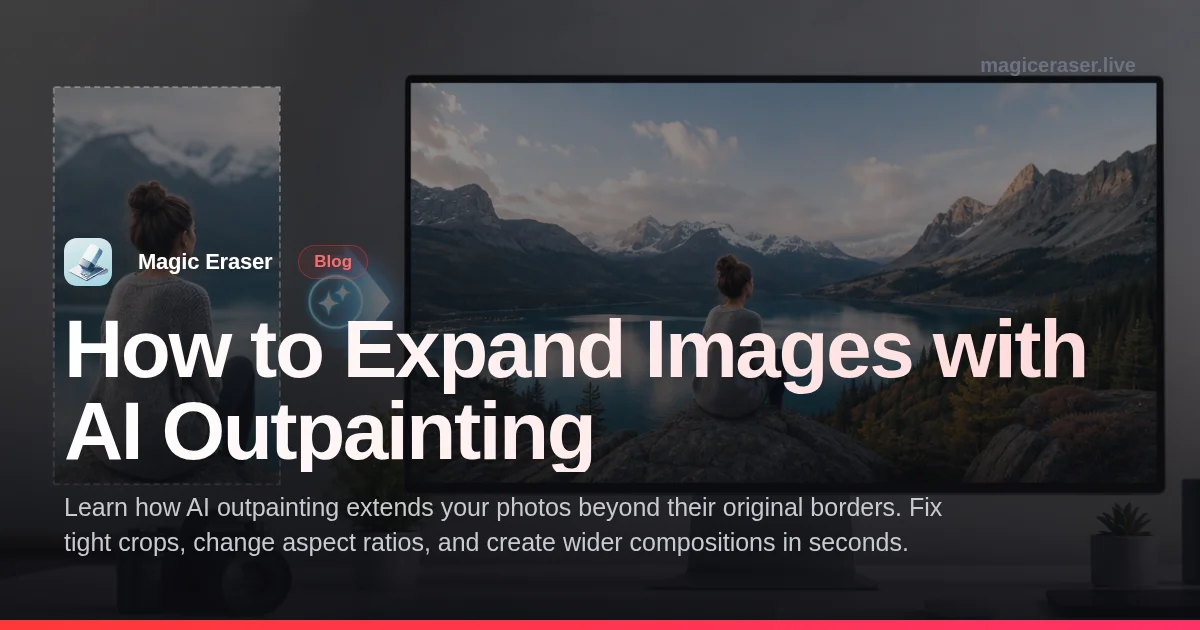
Todo fotografo ja tirou uma foto com enquadramento apertado demais. Talvez voce tenha cortado demais durante a edicao, ou a composicao original nao deixou espaco suficiente para um formato de rede social que exige proporcoes diferentes. Antes, as unicas opcoes eram refotografar ou aceitar as limitacoes.
O outpainting com IA resolve esse problema gerando novo conteudo visual alem das bordas da sua foto existente. A IA analisa texturas, cores, iluminacao e contexto, entao estende a cena na direcao escolhida.
Este guia cobre o que e outpainting, os casos de uso mais comuns, instrucoes passo a passo para expandir imagens com Magic Eraser AI Expand e dicas para resultados mais naturais.
- Estenda fotos alem das bordas originais em qualquer direcao.
- Corrija enquadramentos apertados sem refotografar nem perder a composicao.
- Converta entre proporcoes para diferentes plataformas de redes sociais.
- A IA replica texturas, iluminacao e estilo da cena de forma fluida.
- Funciona em paisagens, retratos, fotos de produtos e fotografia criativa.
O que e outpainting com IA e como funciona
Outpainting e o processo de estender uma imagem alem de seus limites originais gerando novo conteudo que se integra perfeitamente com os pixels existentes. Diferente do inpainting que preenche areas selecionadas dentro da imagem, o outpainting cria informacoes visuais completamente novas ao redor das bordas externas.
A tecnologia por tras do outpainting usa modelos de IA generativa treinados em vastos conjuntos de dados de imagens. Esses modelos entendem relacoes espaciais, perspectiva, consistencia de iluminacao e como cenas naturais tipicamente se estendem alem de um enquadramento.
A qualidade dos resultados depende muito do conteudo nas bordas da imagem original. Fotos com transicoes graduais — ceus abertos, superficies de agua, campos — produzem as extensoes mais convincentes. Imagens com objetos complexos cortados na borda apresentam mais desafios.
- Outpainting gera novo conteudo alem das bordas originais da imagem.
- A IA analisa texturas, cores e perspectiva existentes para estender a cena.
- Transicoes graduais como ceus e campos produzem os resultados mais fluidos.
- Objetos complexos nas bordas podem exigir retoques menores apos expansao.
Casos de uso comuns para expansao de imagens com IA
As redes sociais sao o principal caso de uso para outpainting. Cada plataforma tem suas proporcoes preferidas: Instagram usa 1:1 ou 4:5, Stories 9:16, YouTube 16:9, Pinterest 2:3. Em vez de cortar suas melhores fotos para cada plataforma, o outpainting permite expandir o canvas mantendo a composicao original.
A fotografia imobiliaria e de produtos tambem se beneficia significativamente. Uma foto de imovel tirada muito apertada pode ser expandida para mostrar mais do ambiente. Fotos de produtos podem ser estendidas para criar espaco para texto ou elementos de marca.
Aplicacoes criativas levam o outpainting ainda mais longe. Fotografos o usam para criar imagens panoramicas de fotos unicas e estender fundos para trabalho de composicao. Artistas digitais usam outpainting para expandir concept art ou criar versoes mais amplas de cenas.
- Adapte fotos a diferentes proporcoes de redes sociais sem cortar.
- Expanda fotos imobiliarias e de produtos para adicionar texto ou branding.
- Crie composicoes panoramicas de imagens unicas.
- Estenda fundos para fotografia composta e projetos de design.
Passo a passo: expandir imagens com Magic Eraser AI Expand
Abra o Magic Eraser e selecione a ferramenta AI Expand. Carregue a foto que deseja estender. A ferramenta mostrara sua imagem em um canvas onde voce pode escolher a direcao de expansao. Para conversoes de proporcao, selecione um preset como 16:9 ou 9:16.
Depois de definir a area de expansao, toque ou clique em Gerar. A IA analisara o conteudo em cada borda e preenchera o novo espaco com imagens geradas que correspondem a cena existente. Isso geralmente leva alguns segundos. Revise o resultado cuidadosamente.
Se alguma area precisar de ajuste, voce pode regenerar secoes especificas. Para melhores resultados, expanda em incrementos moderados em vez de tentar dobrar o tamanho de uma vez. Uma expansao de 20-30% em cada direcao geralmente produz resultados mais naturais. Baixe a imagem expandida em resolucao total.
- Carregue sua foto e escolha a direcao para expandir o canvas.
- Selecione proporcoes preset ou arraste as bordas manualmente.
- Gere a expansao e revise onde o original encontra o conteudo gerado.
- Expanda em incrementos moderados para resultados mais naturais.
- Baixe a imagem expandida em resolucao total com qualidade original preservada.