
Como remover um carimbo de data/hora de uma foto
Carimbos de data laranja de câmeras digitais antigas, carimbos de data e hora de câmeras de segurança ou sobreposições de tempo de captura de tela - Magic Eraser remove carimbos de texto incorporados enquanto reconstrói o conteúdo da imagem por trás deles.
Last updated
Remover carimbo de data/hora agora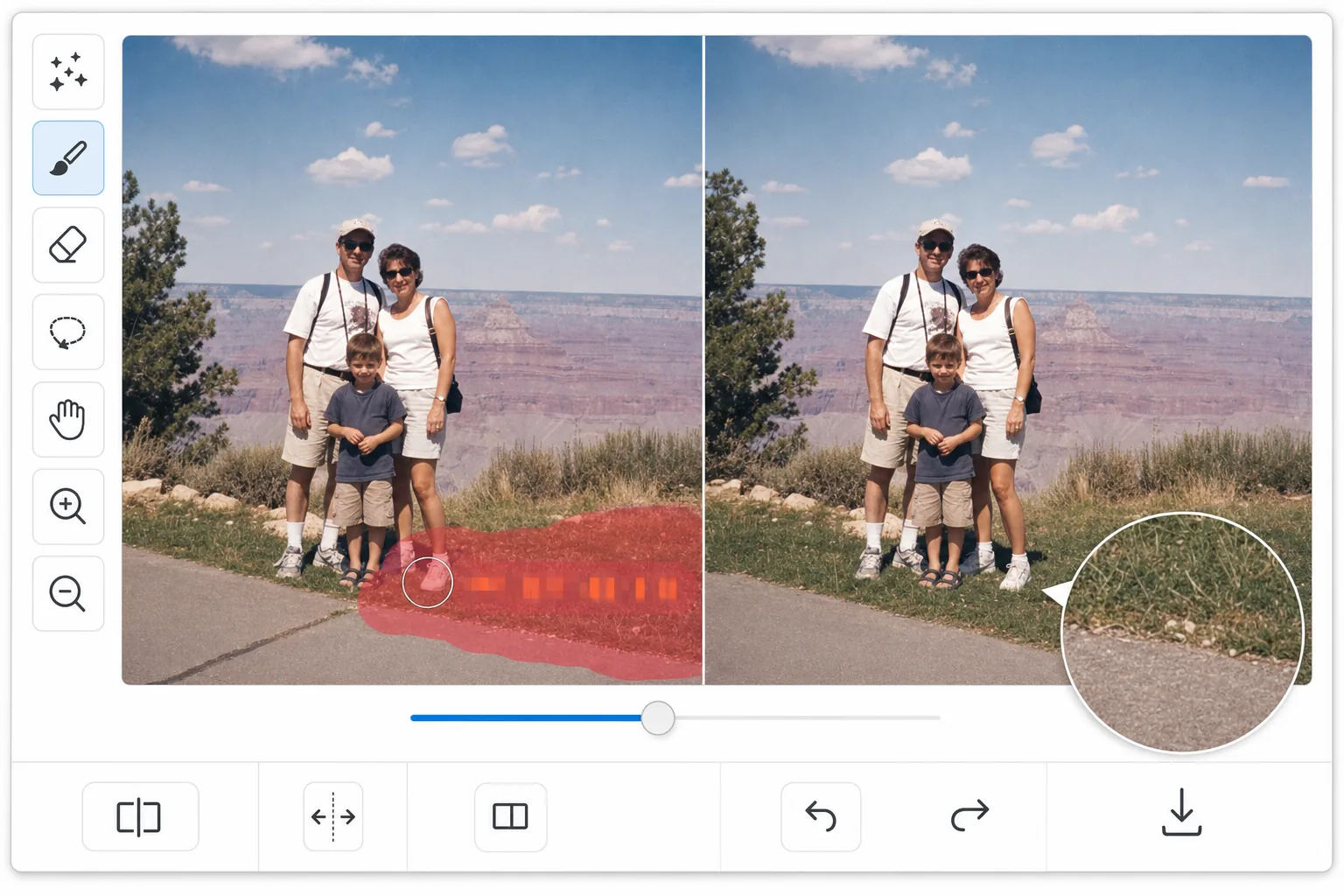
Os carimbos de data e hora eram úteis na época, irritantes agora
Para remover a data ou o carimbo de hora de uma foto, abra o Magic Eraser na web, no iOS ou no Android, carregue a imagem, pinte por cima do texto da data ou da hora e toque em Apagar. A IA reconstrói a cena por trás do carimbo — céu, parede, relva ou detalhe — em segundos. É grátis, sem necessidade de registo, e funciona com carimbos de data de câmaras antigas, sobreposições de câmaras de segurança e capturas de ecrã. Como o carimbo está gravado nos próprios píxeis (ao contrário dos dados EXIF, que dá para retirar), não pode simplesmente ser desligado — a ferramenta reconstrói o que estava por baixo. As primeiras câmeras digitais e as câmeras descartáveis geralmente gravavam carimbos de data/hora diretamente nos pixels da imagem – um recurso que parecia útil na época, mas que agora desorganiza fotos que de outra forma seriam apreciadas. As câmeras de segurança incorporam carimbos de data/hora contínuos. As capturas de tela capturam o relógio e o texto da barra de status. Ao contrário dos metadados EXIF (que podem ser removidos sem afetar a imagem), esses carimbos de data/hora visuais fazem parte dos dados de pixel e não podem ser desativados. Removê-los requer pintura interna – a IA deve entender a aparência da imagem por trás do texto e reconstruir esses pixels. Para carimbos de data e hora de canto sobre fundos simples (céu, parede), isso é simples. Para carimbos de data/hora em áreas complexas (rostos, padrões detalhados), a IA usa compreensão contextual para gerar conteúdo plausível.
Before you start
Remova um carimbo de data/hora em três etapas
Start with carregue a foto. The result preview above and tips below use this guide's existing content; no separate before-and-after proof is assumed.
- 1
Carregue a foto
Abra Magic Eraser na web, iOS ou Android. Carregue a foto com o carimbo de data/hora ou sobreposição de texto que deseja remover.
- 2
Pincele o carimbo de data/hora
Use a ferramenta pincel para pintar todo o texto do carimbo de data/hora. Cubra todos os personagens, incluindo qualquer fundo colorido adicionado pela câmera. Para carimbos de data e hora de câmeras de segurança que abrangem toda a largura, use um pincel largo e pinte de uma só vez.
- 3
Rever reconstrução e exportação
A IA preenche a área do carimbo de data/hora com o conteúdo apropriado – gradiente do céu, textura da parede ou o que quer que esteja por trás do texto. Verifique se a reconstrução combina perfeitamente com as áreas circundantes. Exporte a foto limpa.
Melhor para
- Limpando fotos antigas de câmeras digitais com carimbos de data gravados para impressão ou compartilhamento
- Remoção de carimbos de data e hora de câmeras de segurança de imagens estáticas usadas em relatórios
- Limpeza de capturas de tela removendo texto da barra de status, relógio e sobreposições de notificação
- Restaurando digitalizações de câmeras descartáveis com carimbos de data incorporados
- Preparando fotos de arquivo para álbuns, impressões ou apresentações de slides digitais
Dicas para melhores resultados
Cubra todo o carimbo de data/hora com margem – o texto parcialmente removido deixa fragmentos de caracteres visíveis que são mais difíceis de remover em uma segunda passagem. Para os clássicos carimbos de data laranja no canto das fotos antigas, o fundo geralmente é simples (céu, parede, chão) e a IA produz resultados perfeitos. Os carimbos de data e hora em rostos ou áreas detalhadas exigem que a IA gere mais conteúdo, portanto, os resultados podem precisar de pequenos retoques. Se a foto tiver carimbo de data e hora e marca d'água, remova-os separadamente para obter resultados mais limpos. Para filmagens de câmeras de segurança, processe vários quadros em lote para remover a sobreposição persistente da mesma posição.
Perguntas frequentes
- Posso manter a data nos dados EXIF enquanto removo o carimbo visual?
- Sim. A remoção do carimbo de data/hora visual afeta apenas os dados de pixel. Os metadados EXIF (data, informações da câmera) são preservados no arquivo exportado por padrão. Você ainda tem as informações da data, mas não gravadas na imagem.
- Funciona em carimbos de data e hora de câmeras de segurança?
- Sim. Os carimbos de data e hora das câmeras de segurança geralmente são texto branco ou amarelo em uma barra escura. Pincele toda a área de texto. A IA reconstrói a cena por trás da sobreposição do carimbo de data/hora.
- A remoção do carimbo de data/hora é gratuita?
- Sim. Os recursos de remoção de objetos estão disponíveis no nível gratuito com limites de uso diários. Premium remove limites para processamento em lote.
- Como removo um carimbo de data de uma foto no telemóvel?
- Abra o Magic Eraser em qualquer navegador móvel ou na app para iOS ou Android, carregue a foto da galeria e faça zoom no texto da data juntando os dedos. Pinte por cima dele com o dedo e toque em Apagar. Aproximar a imagem permite cobrir a data inteira — normalmente um carimbo laranja ou branco no canto — sem pintar a foto à volta. O resultado é igual ao da versão de computador e guarda diretamente nas suas fotos.
- Remover a data vai deixar uma mancha vazia ou um borrão no canto?
- Não deve, se o carimbo estiver sobre uma área simples como céu, relva ou uma parede — a IA preenche-o de forma quase invisível. Sobre detalhes mais movimentados, ela reconstrói um conteúdo plausível, que pode ficar ligeiramente diferente do original, mas integra-se bem. Pinte todo o texto mais uma pequena margem, depois aproxime a 100% e verifique o canto; uma segunda passagem rápida nivela qualquer contorno ténue.