
Como remover uma tatuagem de uma foto
Precisa de uma versão de retrato sem tatuagem para uso profissional ou deseja visualizar como você ficaria sem tinta? Magic Eraser remove tatuagens enquanto reconstrói a textura, o tom e a iluminação naturais da pele.
Last updated
Remova a tatuagem agora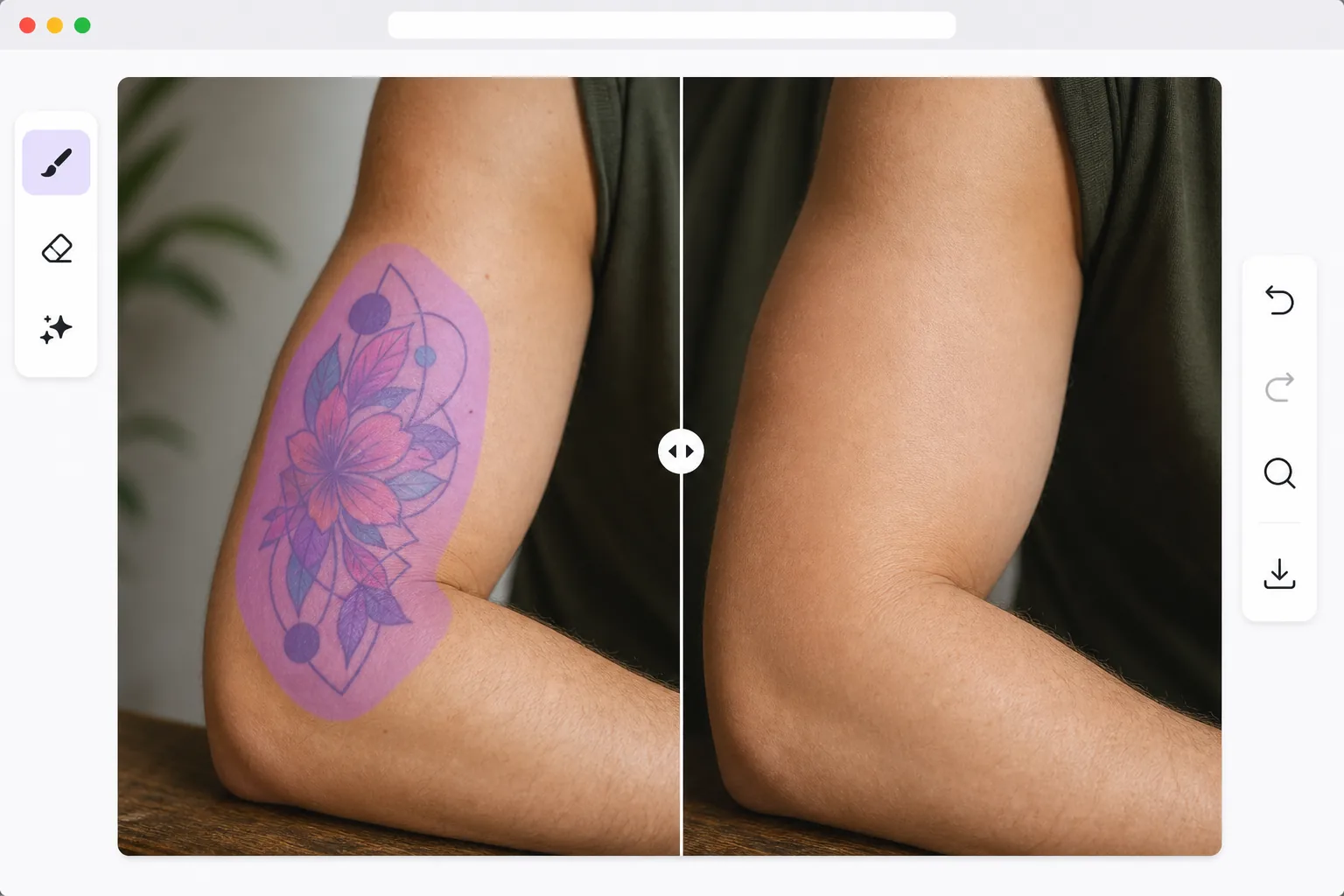
Como a remoção de tatuagens por IA reconstrói a pele natural
Para remover uma tatuagem de uma foto, abra o Magic Eraser na web, no iOS ou no Android, envie a imagem, pinte sobre toda a tatuagem mais uma pequena margem de pele limpa e toque em Apagar. A IA substitui a tinta por pele reconstruída que combina com o tom, os poros e a iluminação ao redor, deixando a área com aparência de pele natural em vez de uma mancha pintada por cima. É grátis e sem cadastro. Isso edita apenas a foto — não remove uma tatuagem real da pele — então serve para fotos de portfólio, retratos formais ou para visualizar como ficaria sem a tatuagem. Trabalhe peças grandes por partes para obter o resultado mais natural. A remoção de tatuagens em fotos tem mais nuances do que a simples remoção de objetos. As tatuagens seguem os contornos da pele e a tinta interage com o tom da pele, o reflexo da luz e a definição muscular. Simplesmente pintar sobre uma tatuagem com uma cor de pele lisa parece obviamente artificial. A remoção com tecnologia de IA entende a pele como uma superfície tridimensional: ela reconstrói poros, folículos capilares, padrões sutis de veias e variações naturais de cores que existiriam se a tatuagem não existisse. O resultado corresponde ao tom, textura e iluminação da pele ao redor – produzindo um resultado que parece que a pessoa nunca fez a tatuagem.
Before you start
Remova uma tatuagem em três etapas
Start with carregue a foto. The result preview above and tips below use this guide's existing content; no separate before-and-after proof is assumed.
- 1
Carregue a foto
Abra Magic Eraser na web, iOS ou Android. Carregue o retrato ou foto do corpo. A IA funciona com tatuagens de qualquer tamanho, cor e complexidade – desde pequenos designs de pulso até tatuagens de manga inteira.
- 2
Pincele sobre a tatuagem
Use a ferramenta pincel para cobrir completamente a tatuagem. Siga os limites da tatuagem de perto, mas inclua uma pequena margem de pele limpa para que a IA possa combinar perfeitamente com o tom e a textura ao redor.
- 3
Revise a reconstrução e exportação da pele
A IA substitui a tatuagem por uma pele natural que corresponda à área circundante. Verifique se os contornos musculares, as dobras cutâneas e as transições de iluminação parecem contínuos. Exporte o retrato limpo em resolução máxima.
Melhor para
- Modelos que precisam de fotos de portfólio sem tatuagens para castings e audições
- Profissionais que criam retratos formais onde as tatuagens não são apropriadas
- Pessoas visualizando como seriam antes de remover uma tatuagem
- Fotógrafos que oferecem retoque de remoção de tatuagens como um serviço aos clientes
- Usuários de mídia social criando versões alternativas de fotos para diferentes públicos
Dicas para melhores resultados
Fotos bem iluminadas produzem os melhores resultados porque a IA precisa entender a cor e a textura naturais da pele. Para tatuagens grandes (mangas inteiras, costas), processe em seções em vez de selecionar a área inteira de uma vez – isso dá à IA um contexto mais envolvente para cada seção. Tatuagens escuras em pele clara são mais fáceis porque o contraste torna a detecção de limites simples. Tatuagens coloridas em pele bronzeada exigem uma escovação mais cuidadosa nas bordas. Após a remoção, amplie para verificar se a textura da pele reconstruída corresponde ao padrão de poros e pelos da área circundante.
Perguntas frequentes
- Pode remover tatuagens coloridas?
- Sim. A IA lida com tinta preta, tatuagens coloridas, estilos de aquarela e até tatuagens UV/luz negra. Cada tipo é substituído por pele reconstruída que combina com a área circundante.
- Funciona com tatuagens de manga inteira?
- Sim, embora o processamento em seções produza os melhores resultados para tatuagens grandes. Comece com as bordas e trabalhe para dentro para que a IA sempre tenha um contexto de pele limpo por perto.
- A remoção de tatuagens é gratuita?
- Sim. Os recursos de remoção de objetos estão disponíveis no nível gratuito com limites de uso diários. Premium remove limites para processamento em lote.
- Como remover uma tatuagem de uma foto no Android ou iPhone?
- Abra o Magic Eraser em qualquer navegador do celular ou no app de iOS ou Android, carregue a foto da galeria e dê um zoom com os dedos para conseguir contornar a tatuagem com precisão. Pinte sobre todo o desenho mais uma fina margem de pele limpa com o dedo e toque em Apagar. A IA reconstrói a pele por baixo ali mesmo no seu celular e salva a imagem limpa de volta na galeria. Funciona igual à versão para desktop e, se você usar o navegador, não precisa instalar nenhum app.
- Isso realmente remove uma tatuagem de verdade da pele?
- Não. O Magic Eraser é um editor de fotos — ele edita os pixels da imagem para que a tatuagem não apareça mais naquela foto. Não tem nada a ver com a remoção real de tatuagem, que é um procedimento médico (tratamento a laser) feito por um profissional licenciado. Use isso quando quiser uma versão sem tatuagem de uma foto — para um portfólio de casting, uma foto formal ou para visualizar como ficaria sem a tatuagem antes de marcar uma remoção de verdade.