
Como remover manchas de uma foto
Manchas temporárias como espinhas, manchas e pequenas marcas não representam a aparência normal de alguém. A remoção de manchas por IA limpa-as instantaneamente, preservando a textura natural da pele que faz com que os retratos pareçam autênticos.
Last updated
Remova manchas agora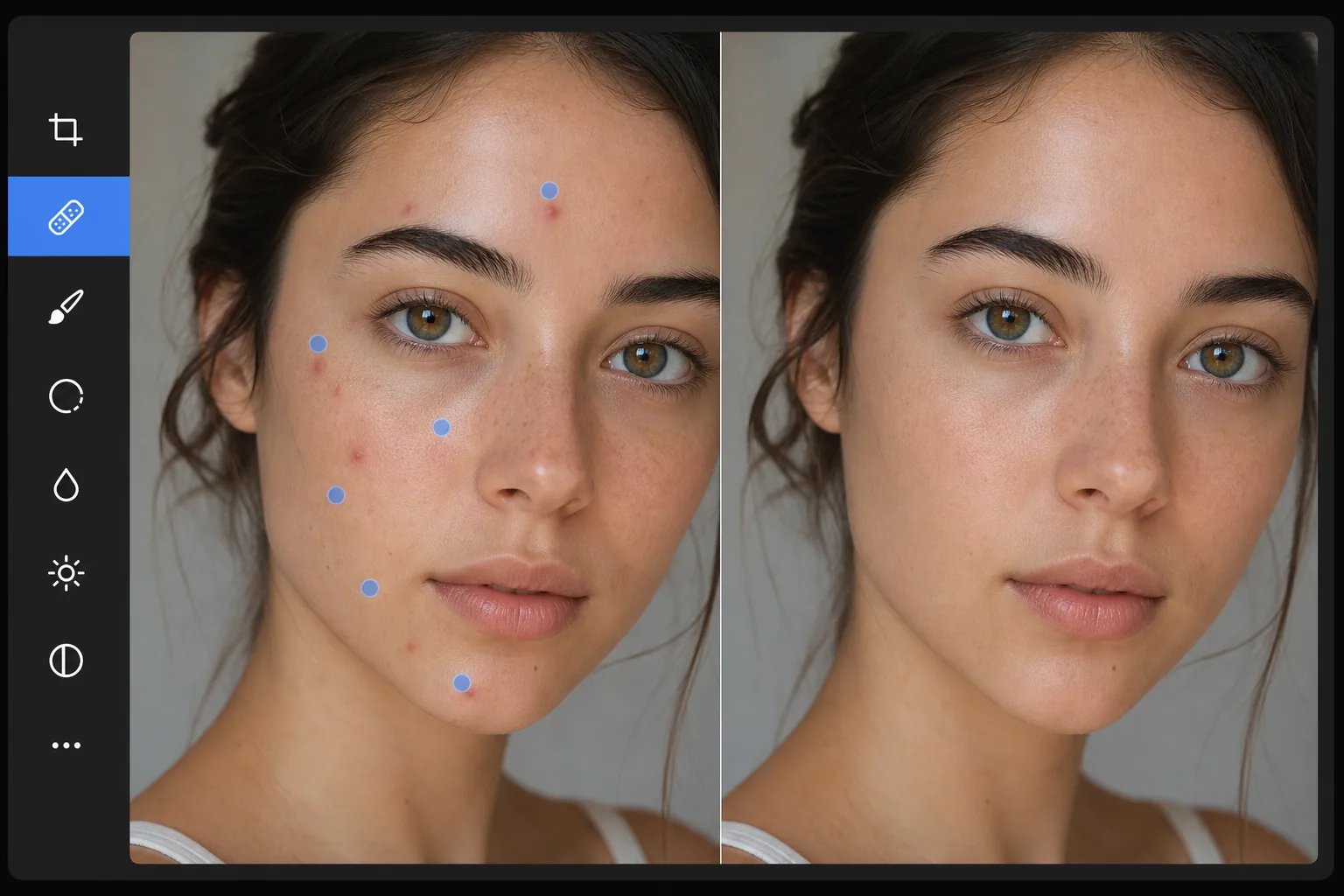
Remoção rápida de manchas vs. retoque excessivo
Para remover imperfeições de uma foto, abra o Magic Eraser na web, no iOS ou no Android, carregue o retrato, passe um brush pequeno sobre cada marca e toque em Erase. A AI substitui cada espinha, mancha ou risco por pele recolhida da área ao redor, mantendo a textura dos poros e o tom da pele iguais, para que o resultado pareça um dia de pele limpa em vez de algo retocado. É gratuito e sem cadastro. Trate uma marca de cada vez para um acabamento mais natural e deixe traços permanentes como sardas e sinais de beleza, a não ser que você realmente queira removê-los. O objetivo da remoção de manchas é mostrar à pessoa sua aparência normal – sem imperfeições temporárias que estavam presentes no dia da foto. Espinhas, herpes labial, arranhões, hematomas e marcas temporárias semelhantes desviam a atenção do assunto e não representam sua aparência típica. O segredo é remover essas marcas temporárias e, ao mesmo tempo, preservar as características permanentes e a textura natural da pele. O retoque excessivo – suavizando toda a textura da pele, removendo todas as variações – cria o estranho efeito de “aerografia de revista” que faz os assuntos parecerem artificiais. A IA de Magic Eraser visa manchas individuais com precisão, substituindo cada uma pelo padrão de textura natural da pele circundante.
Before you start
Remova manchas em três passos
Start with carregar o retrato. The result preview above and tips below use this guide's existing content; no separate before-and-after proof is assumed.
- 1
Carregar o retrato
Abra Magic Eraser na web, iOS ou Android. Carregue o retrato ou foto com manchas para remover. Suporta JPEG, PNG, HEIC e WebP. A resolução mais alta dá à IA mais referência de textura da pele para uma substituição com aparência natural.
- 2
Toque em cada mancha com o pincel
Use um pincel pequeno e toque ou aplique em cada mancha individualmente. Para espinhas e manchas, um único toque centralizado na marca geralmente é suficiente. Para manchas maiores (arranhões ou hematomas), escove toda a área. Trabalhe sistematicamente em todo o rosto – testa, bochechas, queixo, nariz – para detectar todas as marcas temporárias.
- 3
Toque em Apagar e revisar
A IA substitui cada mancha por uma pele limpa que corresponda à textura, cor e iluminação da área circundante. O resultado parece o de uma pessoa em um dia de pele clara – natural, sem retoques. Verifique com zoom total se há pontos restantes e faça uma segunda passagem, se necessário. Exporte em resolução máxima.
Melhor para
- Fotografia de retratos e headshots em que o sujeito apresenta manchas temporárias que não representam sua aparência normal
- Fotos da escola e do anuário em que os alunos podem ter acne que prefeririam não aparecer na foto permanente
- Fotografia de casamento em que aparecem erupções relacionadas ao estresse ou pequenas marcas na noiva, no noivo ou na festa de casamento
- Fotos profissionais para sites corporativos, LinkedIn e perfis de negócios
- Fotos de mídia social onde uma mancha temporária prejudica uma ótima foto
Dicas para melhores resultados
Use o menor tamanho de pincel que cubra cada mancha. Um pincel muito grande remove desnecessariamente os detalhes da pele ao redor, enquanto um pincel correto remove apenas a mancha e a substitui pela textura imediatamente circundante. Para aglomerados de manchas (acne na bochecha), trate cada ponto individualmente em vez de pintar toda a área – o direcionamento individual produz resultados mais naturais porque a IA substitui cada ponto pela pele limpa imediatamente ao seu redor. Para manchas próximas às características faciais (uma espinha perto dos olhos ou na linha dos lábios), seja preciso para evitar afetar a característica em si. Deixe marcas de beleza e sardas, a menos que o sujeito solicite especificamente sua remoção - essas características permanentes fazem parte da identidade da pessoa.
Perguntas frequentes
- Parecerá natural?
- Sim. A IA substitui cada mancha por uma amostra de textura da pele ao redor, combinando padrão de poros, cor e iluminação. O resultado parece uma pele clara, não uma pele retocada ou alisada.
- Ele consegue tratar a acne em uma área grande?
- Sim. Toque em cada ponto individualmente e a IA os limpa um por um. Para acne densa, trabalhe em seções e revise entre as passagens. A IA mantém a variação natural da pele mesmo ao remover muitas manchas.
- Remove sardas?
- Somente se você passar por cima deles. A IA remove tudo o que você almeja. Para manter as sardas enquanto remove manchas, simplesmente evite escovar as sardas – mire apenas nas marcas temporárias.
- A remoção de manchas é gratuita?
- Sim. O nível gratuito do Magic Eraser inclui a ferramenta pincel para remoção de manchas com limites de uso diário. Premium elimina limites para fluxos de trabalho de retoque profissional.
- Como removo imperfeições ou acne de uma foto no Android ou no iPhone?
- Abra o Magic Eraser em qualquer navegador do celular ou no app de iOS ou Android, carregue o retrato da sua galeria e dê um zoom no rosto com os dedos. Use um brush pequeno e passe o dedo sobre cada espinha ou marca individualmente, depois toque em Erase. A AI limpa cada uma no seu telefone usando a pele ao redor e salva o resultado de volta na galeria. Funciona igual à versão para desktop, sem precisar instalar nenhum app se você usar o navegador.