
Como remover acne de uma foto
Os rompimentos acontecem nos piores momentos – logo antes de uma sessão de fotos, evento ou reunião importante. Magic Eraser remove acne e manchas enquanto preserva a textura natural da pele por baixo, para que o resultado pareça uma pele clara, não um plástico retocado.
Last updated
Remova a acne agora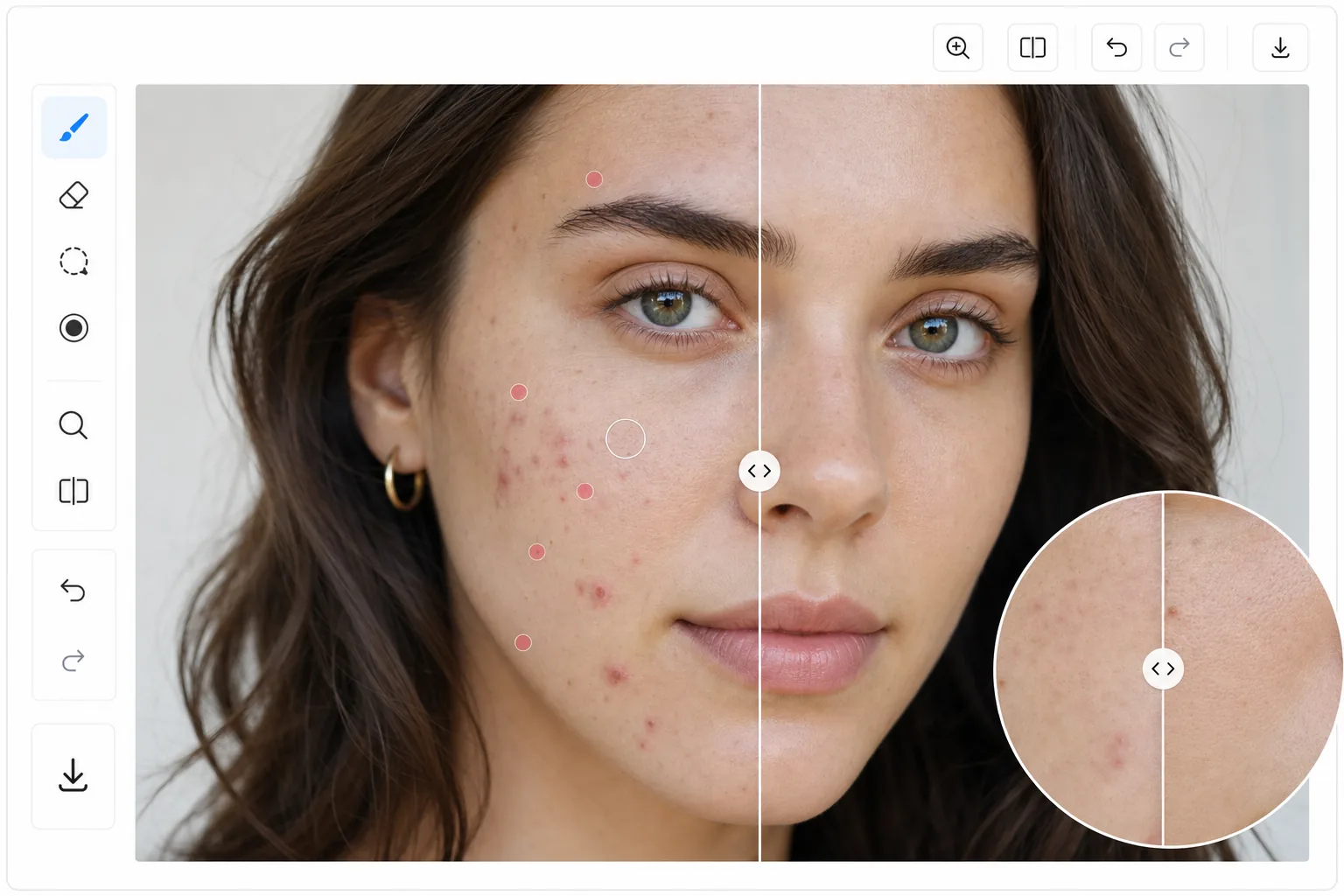
Remoção natural da acne vs. suavização excessiva
Para remover acne de uma foto, abra o Magic Eraser na web, no iOS ou no Android, carregue o seu retrato, pinte sobre cada espinha ou mancha e deixe a IA substituí-la por pele que combina com a textura e o tom ao redor. É grátis e sem cadastro. Isto edita apenas a foto — retoca a aparência da pele na imagem e não faz nada à sua pele real. Pinte mancha por mancha para obter o resultado mais natural e deixe alguns traços reais (poros, sardas leves) para que o rosto continue a parecer-se consigo, em vez de ter um ar retocado em excesso. O maior erro no retoque de manchas é suavizar demais. Desfocar toda a superfície da pele remove a acne, mas também destrói os poros, as linhas finas e a textura natural – criando uma aparência estranha e plástica. A remoção de acne com tecnologia de IA adota uma abordagem direcionada: identifica manchas individuais (espinhas, espinhas, manchas de vermelhidão) e substitui cada uma delas por uma pele que corresponda à textura, cor e iluminação exatas da área circundante. Os poros permanecem visíveis. As linhas finas permanecem intactas. O resultado é convincentemente natural porque a IA reconstrói detalhes reais da pele em vez de desfocá-los.
Before you start
Remova a acne em três etapas
Start with carregar o retrato. The result preview above and tips below use this guide's existing content; no separate before-and-after proof is assumed.
- 1
Carregar o retrato
Abra Magic Eraser na web, iOS ou Android. Faça upload de um retrato ou close-up mostrando a acne que você deseja remover. Fotos de resolução mais alta fornecem à IA mais detalhes de textura para trabalhar.
- 2
Pincele as manchas
Use um pincel pequeno para bater nas espinhas individuais ou um pincel um pouco maior para cobrir os cachos. Você não precisa ser perfeitamente preciso – a IA identifica a mancha dentro de sua seleção e apenas remove a mancha em si, preservando a pele circundante limpa.
- 3
Revise e exporte
A IA substitui cada mancha pela textura da pele correspondente. Aumente o zoom para verificar se os poros e os detalhes naturais da pele estão preservados. Processe áreas adicionais, se necessário, e exporte o retrato retocado.
Melhor para
- Fotógrafos de retratos que oferecem retoques de pele como parte de seu fluxo de trabalho de edição
- Adolescentes e jovens que desejam uma pele mais clara em fotos nas redes sociais
- Preparação profissional de headshot onde se espera uma aparência polida
- Fotógrafos de casamentos e eventos processam em lote retratos de convidados e noivas
- Pacientes dermatológicos documentando melhora da pele ao longo do tempo
Dicas para melhores resultados
Concentre-se em erupções ativas (espinhas, espinhas, manchas inflamadas) e deixe características naturais da pele, como sardas e marcas de beleza, a menos que seja especificamente solicitado para removê-las. Para cicatrizes de acne (mudanças de textura em vez de espinhas ativas), a IA pode suavizar reentrâncias, mas funciona melhor com boa iluminação que minimiza sombras fortes no tecido cicatricial. Processe primeiro as manchas mais proeminentes – remover as 3-5 manchas maiores geralmente transforma a foto mais do que tentar eliminar cada pequena imperfeição. Deixe alguma variação natural da pele para obter resultados mais confiáveis.
Perguntas frequentes
- Funciona na acne cística?
- Sim. Manchas maiores e mais profundas são removidas da mesma forma que espinhas superficiais. Para áreas inflamadas muito grandes, a IA reconstrói mais pele, o que pode exigir uma seleção de pincel um pouco maior para capturar toda a área, incluindo a vermelhidão circundante.
- Também removerá sardas?
- Somente se você passar por cima deles. A IA processa apenas as áreas que você seleciona. As sardas fora das pinceladas permanecem completamente intocadas.
- A remoção da acne é gratuita?
- Sim. Os recursos de remoção de objetos funcionam para remoção de manchas no nível gratuito com limites de uso diários. Premium remove limites para retoque de retratos em lote.
- Devo remover também as cicatrizes e a textura da acne, ou apenas os surtos ativos?
- A escolha é sua, e vale a pena pensar para que serve a foto. Para a foto de um evento pontual, eliminar os surtos ativos e manter as cicatrizes e a textura natural costuma ficar mais credível. Para uma foto de perfil ou um retrato profissional, reduzir ligeiramente as cicatrizes pode ajudar — mas manter alguma textura real transmite mais autenticidade do que uma pele perfeitamente lisa. Não há mal nenhum em qualquer das opções; apenas evite editar demais ao ponto de a foto já não se parecer consigo, sobretudo em documentos de identificação ou perfis de encontros, onde deve corresponder à sua aparência ao vivo.
- As fotos editadas vão parecer obviamente retocadas?
- Não, se você trabalhar mancha por mancha em vez de suavizar o rosto inteiro. Como a IA reconstrói uma textura de pele correspondente em vez de desfocar, a remoção localizada é difícil de notar. O retoque torna-se óbvio quando toda a superfície da pele é suavizada — aquele aspeto liso e plástico vem de filtros de beleza aplicados a tudo, e não de remover algumas manchas localmente.