
Como estender uma imagem com IA
Cortado muito apertado, proporção errada ou apenas precisa de mais espaço? A pintura externa com IA estende sua foto além das bordas originais – gerando novo conteúdo que combina perfeitamente com a cena existente.
Last updated
Estenda a imagem agora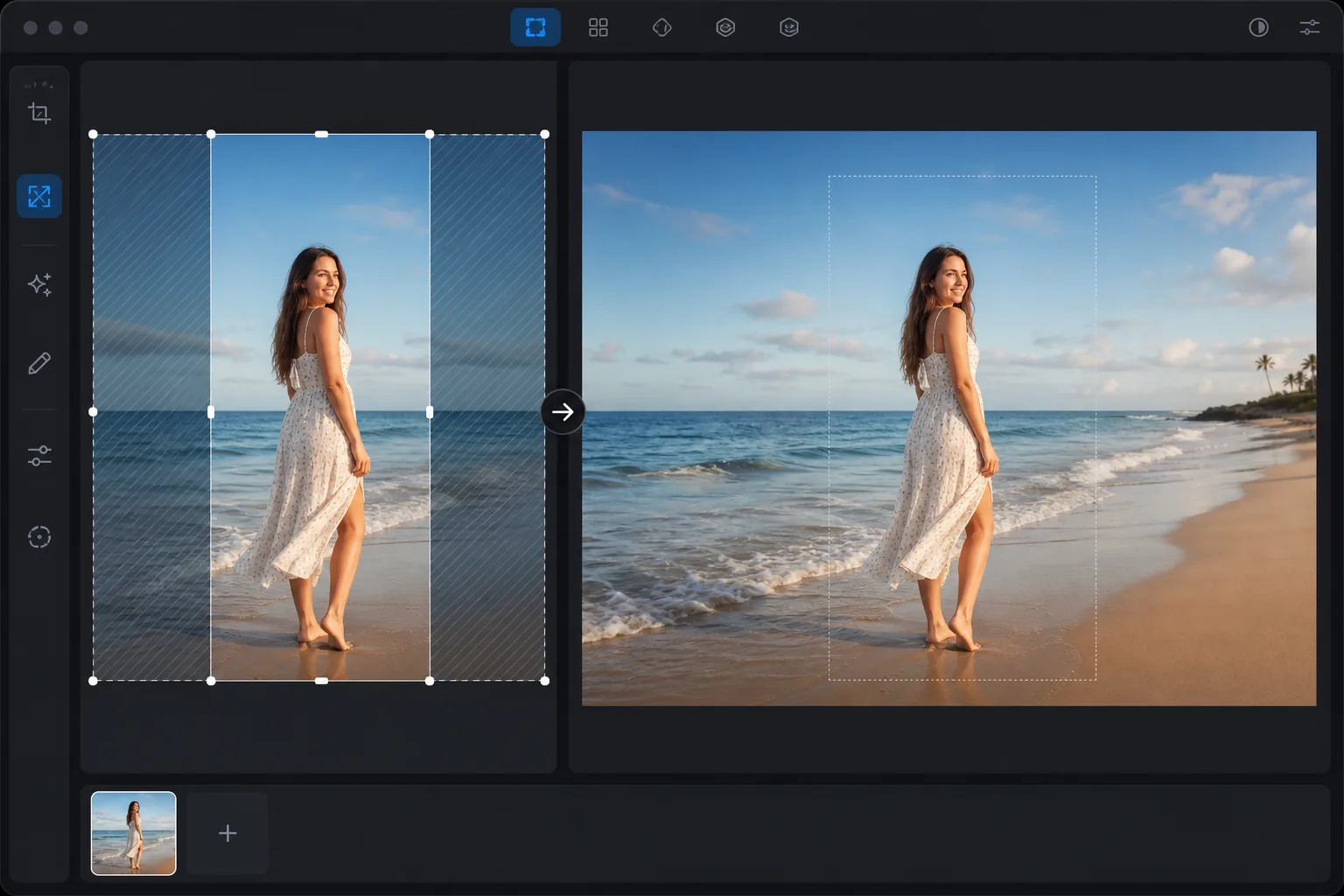
O que a pintura externa de IA faz
Para ampliar uma imagem com IA, abra o Magic Eraser na web, no iOS ou no Android, envie a sua foto, arraste a tela para fora nas bordas que quer expandir (ou escolha uma nova proporção) e deixe a IA preencher a nova área com outpainting. É grátis e sem cadastro. A parte ampliada é gerada — inventada para combinar com a cena, não recuperada de algo que realmente existia ali — por isso funciona melhor em bordas abertas ou repetitivas, como céu, água, grama ou paredes lisas. Amplie em passos moderados em vez de um salto enorme de uma vez, e mantenha as ampliações longe de rostos ou textos perto da borda, onde os detalhes inventados ficam mais fáceis de notar. A pintura externa de IA (também chamada de expansão ou descorte generativo) adiciona novo conteúdo além das bordas de uma imagem existente. Ao contrário da simples extensão de tela (que adiciona espaço em branco), a pintura externa de IA gera conteúdo contextualmente apropriado – se a borda da sua foto mostrar o céu, a IA estende o céu com nuvens e cores correspondentes. Se a borda mostrar uma sala, a IA gera uma continuação plausível da sala. Isso é útil quando uma foto foi cortada com muita força, quando você precisa alterar as proporções (retrato para paisagem ou vice-versa), quando uma plataforma de mídia social exige dimensões que o original não corresponde ou quando você simplesmente deseja mais espaço para respirar ao redor do assunto. A IA analisa o conteúdo em cada borda e gera uma extensão natural que parece que a foto foi tirada originalmente com um campo de visão mais amplo.
Before you start
Estenda uma imagem em três etapas
Start with carregar a imagem. The result preview above and tips below use this guide's existing content; no separate before-and-after proof is assumed.
- 1
Carregar a imagem
Abra Magic Eraser na web, iOS ou Android. Carregue a foto que deseja estender. Qualquer tipo de imagem funciona – retratos, paisagens, fotos de produtos, conteúdo de mídia social. Suporta JPEG, PNG, HEIC e WebP.
- 2
Escolha a direção e o tamanho da expansão
Selecione quais arestas serão estendidas: superior, inferior, esquerda, direita ou todos os lados. Defina a quantidade de expansão – quanto conteúdo novo adicionar. Para conversão de proporção (retrato para paisagem), estenda os lados. Para adicionar espaço acima de um retrato bem cortado, estenda a parte superior.
- 3
Gerar e revisar
A IA gera novo conteúdo em cada borda estendida, combinando a iluminação, a paleta de cores, a perspectiva e o conteúdo da cena existente. Verifique a transição onde o conteúdo original encontra o conteúdo gerado – deve ser perfeita. Revise o conteúdo gerado quanto à precisão e coerência. Exporte na nova resolução maior.
Melhor para
- Convertendo fotos de retrato em paisagem (ou vice-versa) para diferentes requisitos de plataforma
- Adicionando espaço para respirar em torno de um assunto bem cortado para melhor composição
- Ajustar fotos a dimensões específicas de mídia social sem cortes (quadrado do Instagram, capa do Facebook, cabeçalho do Twitter)
- Estendendo planos de fundo para imagens de banner ou hero que precisam de mais espaço horizontal
- Criação de efeitos panorâmicos a partir de fotos padrão estendendo ambos os lados
Dicas para melhores resultados
A IA produz as melhores extensões quando o conteúdo da borda é previsível – céu, grama, água, paredes e superfícies simples se estendem naturalmente porque o padrão é consistente e a IA pode gerar conteúdo correspondente. Cenas complexas no limite (multidões, arquitetura detalhada, texto) são mais difíceis porque a IA deve inventar conteúdo plausível. Para obter melhores resultados em retratos, amplie o fundo em vez do objeto — estenda o céu acima ou a sala ao redor da pessoa, mantendo o objeto totalmente dentro da área da imagem original. Extensões pequenas (10-25% do tamanho original) produzem resultados mais convincentes do que extensões grandes (50%+) porque a IA tem mais referência em relação ao que precisa gerar. Para extensões muito grandes, faça várias passagens menores.
Perguntas frequentes
- Pintar é o mesmo que descortar?
- Sim. Outpainting, uncropping e expansão generativa referem-se todos à mesma capacidade de IA: adicionar novo conteúdo além das bordas da imagem original. Magic Eraser chama isso de extensão de imagem.
- Posso estender em apenas uma direção?
- Sim. Estenda qualquer combinação de arestas — apenas a parte superior, apenas as laterais ou todas as quatro arestas. Escolha com base no que você precisa: mais céu (parte superior), fundo mais amplo (laterais) ou mais primeiro plano (parte inferior).
- A área estendida corresponde ao original?
- Sim. A IA gera conteúdo que corresponde à iluminação, temperatura de cor, perspectiva e estilo de conteúdo da imagem original. A transição entre as áreas originais e geradas é perfeita quando o conteúdo da borda é consistente.
- A extensão da imagem é gratuita?
- Sim. A extensão de imagem AI está disponível no nível gratuito com limites de uso diários. Premium remove limites e permite extensões maiores.
- Até onde dá para ampliar antes de parecer artificial?
- Não existe um limite rígido, mas a qualidade cai quanto mais você adiciona, porque cada novo pixel é inventado, não fotografado. Uma ampliação pequena ou moderada — o suficiente para mudar a proporção ou dar um pouco de respiro — geralmente fica perfeita. É ao dobrar a tela ou mais que costumam aparecer padrões inventados, objetos repetidos ou geometrias estranhas, especialmente em cenas cheias de detalhes. Se precisar de uma mudança grande, amplie em algumas etapas menores e revise cada uma, e aposte em bordas com conteúdo simples (céu, água, chão), onde a IA tem a área mais previsível para preencher.