
Como converter uma foto para PNG com transparência
As imagens JPEG não podem ter fundos transparentes — o fundo é sempre preenchido com uma cor sólida. A conversão para PNG com remoção de fundo AI oferece um recorte limpo com fundo transparente, pronto para ser colocado em qualquer design, slide ou site.
Last updated
Converta para PNG agora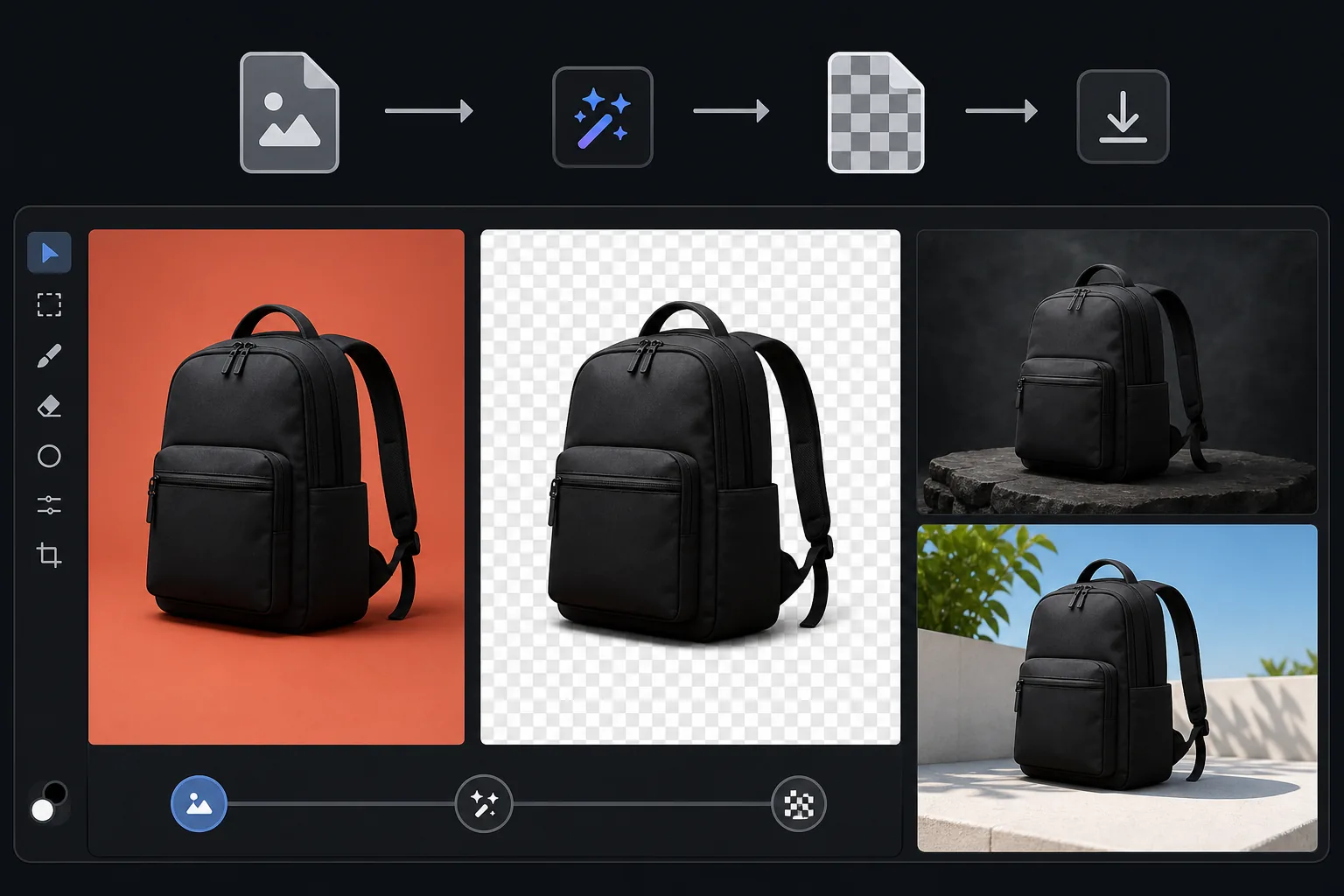
Como converter uma foto em PNG com fundo transparente
Para converter um JPG num PNG transparente, abra o Magic Eraser na web, no iOS ou no Android, carregue a foto, remova o fundo e exporte como PNG — o recorte do objeto fica com fundo transparente em vez de uma caixa branca. É grátis, sem necessidade de registo. Um JPEG não consegue guardar transparência sozinho, por isso a conversão são, na verdade, dois passos que a ferramenta faz de uma só vez: apagar o fundo para criar o canal alfa e, depois, guardar como PNG. O resultado encaixa na perfeição num slide, numa página web ou num material de marketing. JPEG é o formato padrão para fotografias, mas não suporta transparência – cada pixel tem uma cor, incluindo o fundo. Quando você precisa colocar um produto, pessoa ou objeto em um plano de fundo diferente (uma apresentação de slides, uma página da web, um gráfico de marketing), você precisa de um PNG com fundo transparente. O formato PNG suporta um canal alfa que define o nível de transparência de cada pixel — totalmente opaco para o assunto, totalmente transparente para o fundo removido e semitransparente para bordas de cabelo e limites suaves. Essa transparência permite que a imagem fique naturalmente em qualquer fundo sem um retângulo visível. Criar um PNG transparente a partir de um JPEG requer a remoção do fundo (criação do canal alfa) e o salvamento no formato PNG — exatamente o que Magic Eraser faz em uma única etapa.
Before you start
Converta para PNG transparente em três etapas
Start with carregue a foto. The result preview above and tips below use this guide's existing content; no separate before-and-after proof is assumed.
- 1
Carregue a foto
Abra Magic Eraser na web, iOS ou Android. Carregue a foto JPEG, HEIC ou WebP com o assunto que deseja recortar. Fotos de produtos, retratos, logotipos em fundos coloridos e objetos em qualquer fundo são suportados.
- 2
Remova o fundo
Selecione a remoção de fundo. A IA detecta o assunto principal e remove tudo que está por trás dele, criando um canal alfa transparente. Bordas de cabelo, materiais semitransparentes e contornos complexos são tratados automaticamente.
- 3
Exportar como PNG
Baixe o resultado como PNG para preservar o fundo transparente. O arquivo terá um padrão xadrez nos visualizadores que exibem transparência e será colocado em camadas claras sobre qualquer plano de fundo em ferramentas de design, apresentações de slides ou páginas da web. A exportação JPEG também está disponível se você desejar uma cor de fundo sólida.
Melhor para
- Imagens de produtos para comércio eletrônico que precisam ser colocadas em planos de fundo personalizados de sites ou em modelos de design
- Recortes de retrato para páginas de equipe, apresentações e imagens compostas
- Conversão de logotipos de fotos de logotipos impressos em PNGs transparentes para uso digital
- Ativos de design onde os assuntos precisam ser sobrepostos em fundos diferentes no Canva, Figma ou Photoshop
- Slides de apresentação em que os recortes de produtos ou pessoas precisam ser colocados em planos de fundo de slides de marca
Dicas para melhores resultados
Comece com a imagem de origem da mais alta qualidade — a qualidade de saída PNG não pode exceder a qualidade de entrada. Se o assunto tiver detalhes finos nas bordas (cabelo, pêlo, penas), a IA cria bordas semitransparentes que se misturam naturalmente em qualquer fundo. Para produtos com fundo branco, a remoção do fundo é quase perfeita porque o limite é claramente definido. Para assuntos com fundos complexos, a IA pode precisar de uma segunda passagem em áreas difíceis. Ao colocar o PNG transparente em um fundo colorido, verifique se as áreas das bordas semitransparentes parecem naturais em relação à cor de fundo específica - fundos muito escuros podem revelar qualquer halo de fundo residual da foto original.
Perguntas frequentes
- Por que não consigo simplesmente renomear um JPEG para PNG?
- Renomear altera a extensão do arquivo, mas não o formato. Um JPEG renomeado ainda não possui canal alfa – o fundo será branco ou de qualquer cor. Você precisa da remoção real do fundo para criar uma transparência verdadeira.
- O arquivo PNG será maior que o JPEG?
- Sim, geralmente 2 a 5x maior porque o PNG usa compactação sem perdas. Para uso na web onde o tamanho do arquivo é importante, considere o WebP (suporta transparência com tamanhos de arquivo menores). Para fluxos de trabalho de design, PNG é o padrão e o tamanho maior é aceitável.
- Posso converter novamente para JPEG mais tarde?
- Sim, mas você precisará escolher uma cor de fundo para as áreas transparentes – JPEG não oferece suporte a transparência. O branco é a escolha mais comum. Mantenha o PNG como seu arquivo mestre.
- A conversão de PNG é gratuita?
- Sim. A remoção de plano de fundo e a exportação de PNG estão disponíveis no nível gratuito com limites de uso diários. Premium remove limites para conversões em lote.
- Como obtenho um fundo transparente e não apenas um PNG?
- Uma simples conversão de JPG para PNG mantém os mesmos pixels — incluindo o fundo — por isso, por si só, não fica transparente. Para conseguir transparência verdadeira, remova primeiro o fundo: carregue a foto, deixe a IA recortar o objeto e depois exporte como PNG. Isso grava as áreas transparentes (alfa) no ficheiro, para que o objeto assente sobre qualquer fundo, sem nenhuma caixa branca atrás. No Magic Eraser, ambos os passos acontecem numa única exportação.
- Posso converter um JPG num PNG transparente no telemóvel?
- Sim. Abra o Magic Eraser em qualquer navegador móvel ou na app de iOS ou Android, carregue o JPG da sua galeria, remova o fundo e exporte como PNG. O PNG transparente é guardado diretamente nas suas fotos e fica pronto para colocar numa apresentação, autocolante ou anúncio de produto. Funciona tal como a versão de computador e não é preciso instalar nenhuma app se usar o navegador.