
Como Usar o Preenchimento Generativo em Fotos
Aprenda como o preenchimento generativo (inpainting) substitui objetos, repara áreas danificadas e estende fundos. Guia passo a passo com AI Fill do Magic Eraser.
Product Team
Índice
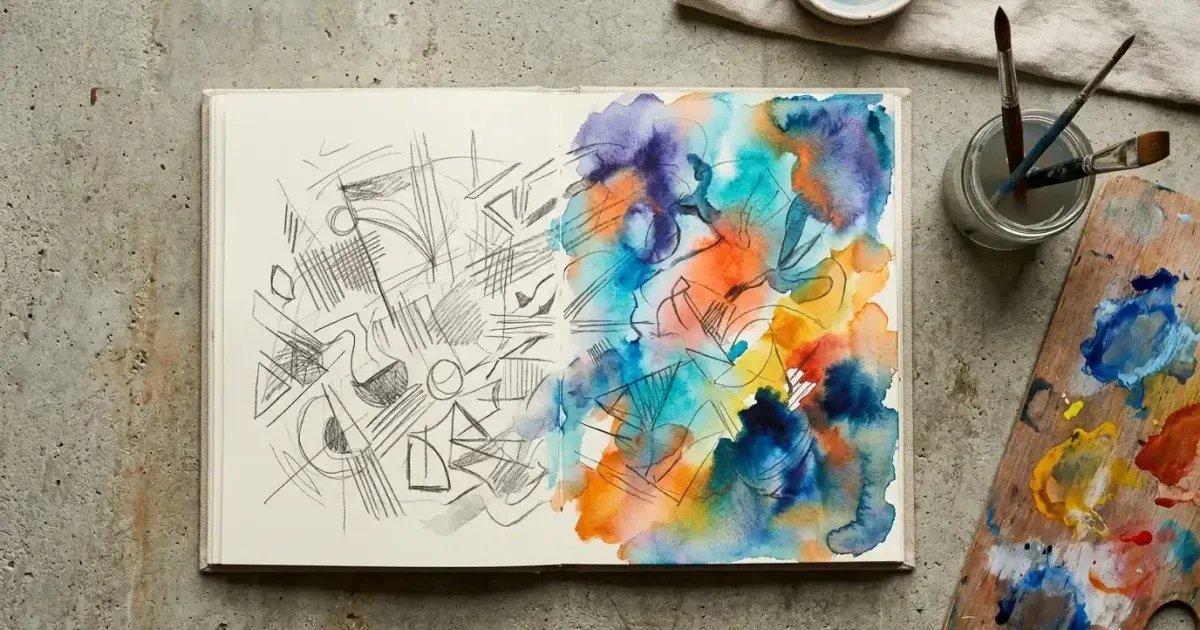
O preenchimento generativo, também conhecido como inpainting, é uma das funcionalidades de edição com IA mais práticas disponíveis hoje. Em vez de simplesmente remover um objeto e deixar um espaço vazio, ele analisa o contexto ao redor e sintetiza novos pixels que se fundem naturalmente com o resto da imagem.
Esta técnica é útil em muitos cenários: substituir objetos indesejados, reparar fotos antigas danificadas, estender fundos ou preencher lacunas após o recorte. A ferramenta AI Fill do Magic Eraser torna tudo isso acessível sem habilidades profissionais.
Este guia cobre como o preenchimento generativo funciona, o processo passo a passo e dicas para resultados com aparência natural.
- O preenchimento generativo sintetiza novos pixels baseados no contexto ao redor.
- Substitua objetos, repare áreas danificadas e estenda fundos em uma única ferramenta.
- AI Fill analisa texturas, iluminação e perspectiva para resultados homogêneos.
- Não são necessárias habilidades profissionais de edição.
O que é preenchimento generativo e como funciona
O preenchimento generativo difere das técnicas tradicionais como o carimbo de clone de forma fundamental. Ferramentas tradicionais copiam pixels existentes de áreas próximas. Isso funciona para texturas simples, mas produz artefatos visíveis com padrões complexos.
O preenchimento generativo com IA usa um modelo de difusão treinado com milhões de imagens. Quando você seleciona uma região, o modelo examina toda a imagem buscando contexto e gera conteúdo completamente novo que se encaixa na cena.
Se você remover uma pessoa em frente a uma parede de tijolos, o preenchimento generativo reconstruirá o padrão da parede com linhas de perspectiva corretas, textura de argamassa e continuidade de sombras.
- Ferramentas tradicionais copiam pixels próximos, frequentemente criando artefatos.
- O preenchimento generativo usa modelos de difusão para sintetizar conteúdo novo contextual.
- A IA considera iluminação, perspectiva, texturas e objetos ao redor.
Passo a passo: usar AI Fill
Faça upload da sua foto no Magic Eraser pelo app web ou móvel. Selecione a ferramenta AI Fill e use o pincel para pintar sobre a área que deseja preencher. Ajuste o tamanho do pincel conforme a região.
Após marcar a área, AI Fill processa a imagem e gera conteúdo de substituição. Verifique o resultado em zoom completo para conferir bordas e continuidade de texturas. Se o resultado não agradar, regenere com um clique.
Para áreas grandes ou complexas, trabalhe em etapas. Preencha seções menores sequencialmente para dar à IA mais contexto. Baixe a imagem editada em resolução total.
- Faça upload da foto e selecione AI Fill na barra de ferramentas.
- Pinte sobre a área a substituir ou estender com o pincel.
- Verifique bordas e texturas em zoom completo.
- Regenere para alternativas se o primeiro resultado não agradar.
- Trabalhe em etapas para áreas complexas.
Dicas para resultados naturais e casos de uso comuns
O caso de uso mais comum é a substituição de objetos. Selecione o elemento indesejado e execute AI Fill para substituí-lo com conteúdo contextual. A chave é selecionar ligeiramente além das bordas do objeto para uma transição suave.
A extensão de fundos é outra aplicação poderosa. AI Fill pode gerar conteúdo de fundo adicional quando você precisa mudar a orientação de uma foto. Funciona especialmente bem com fundos relativamente uniformes como céus, paredes ou bokeh desfocado.
A restauração de fotos antigas ou danificadas é onde o preenchimento generativo realmente se destaca. Arranhões, rasgos, danos por água e áreas desbotadas muitas vezes podem ser reparados em minutos em vez de horas. Ainda assim, revise rostos, mãos, texto e padrões repetidos antes de publicar, pois o preenchimento generativo pode criar detalhes plausíveis, mas incorretos.
- Selecione ligeiramente além das bordas do objeto para uma fusão suave.
- Estenda fundos em incrementos pequenos para cenas complexas.
- Repare arranhões, rasgos e danos por água em fotos antigas.
- Regenere várias vezes e compare resultados para escolher o mais natural.