
Como remover o fundo de uma foto com IA
Aprenda a remover o fundo de uma foto em segundos com IA. Siga um fluxo passo a passo para PNG transparente, fundo branco ou fundo personalizado.
Product Team
Revisado por Magic Eraser Editorial ·
Índice
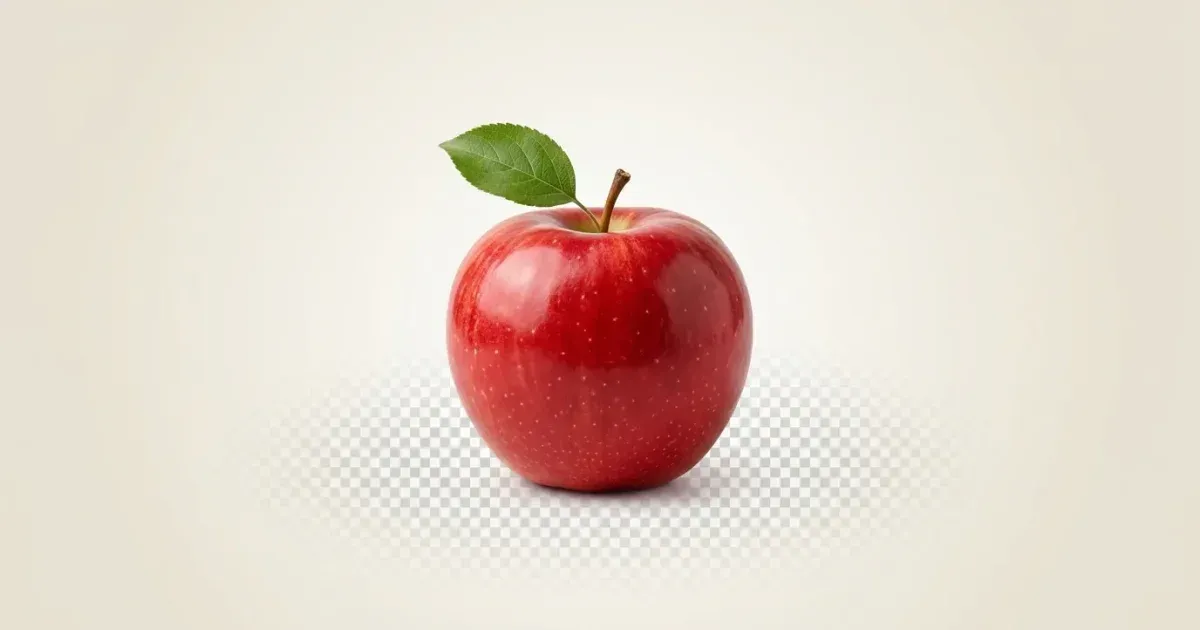
Remover o fundo de uma foto costumava exigir habilidades avancadas em Photoshop e precisao com a ferramenta caneta. Hoje, ferramentas de IA podem isolar o objeto do fundo em segundos, produzindo recortes limpos para listagens de produtos, publicacoes em redes sociais e projetos de design grafico.
Seja para um PNG transparente para sua loja online, um fundo branco para marketplace ou um fundo totalmente personalizado, o processo agora e acessivel a qualquer pessoa sem experiencia em design.
Este guia mostra os metodos mais rapidos para remover fundos, compara abordagens manuais e de IA, e compartilha dicas praticas para obter os melhores resultados.
- A remocao de fundo com IA funciona em segundos, sem habilidades de design.
- Escolha fundos transparentes, brancos ou personalizados.
- Funciona para fotos de produtos, retratos, redes sociais e design.
- A IA lida com bordas complexas como cabelo e pelos com precisao.
- Exporte em PNG para transparencia ou JPG para fundos solidos.
Por que remover fundos das fotos
O e-commerce e a razao mais comum para remover fundos. Marketplaces como Amazon e Mercado Livre exigem ou recomendam fortemente imagens de produtos com fundo branco. Fundos consistentes tornam seus anuncios mais profissionais e podem aumentar diretamente as taxas de conversao.
Criadores de conteudo e profissionais de marketing tambem usam a remocao de fundo para compor imagens, criar colagens e produzir conteudo de marca. Remover o fundo de um retrato permite coloca-lo sobre qualquer fundo para miniaturas, apresentacoes e fotos de perfil.
Designers graficos usam recortes transparentes constantemente para folhetos, banners publicitarios e imagens hero de sites, obtendo maxima flexibilidade na composicao.
- Anuncios com fundos limpos convertem melhor nos marketplaces.
- Recortes de retratos servem para miniaturas, slides e fotos de perfil.
- PNGs transparentes oferecem aos designers maxima flexibilidade.
- Fundos consistentes em todo o catalogo constroem confianca na marca.
Passo a passo: remover fundo com Magic Eraser
Usar o Magic Eraser para remover um fundo leva menos de um minuto. Abra o app ou site, carregue sua foto e selecione a ferramenta de remocao de fundo. A IA analisa a imagem, detecta o objeto e o separa automaticamente do fundo.
Depois que o fundo e removido, voce tem varias opcoes: manter o fundo transparente e baixar como PNG, trocar para fundo branco para e-commerce, ou escolher uma cor personalizada ou nova imagem de fundo.
Para fotos com bordas complexas como cabelo ou tecidos semi-transparentes, a IA faz em segundos o que levaria 30 minutos com ferramentas de selecao manual. Se precisar de ajuste, use o pincel de retoque.
- Carregue sua foto e deixe a IA detectar e separar o objeto.
- Escolha fundo transparente, branco ou personalizado ao exportar.
- Use o pincel de retoque para refinar bordas dificeis se necessario.
- Baixe em PNG para transparencia ou JPG para fundos solidos.
- Todo o processo leva menos de um minuto para a maioria das fotos.
Dicas para recortes perfeitos
Comece com a melhor imagem fonte possivel. Fotos de alta resolucao dao a IA mais detalhes, o que significa bordas mais limpas e menos artefatos. Se fotografar especificamente para remocao de fundo, use boa iluminacao e crie contraste entre o objeto e o fundo.
Para retratos, preste atencao aos fios de cabelo soltos nas bordas. Ferramentas de IA melhoraram dramaticamente no tratamento de cabelo, mas fios extremamente finos sobre fundos similares ainda podem ser desafiadores.
Finalmente, escolha cuidadosamente seu formato de saida. Use PNG quando precisar de transparencia para ferramentas de design. Use JPG com fundo branco ou colorido quando o tamanho do arquivo importa, como em paginas web ou anuncios de marketplace.
Se você tem dezenas ou centenas de fotos de produto, o processamento em lote é mais prático do que editar uma por uma. Mantenha iluminação e fundo consistentes, agrupe produtos com contornos parecidos e revise uma pequena amostra antes de baixar tudo para encontrar imagens que precisam de ajuste individual.
- Use imagens fonte de alta resolucao para a melhor qualidade de bordas.
- Fotografe com contraste entre o objeto e o fundo original.
- Verifique cabelo e bordas finas, refine com a ferramenta de retoque se necessario.
- Exporte em PNG para transparencia, JPG para fundos solidos.
- Processe multiplas imagens em lote para economizar tempo em grandes catalogos.
Fontes
- Product Photography Tips for Beginners — Shopify
- Image File Type and Format Guide — MDN Web Docs