
Como Criar Fotos Profissionais para LinkedIn com IA — Magic Eraser
Crie um retrato profissional para LinkedIn a partir de uma foto de smartphone usando ferramentas de IA. Substitua fundos, corrija a iluminação e aplique graduação profissional sem contratar um fotógrafo.
SEO & Growth
Revisado por Magic Eraser Editorial ·
Índice
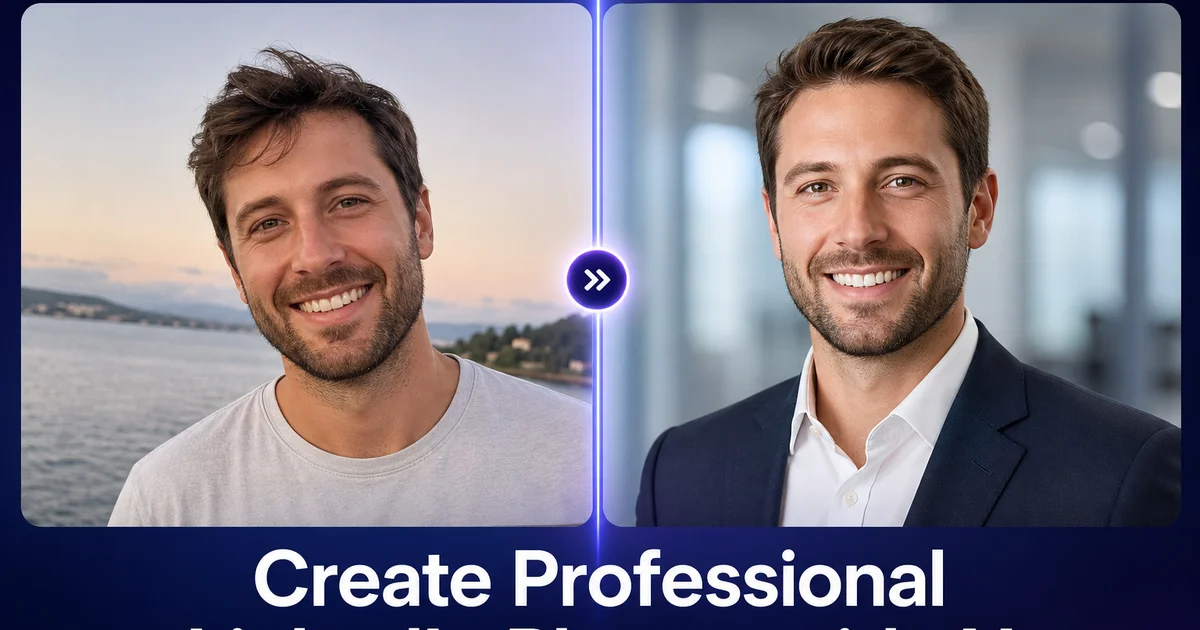
Sua foto de perfil do LinkedIn é a imagem mais vista na sua vida profissional. Ela aparece sempre que você comenta em um post, envia uma solicitação de conexão, aparece nos resultados de busca ou é incluído na lista de candidatos de um recrutador. Os próprios dados do LinkedIn mostram que perfis com fotos profissionais recebem até 21 vezes mais visualizações de perfil e 36 vezes mais mensagens do que aqueles sem. No entanto, a maioria dos usuários do LinkedIn não tem foto, usa uma selfie casual ou depende de um retrato de cinco ou mais anos atrás que não se parece mais com eles.
Sessões de retratos profissionais com um fotógrafo custam entre 150 e 500 dólares, exigem agendamento e deslocamento. Produzem imagens em um único estilo fixo. Para muitos profissionais — candidatos a emprego, freelancers, estudantes, pessoas em transição de carreira, pessoas em mercados menores sem acesso fácil a fotógrafos de retratos — o custo e a logística criam uma barreira que resulta em nenhuma foto ou em uma foto de baixa qualidade. A pesquisa da Harvard Business Review sobre apresentação profissional confirma que a qualidade do retrato influencia muito a percepção inicial em contextos de contratação e networking, tornando isso uma verdadeira desvantagem de carreira.
As ferramentas de edição de fotos com IA eliminam tanto os custos quanto as barreiras logísticas. Uma foto de smartphone bem tirada combinada com Background Eraser para um fundo profissional limpo, AI Enhance para correção de iluminação e AI Filter para uma sutil graduação de cores profissional produz um resultado indistinguível de um retrato de estúdio para o típico visualizador do LinkedIn. Este guia apresenta o fluxo de trabalho completo: desde tirar a melhor foto base possível com o celular até exportar a imagem final nas dimensões ideais do LinkedIn.
- Background Eraser substitui qualquer fundo — paredes de quarto, escritórios movimentados, cenas externas — por uma cor sólida limpa e profissional ou gradiente.
- AI Enhance corrige iluminação irregular, clareia sombras sob os olhos e aprimora os detalhes dos olhos — nos quais a pesquisa do LinkedIn mostra que os espectadores se concentram primeiro.
- AI Filter aplica uma sutil graduação de cores profissional — tons de pele mais quentes, leve aumento de contraste — que faz a imagem parecer refinada sem parecer filtrada.
- O fluxo de trabalho completo, da foto do celular ao retrato pronto para LinkedIn, leva menos de cinco minutos e custa uma fração de uma sessão fotográfica profissional.
- O mesmo retrato processado funciona no LinkedIn, sites corporativos, assinaturas de e-mail, biografias de palestrantes e diretórios profissionais.
Tirando a melhor foto base possível com um smartphone
A qualidade do seu retrato final para LinkedIn depende muito da qualidade da foto base, independentemente de quão poderosas sejam as ferramentas de edição de IA. Três fatores são mais importantes: iluminação, enquadramento e expressão. Para a iluminação, fique de frente para uma janela grande com a luz incidindo no rosto ligeiramente de um lado. Isso cria o padrão sutil de sombras que os fotógrafos de retrato chamam de iluminação Rembrandt, que adiciona dimensão ao rosto e é universalmente favorável. Evite luz solar direta, que cria sombras duras. Evite ficar com a janela atrás de você, o que transforma o rosto em uma silhueta.
Para o enquadramento, posicione o celular na altura dos olhos ou ligeiramente acima. Abaixo da altura dos olhos cria um ângulo ascendente pouco favorável que enfatiza o queixo e as narinas. Enquadre a foto do meio do peito para cima — é o corte padrão para retratos e deixa espaço suficiente para o Background Eraser trabalhar nas bordas dos ombros e cabelos. Use a câmera traseira em vez da câmera frontal de selfie quando possível, pois a câmera traseira tem lente e sensor melhores. Apoie o celular em uma prateleira ou use um pequeno tripé e a função temporizador para evitar a distorção da selfie com o braço esticado.
Para a expressão, o guia de retratos da Adorama recomenda um sorriso natural e relaxado que alcance os olhos — o que os fotógrafos chamam de sorriso Duchenne. Tire pelo menos dez fotos com pequenas variações. Empurre o queixo ligeiramente para frente e para baixo para definir a linha do maxilar. Use cores sólidas em um tom que contraste com o fundo planejado: um blazer azul marinho contra um fundo cinza claro, ou uma camisa branca contra um fundo azul escuro. Evite estampas elaboradas que competem pela atenção com o rosto.
- Fique de frente para uma janela com a luz incidindo no rosto ligeiramente de um lado para uma iluminação Rembrandt natural e favorável.
- Posicione a câmera na altura dos olhos e enquadre do meio do peito para cima — use a câmera traseira e um temporizador para evitar distorção de selfie.
- Tire pelo menos dez fotos com pequenas variações de expressão e ângulo para ter opções durante a edição.
- Use cores sólidas que contrastem com a cor do fundo planejado — evite estampas elaboradas que distraiam o rosto.
Criando um fundo profissional com Background Eraser
O fundo de um retrato do LinkedIn comunica profissionalismo antes mesmo que o espectador o processe conscientemente. Um apartamento bagunçado, um escritório movimentado com colegas ao fundo ou uma foto de grupo cortada com o ombro de outra pessoa visível — tudo isso sinaliza informalidade. O Background Eraser remove o que está atrás de você e o substitui por um fundo limpo e intencional que corresponde ao tom profissional que você deseja projetar.
Para a maioria dos profissionais, um fundo de cor sólida funciona melhor. Azul marinho escuro, cinza carvão e cinza quente suave são as escolhas mais populares porque funcionam com uma ampla variedade de tons de pele e cores de roupa. O segredo é contraste suficiente — seu rosto e roupa devem estar claramente distintos do fundo, não se misturando a ele. Se você tem cabelos escuros e planeja usar um blazer escuro, escolha um fundo cinza ou azul mais claro. Se estiver usando uma camisa branca, um fundo mais escuro impede que a camisa compita com o rosto pela atenção.
Fundos gradientes — uma transição sutil do mais escuro nas bordas para o mais claro atrás da cabeça — adicionam um toque de profundidade que faz o retrato parecer mais com uma foto de estúdio. O Background Eraser pode aplicar esse efeito após remover o fundo original. Alguns profissionais de áreas criativas preferem um fundo ambiental levemente desfocado (uma estante, um escritório, uma paisagem urbana) em vez de uma cor sólida. Se você quiser essa aparência, tire a foto no ambiente real e use AI Enhance para desfocar ainda mais o fundo em vez de substituí-lo completamente.
- Fundos azul marinho escuro, cinza carvão e cinza quente suave funcionam com a mais ampla variedade de tons de pele e cores de roupa.
- Garanta contraste suficiente entre rosto, roupa e fundo — assuntos escuros precisam de fundos mais claros e vice-versa.
- Fundos gradientes adicionam profundidade que imita a iluminação de estúdio e fazem o retrato parecer mais refinado.
- Profissionais criativos podem preferir um fundo ambiental desfocado — AI Enhance pode aumentar o desfoque de um ambiente real em vez de substituí-lo completamente.
Corrigindo iluminação e aprimorando detalhes com AI Enhance
Mesmo uma configuração de iluminação bem posicionada perto de uma janela produz imperfeições que distinguem uma foto de celular de um retrato profissional. O lado do rosto afastado da janela pode estar muito escuro. A área sob o queixo e ao redor das órbitas oculares acumula sombras que uma luz de preenchimento de estúdio suavizaria. A imagem geral pode estar ligeiramente subexposta porque a câmera do celular mediu a exposição para a janela brilhante em vez do seu rosto. O AI Enhance resolve todos esses problemas em uma única passagem.
A IA corrige a exposição para que seu rosto fique adequadamente iluminado sem estourar os realces na testa ou no nariz. Ela abre as sombras sob os olhos e o queixo — as áreas que mais envelhecem e cansam um rosto em fotos — sem tornar a iluminação monótona. Ela nitidiza os olhos e sobrancelhas, que são as características em que os espectadores se concentram primeiro e que definem a impressão de alerta, competência e acessibilidade que os retratos do LinkedIn visam transmitir. A própria pesquisa do LinkedIn confirma que a clareza dos olhos é o fator isolado mais forte no engajamento com a foto do perfil.
O AI Enhance também lida com os aprimoramentos sutis de detalhes que separam um retrato refinado de uma foto casual. Ele suaviza as pequenas imperfeições da pele que a nitidez da câmera do celular exagera — pequenas manchas, textura irregular, leve vermelhidão — sem criar a aparência obviamente retocada que prejudica a confiança. O resultado parece um bom dia de pele capturado por um fotógrafo habilidoso, não uma capa de revista retocada. Para quem usa óculos, a IA reduz o brilho e os reflexos que a iluminação da janela frequentemente cria nas lentes, mantendo os olhos visíveis e claros.
- AI Enhance abre as sombras sob olhos e queixo que envelhecem o rosto em fotos, imitando o efeito de uma luz de preenchimento profissional.
- A nitidez dos olhos e sobrancelhas aumenta a impressão de alerta e acessibilidade que impulsiona o engajamento no perfil do LinkedIn.
- Pequenas imperfeições da pele são suavizadas naturalmente sem criar uma aparência retocada ou obviamente tratada.
- Quem usa óculos se beneficia da redução automática de brilho e reflexos que mantém os olhos visíveis através das lentes.
Graduação de cores profissional e otimização final
O passo final que eleva uma foto de celular corrigida à qualidade de retrato profissional é a graduação de cores — o ajuste sutil da temperatura de cor, contraste e faixa tonal que confere à imagem uma aparência refinada e intencional. O AI Filter aplica essa graduação de forma calibrada para fotografia de retrato: aquece levemente os tons de pele para uma aparência acessível e saudável, aumenta o contraste dos meios-tons para adicionar dimensão ao rosto e garante que a cor do fundo esteja limpa e uniforme.
O ajuste de cor deve ser invisível para o observador. O objetivo não é uma aparência filtrada ou estilizada, mas sim a aparência natural e bem iluminada que vem de equipamentos fotográficos profissionais e condições de estúdio. O contexto profissional do LinkedIn exige realismo. Um retrato obviamente filtrado sugere que a pessoa por trás do perfil está apresentando uma versão imprecisa de si mesma. O AI Filter alcança isso fazendo correções que melhoram a realidade em vez de distorcê-la.
Após a graduação de cores, corte em formato quadrado com o rosto na parte superior do quadro. Seus olhos devem estar aproximadamente na interseção da linha do grid do terço superior. Exporte em 800 por 800 pixels para a exibição mais nítida no LinkedIn. Salve também uma versão menor de 400 por 400 para plataformas que impõem limites de tamanho de arquivo mais restritivos. Verifique a imagem no formato de miniatura circular pequeno — é assim que a maioria das pessoas verá sua foto em comentários, mensagens e resultados de busca — e confirme que seu rosto está claramente visível e bem enquadrado no corte circular.
- AI Filter aquece levemente os tons de pele e adiciona contraste de meios-tons para uma aparência profissional e acessível sem um efeito de filtro óbvio.
- O contexto profissional do LinkedIn exige que a graduação de cores melhore a realidade em vez de distorcê-la — sutileza é essencial.
- Exporte em 800 por 800 pixels para a exibição mais nítida no LinkedIn e verifique a imagem no formato de miniatura circular pequeno.
- Salve o retrato final para uso no LinkedIn, sites corporativos, assinaturas de e-mail, biografias de conferências e diretórios profissionais.
How to do it
- 1
Take a well-framed base photo with your smartphone
Stand near a window for natural side lighting, position the camera at eye level or slightly above. Frame the shot from mid-chest up. Use the front-facing camera in portrait mode if available. Take at least ten shots with slight variations in expression and angle. A genuine, relaxed smile with visible eyes performs best on LinkedIn. Avoid direct overhead lighting, which creates harsh under-eye shadows.
- 2
Remove the background with Background Eraser
Open the best photo in Background Eraser to isolate yourself from whatever is behind you. Whether you shot against a bedroom wall, a busy office, or an outdoor scene, the AI cleanly separates you from the background. Replace it with a solid professional color. Deep navy, charcoal gray, or a soft gradient — that contrasts with your clothing and draws attention to your face.
- 3
Correct lighting and skin detail with AI Enhance
Run the image through AI Enhance to correct any lighting imbalances from your natural light setup. The AI brightens shadows under the chin and around the eyes, evens out skin exposure across the face, and sharpens eye detail. The feature LinkedIn research shows viewers focus on first. The result looks naturally well-lit rather than artificially processed.
- 4
Apply professional color grading with AI Filter
Use AI Filter to apply subtle professional color grading that makes the image feel polished without looking filtered. Warm the skin tones slightly for an approachable look, ensure the background color complements your complexion. Increase the slight contrast that distinguishes a professional headshot from a casual selfie. The adjustment should be invisible — viewers should notice that you look professional, not that the photo has been edited.
- 5
Crop and export at LinkedIn's recommended dimensions
Crop the final image to a square aspect ratio, centering your face in the upper third of the frame with your eyes roughly at the intersection of the upper-third gridline. Export at 400 by 400 pixels minimum — LinkedIn recommends up to 800 by 800 for the sharpest display. Upload to LinkedIn and check how it appears in both the full profile view and the small circular thumbnail in comments and messages. Both contexts need to look professional.