
Fotoğraftaki pus nasıl kaldırılır
Pus, sis ve atmosferik kirlilik, dış mekan fotoğraflarında renkleri soldurur ve kontrastı düzleştirir. Magic Eraser'nin yapay zeka bulanıklığı giderme özelliği, gözlerinizin gerçekte gördüğü canlı sahneyi ortaya çıkarmak için pusları keser.
Last updated
Şimdi bulanıklığı giderin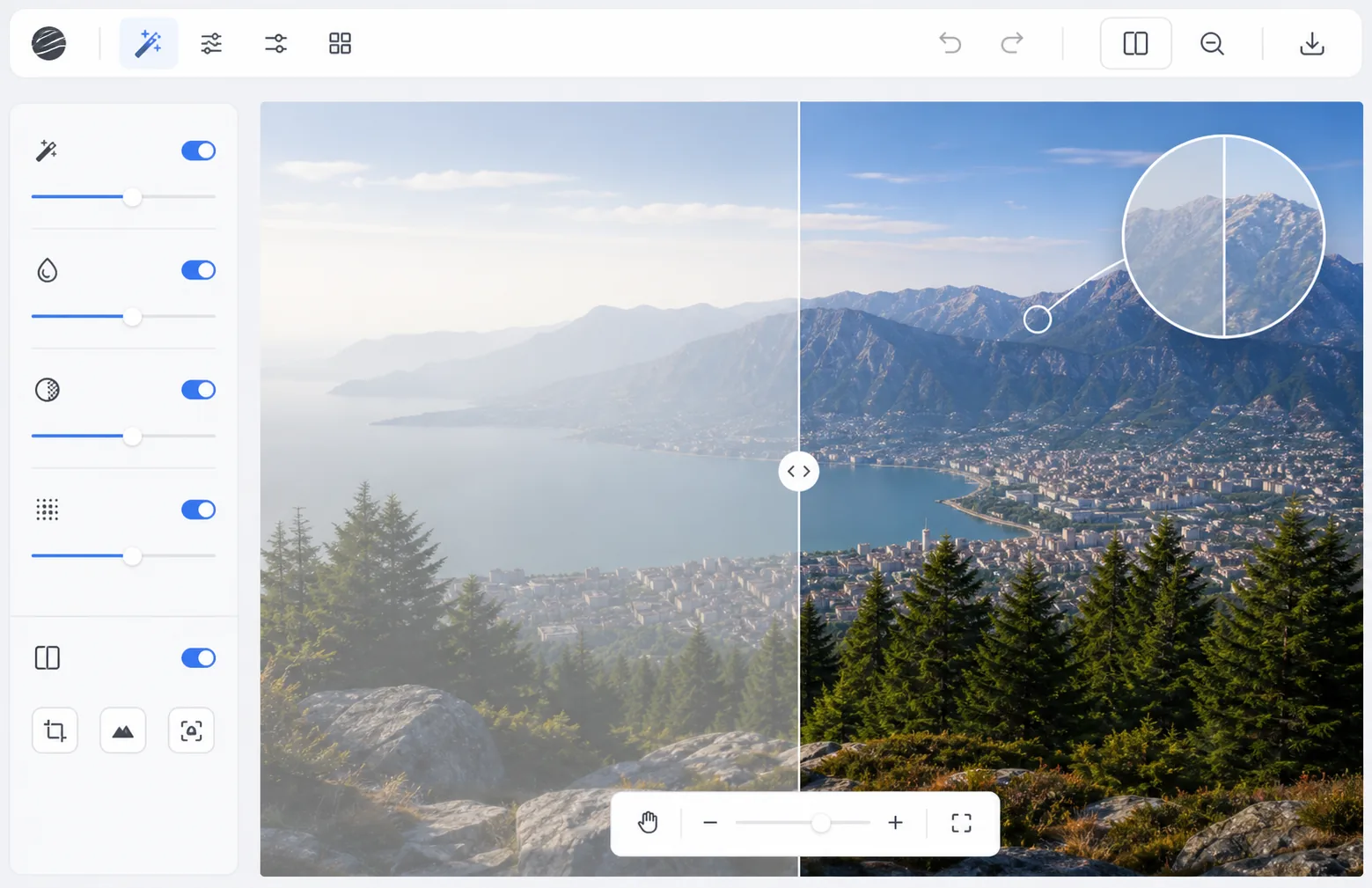
Atmosferdeki bulanıklık fotoğrafları nasıl bozar?
Bir fotoğraftaki pusu kaldırmak için Magic Eraser'ı web'de, iOS'ta veya Android'de açın, puslu görseli yükleyin ve AI Enhance'i (pus giderme) uygulayın — kontrastı ve renk derinliğini kademe kademe geri kazandırır, uzaktaki puslu alanları net ön plana göre daha güçlü şekilde düzeltir. Ücretsizdir, üyelik gerektirmez. Bu işlem, pusun düzleştirdiği ama tamamen silmediği ayrıntıları geri getirir: orta seviye pus ve atmosferik sis güzelce temizlenir, ancak uzaktaki nesneleri tümüyle gizlemiş yoğun sis için geri kazanılacak pek bir şey kalmaz. Sonuç fazla düzeltilmiş görünüyorsa, doğal bir bitiş için yoğunluğu azaltın. Bulanıklığa nem, toz, kirlilik veya ışığın kamera ile nesne arasında saçılmasıyla oluşan sıcaklık değişimleri neden olur. Kontrastı azaltır, renkleri soluklaştırır ve mesafeyle kötüleşen süt rengi bir kaplama ekler; yakındaki nesneler güzel görünürken uzaktaki dağlar, binalar ve ufuklar düz gri-maviye dönüşür. Geleneksel kontrast ayarlamaları (eğriler, seviyeler), görüntünün tamamını eşit biçimde etkileyerek, puslu arka planlara zar zor dokunurken açık alanlardaki parlak noktaları söndürdüğünden, bulanıklığı düzgün bir şekilde düzeltemez. Yapay zeka bulanıklığı giderme, derinliğe duyarlı işlemeyi kullanır: her pikselin kameradan ne kadar uzakta olduğunu tahmin eder ve ön plandaki öğeleri doğal bırakırken uzak, daha bulanık alanlara daha güçlü düzeltme uygular. Sonuç, sahnenin gerçek rengini ve kontrastını her derinlikte geri kazandırır.
Before you start
Bulanıklığı üç adımda giderin
Start with puslu fotoğrafı yükleyin. The result preview above and tips below use this guide's existing content; no separate before-and-after proof is assumed.
- 1
Puslu fotoğrafı yükleyin
Web, iOS veya Android'de Magic Eraser'yi açın ve AI Enhance'ü seçin. Görünür puslu, sisli veya atmosferik kirlilik içeren fotoğrafı yükleyin. Yapay zeka, hafif atmosferik yumuşamadan yoğun sise kadar her derecedeki bulanıklıkla çalışır.
- 2
AI dehazing'i uygulayın
Yapay zeka, görüntünün derinlik yapısını analiz eder ve aşamalı buğu giderme işlemini uygular; uzaktaki puslu alanlar için daha güçlü düzeltme, net ön plan için daha hafif düzeltme. Dağınık ışık hesaplamalı olarak ortadan kaldırıldığında renkler ortaya çıkar. Kontrast, manuel ayarlamaların yarattığı abartılı görünüm olmadan geri yüklenir.
- 3
Ayarla ve dışa aktar
Gerekirse buğu giderme yoğunluğuna ince ayar yapın; bazen atmosferik bulanıklığın dokunuşu derinlik ve ruh hali katar. Renklerin aşırı doygun değil, doğal göründüğünü doğrulamak için öncesi ve sonrasını karşılaştırın. Net fotoğrafı dışa aktarın.
Şunun için en iyisi:
- Nemli veya puslu koşullarda çekim yapan manzara fotoğrafçıları
- Drone fotoğrafçıları atmosferik pusun içinden havadan görüntüler çekiyor
- Kirli veya sisli şehirlerden fotoğrafları kurtaran seyahat fotoğrafçıları
- Puslu günlerde dış manzaraları çeken emlak fotoğrafçıları
- Sabah sisi veya orman yangını dumanı içinden çekim yapan doğa fotoğrafçıları
En iyi sonuçlar için ipuçları
Yapay zeka, görüntü boyunca pus eşit olduğunda en iyi sonuçları verir; parçalı sis veya lokalize buğu, seçici işleme gerektirebilir. Önemli derecede puslu bir ortamda çekilen fotoğraflar için, haz giderme işlemi, pusun yumuşatma etkisiyle gizlenen gürültüyü ortaya çıkarabilir; gerekirse, haz giderme sonrasında kumlanma giderme uygulayın. Atmosfer fotoğraflarındaki kasıtlı sis ve buğu sanatsal bir seçim olabilir; her sisli çekimin bulanıklığını otomatik olarak gidermeyin. Bir miktar pus, derinlik algısı ve ruh hali katar. Drone fotoğrafçılığı için, kontrast geliştirmeyle birlikte buğu giderme, havadan manzara çekimlerini önemli ölçüde iyileştirebilir.
Sık sorulan sorular
- Yoğun siste çalışır mı?
- Orta derecede pus ve siste en iyi sonucu verir. Nesnelerin zorlukla görülebildiği yoğun sis, daha az kurtarılabilir bilgiye sahiptir. Yapay zeka, yoğun siste görünürlüğü iyileştirebilir ancak tamamen gizlenmiş olan uzaktaki ayrıntıları tam olarak geri getiremeyebilir.
- Buğu giderme işleminden sonra renkler doğal görünecek mi?
- Evet. Yapay zeka, doygunluğu yapay olarak Boosting yerine doğal renk dengesini geri yükler. Sonuç, renkleri açık bir günde görünecekleri şekilde gösterir. Düzeltme çok güçlü geliyorsa yoğunluğu ayarlayabilirsiniz.
- Dehazing ücretsiz mi?
- Evet. AI Enhance, dehazing dahil, günlük kullanım limitleriyle ücretsiz kullanımda mevcuttur. Premium, manzara fotoğraf setlerinin toplu işlenmesine ilişkin sınırları kaldırır.
- Pus ile bulanık veya yumuşak bir fotoğraf arasındaki fark nedir?
- Pus, kontrast ve renk kaybıdır — sahnenin üzerine çökmüş sütlü bir örtü gibidir — ama alttaki ayrıntı genellikle hâlâ nettir. Bulanıklık ise keskinlik kaybıdır; kenarların kendisi yumuşaktır. Pus giderme bu örtüyü düzeltir, kontrastı ve rengi geri getirir, ama gerçekten odak dışı kalmış ya da hareketten bulanıklaşmış bir fotoğrafı keskinleştiremez. Görseliniz hem puslu hem yumuşaksa, önce pusu giderin, ardından odak için ayrı bir keskinleştirme veya iyileştirme adımı uygulayın.
- iPhone veya Android telefonumda bir fotoğrafın pusunu giderebilir miyim?
- Evet. Magic Eraser mobil tarayıcıda ve iOS ile Android'de uygulama olarak çalışır, böylece bilgisayara gerek kalmadan doğrudan galerinizden pus giderebilirsiniz. Fotoğrafı yükleyin, AI Enhance'i uygulayın, gücünü ayarlayın ve temizlenmiş halini telefonunuza geri kaydedin. En yüksek kaliteli kopyadan başlamak (yeniden kaydedilmiş bir ekran görüntüsü değil), AI'a üzerinde çalışacak en fazla veriyi sağlar.