
Bir fotoğraftan arka plan nasıl kaldırılır
Dağınık mutfak masalarındaki ürün fotoğrafları, dikkat dağıtıcı ofis arka planlarına sahip vesikalık fotoğraflar, arkalarında dağınık oturma odaları bulunan evcil hayvan portreleri; konu harika ama arka plan değil. Magic Eraser'nin Background Eraser nesnesini tek dokunuşla arka plandan ayırmak için yapay zekayı kullanır ve size şeffaf bir PNG, temiz beyaz bir arka plan veya seçtiğiniz herhangi bir alternatif sunar.
Last updated
Şimdi bir arka planı kaldırın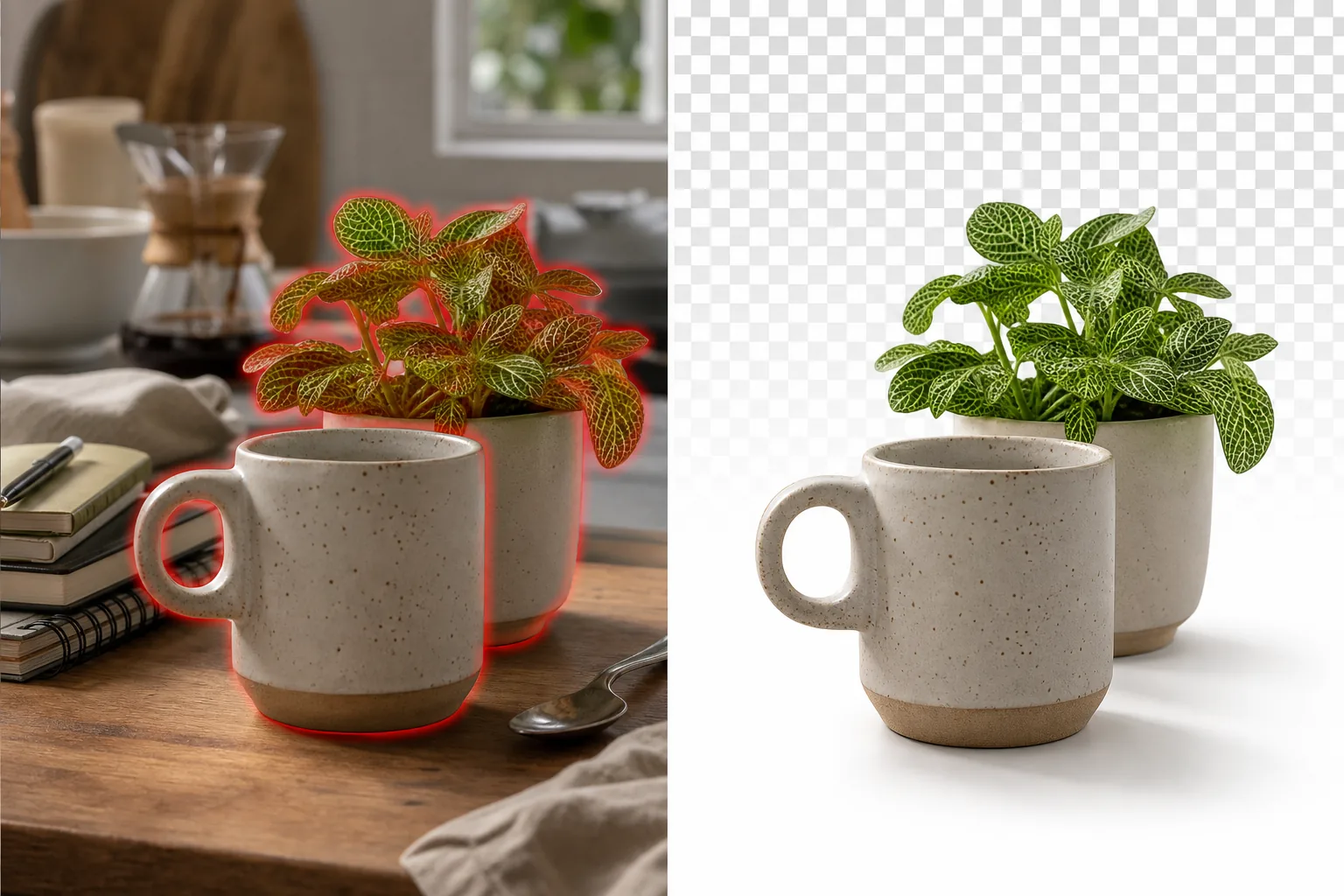
Bir fotoğrafın arka planı nasıl kaldırılır
Bir fotoğrafın arka planını kaldırmak için Magic Eraser'ı web'de, iOS'ta veya Android'de açın, görseli yükleyin ve yapay zekânın tek dokunuşla konuyu arka plandan ayırmasına izin verin — ardından şeffaf bir PNG, temiz bir beyaz arka plan ya da istediğiniz bir başka arka planı dışa aktarın. Ücretsizdir, kayıt gerekmez. Yapay zekâ zor kenarları otomatik olarak halleder: tek tek saç telleri, evcil hayvan tüyleri ve yarı saydam kumaşlar; böylece kesim, kabaca kesilip atılmış gibi değil, temiz görünür. Şeffaf bir PNG, konuyu herhangi bir renge, sunuma ya da pazar yeri ilanına yerleştirmeye hazır tutar. E-ticaret ürün fotoğrafçılığı, pazar yeri listelemeleri için beyaz veya şeffaf arka planlar gerektirir; Amazon, Etsy, eBay ve Shopify'ın tümü, kategori sayfaları ve arama sonuçları için beyaz üzerine temiz ürün görselleri gerektirir veya kesinlikle tercih eder. Kontrollü ışıklandırmayla uygun beyaz bir alanda çekim yapmak profesyonel bir yaklaşımdır, ancak çoğu küçük satıcı, ürünleri mevcut olan herhangi bir yüzeyde (masa, tezgah, çarşaf) fotoğraflıyor ve daha sonra arka planı değiştirmesi gerekiyor. Profesyonel vesikalık çekimler, dikkatin nesnenin yüzüne odaklanmasını sağlayan nötr, dikkat dağıtmayan arka planlar gerektirir; ancak birçok vesikalık fotoğraf, arka planda mobilyaların, diğer insanların, tabelaların veya görsel karmaşanın olduğu ofislerde, evlerde veya dış mekanlarda çekilir. Sosyal medya içerik oluşturucuları, akışlarında estetik tutarlılık sağlamak için arka planları değiştirir; tutarlı bir arka plan stili, görsel markalarının bir parçası haline gelir. Photoshop'ta arka planı manuel olarak kaldırmak, nesnenin etrafında bir maske oluşturmak, ardından arka planı silmek veya değiştirmek için kalem aracını veya konu seçme özelliğini kullanır; bu, kenar karmaşıklığına (saç, kürk, yarı saydam malzemeler, karmaşık ana hatlar) bağlı olarak görüntü başına 5-30 dakika süren bir işlemdir. Magic Eraser'nin yapay zekası Background Eraser, zor durumlar da dahil olmak üzere nesne algılamayı ve kenar maskelemeyi otomatik olarak gerçekleştirir: yoğun arka planlara karşı bireysel saç telleri, yarı şeffaf kumaş kenarları, ince bıyıklı evcil hayvan kürkü ve delikli ve kesikli karmaşık ürün silüetleri.
Before you start
Arka planı üç adımda kaldırın
Start with fotoğrafı yükle. The result preview above and tips below use this guide's existing content; no separate before-and-after proof is assumed.
- 1
Fotoğrafı yükle
Magic Eraser web, iOS veya Android'de açın. Ürün fotoğrafını, vesikalık fotoğrafını, evcil hayvan portresini veya arka planı kaldırmak veya değiştirmek istediğiniz herhangi bir resmi bırakın. JPEG, PNG, HEIC ve WebP desteklenir. Araç, konu arka plandan net bir şekilde görsel olarak ayrıldığında en iyi şekilde çalışır; güçlü kontrast yardımcı olur, ancak yapay zeka, düşük kontrastlı durumları (açık gri arka plan üzerinde beyaz ürün, koyu duvarın önünde koyu renk giysiler) yalnızca renk farkının ötesinde şekil ve doku ipuçlarını kullanarak yönetir.
- 2
Background Eraser'a dokunun
Background Eraser aracını seçin. Yapay zeka, birincil konuyu (kişi, ürün, hayvan, nesne) tanımlar ve onu otomatik olarak arka plandan ayırır; manuel seçime veya fırçalamaya gerek yoktur. Sonuç, şeffaf (dama tahtası) bir arka planda nesne olarak görünür. Birden fazla farklı konuya sahip görüntüler için yapay zeka, varsayılan olarak görsel açıdan baskın olan konuyu seçer. Yanlış bölge seçilmişse belirli alanları dahil etmek veya hariç tutmak için hassaslaştırma fırçasını kullanın.
- 3
Yeni bir arka plan seçin ve dışa aktarın
Şeffaf arka planı tasarım araçlarında (Canva, Figma, Photoshop) kullanmak için saklayın, e-ticaret listeleri için düz beyaz bir arka plan uygulayın veya özel bir alternatif seçin. Şeffaflık için PNG, düz arka planlar için JPEG olarak dışa aktarın. Ürün fotoğrafçılığı için beyaz arka planlı dışa aktarma, Amazon, Etsy ve Shopify listelemeleri için pazara hazırdır. Headshots için nötr bir degrade veya düz renk, stüdyoya ihtiyaç duymadan profesyonel stüdyo görünümü sağlar.
Şunun için en iyisi:
- Amazon, Etsy, eBay, Shopify ve diğer pazar yeri listelemeleri için beyaz veya şeffaf arka plana ihtiyaç duyan e-ticaret ürün fotoğrafları
- Orijinal arka planın (ofis, ev, dış mekan) fazla dikkat dağıtıcı veya iş amaçlı kullanım için tutarsız olduğu profesyonel vesikalık fotoğraflar
- Gönderiler arasında tutarlı bir arka plan estetiğinin görsel marka tutarlılığı yarattığı sosyal medya içeriği
- İzleyicinin dikkatini çekmek için arka planın konu ile yarıştığı evcil hayvan ve hayvan portreleri
- Konuların yeni arka planlar, düzenler veya pazarlama materyalleriyle birleştirilmesi gereken projeler tasarlayın
- Ekiplerin vesikalık fotoğraflarının aracı kurum web sitesi için tek tip arka planlara ihtiyaç duyduğu emlak pazarlaması
En iyi sonuçlar için ipuçları
Konu-arka plan kontrastı yapay zekanın kenar hassasiyetini etkiler. Yüksek kontrastlı çiftler (açık arka planda koyu nesne, koyu yüzeyde parlak ürün) tek geçişte en keskin kenarları üretir. Düşük kontrastlı çiftler (gri arka plan üzerinde gri ürün, bej bir duvara karşı sarı saç) iyi sonuçlar verir ancak yapay zekanın sınırı tahmin etmesi gereken kenarlar boyunca hızlı bir şekilde inceltilmiş fırça geçişinden faydalanabilir. Özellikle saçlar için: AI, arka planla görünür bir kontrasta sahip olduklarında tek tek saç tellerini iyi bir şekilde işler; açık renk bir duvarın önündeki koyu renk saç, tel tel temiz bir şekilde ayrılır. Parlak bir arka plana karşı sarı veya açık saçlar bazı ince telleri kaybedebilir; bir hassaslaştırma geçişi bunları kurtarır. Şeffaf ve yarı saydam malzemeler için (cam şişeler, şeffaf kumaş, tül, güneş gözlüğü): AI, yarı saydam bölgeleri tespit ederek ve çıktıdaki opaklık seviyelerini koruyarak şeffaflığı korur; bir cam şişe, yeni arka planı opak bir kesik olarak görünmek yerine gövdesi boyunca gösterecektir. Delikli veya iç kesikli ürünler (tutma yerleri, kayışlar, ağ bölümleri) için: AI bunları algılar ve kesik içindeki arka planı da kaldırır. Toplu işleme için (bir Shopify mağazası için 20'den fazla ürün fotoğrafı), her birini Background Eraser üzerinden ayrı ayrı çalıştırın; görüntü başına işleme, 50 fotoğraflık bir ürün çekiminin toplu işlenmesinin 15 dakikadan az sürmesini sağlayacak kadar hızlıdır.
Sık sorulan sorular
- Arka planı kaldırmak ücretsiz mi?
- Evet. Magic Eraser'nin ücretsiz kullanımı, günlük kullanım limitlerine sahip Background Eraser'yi içerir. Premium (yılda 29,99 ABD doları), sınırları kaldırır ve baskı ve pazar kullanımı için yüksek çözünürlüklü dışa aktarmalara olanak tanır.
- Saç ve kürk kenarlarını kaldırabilir mi?
- Evet. Yapay zeka, kaba bir silüet kesimi uygulamak yerine tek tek saç tellerini ve ince kürk kenarlarını algılıyor. Kontrastlı bir arka plana karşı koyu renk saç, tel tel temiz bir şekilde ayrılıyor. Düşük kontrastlı saç-arka plan kombinasyonları veya çok ince evcil hayvan bıyıkları için, saç çizgisi boyunca hızlı bir inceltme fırçası geçişi kenarı keskinleştirir.
- E-ticaret için hangi formatta dışa aktarmalıyım?
- Şeffaf arka planlar için PNG (tasarım aracınız veya platformunuz ürünü kendi arka planıyla birleştiriyorsa kullanışlıdır). Beyaz arka plan görselleri gerektiren pazar yeri listeleri için beyaz arka planlı JPEG (Amazon ana ürün görselleri, eBay, çoğu kategori sayfası). Çoğu e-ticaret platformu her ikisini de kabul eder; pazar yerinizin görsel gereksinimlerini kontrol edin.
- Birden fazla kişinin olduğu grup fotoğraflarında çalışıyor mu?
- Background Eraser görsel olarak baskın konu(lar)ı tanımlar ve seçer. Grup fotoğraflarında genellikle grubun tamamı tek bir konu olarak seçilir ve hepsinin arkasındaki arka plan kaldırılır. Bir kişiyi gruptan ayırmak istiyorsanız diğerlerinin seçimini kaldırmak için hassaslaştırma fırçasını kullanın.
- Arka planı özel bir resimle değiştirebilir miyim?
- Evet. Orijinal arka planı kaldırdıktan sonra düz bir renk, degrade uygulayabilir veya özel bir yedek görsel yükleyebilirsiniz. Nesnenin kenarları yeni arka planla doğal bir şekilde karışır. Kompozit çalışmalar için (bir ürünü yaşam tarzı ortamına yerleştirmek, stüdyo arka planına vesikalık fotoğraf koymak), hassas konumlandırma için tasarım aracınızdaki şeffaf PNG'yi ve kompoziti dışa aktarın.