
Fotoğraf montajı nasıl oluşturulur
Birden fazla fotoğrafı tek bir yaratıcı kompozisyonda birleştirin; konuları kesin, bunları paylaşılan bir arka planda düzenleyin ve hikaye anlatan görseller oluşturun. Magic Eraser'nin yapay zeka araçları, profesyonel fotoğraf montajlarını herkes için erişilebilir hale getirir.
Last updated
Şimdi montaj oluştur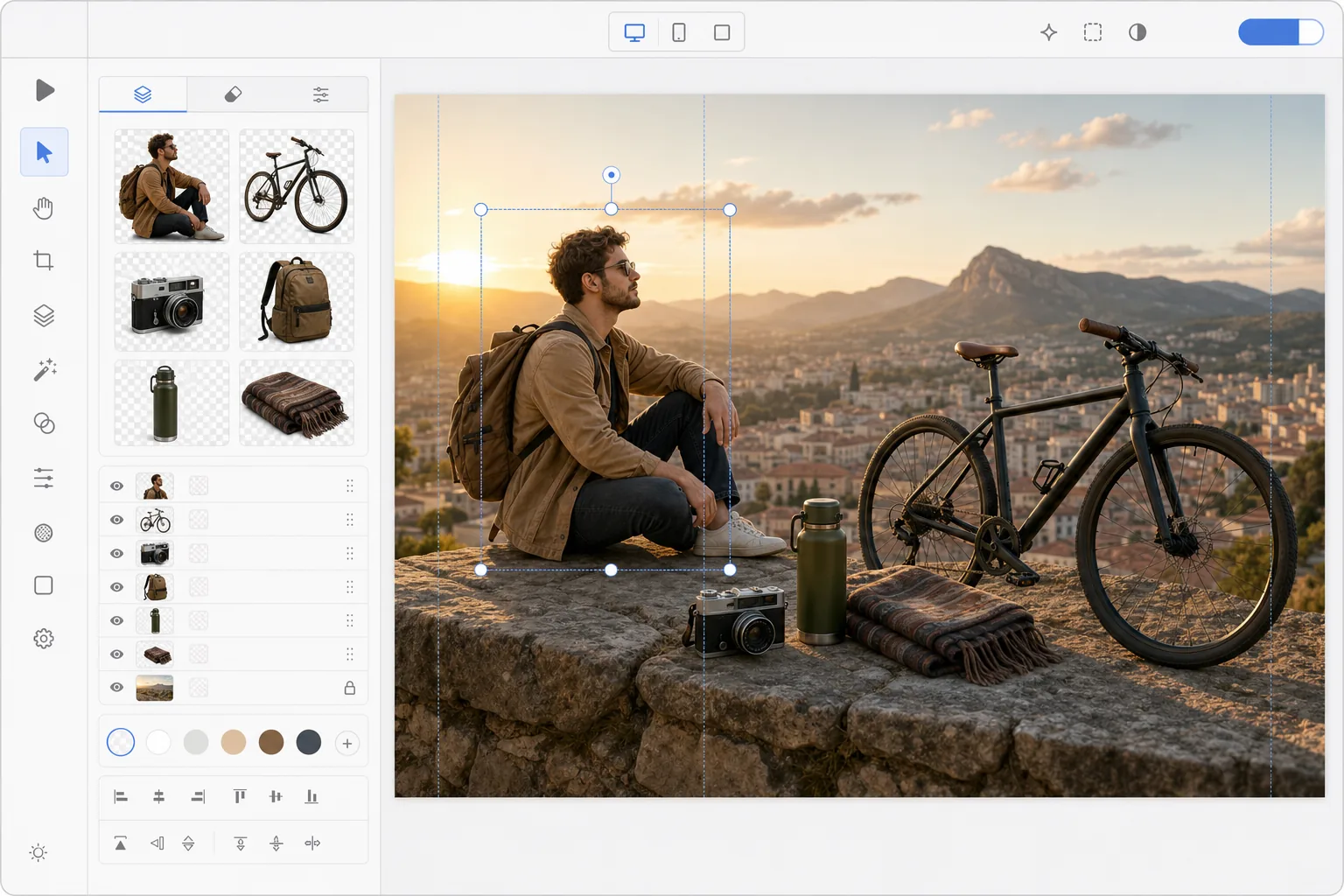
Fotoğraf montajı nasıl oluşturulur
Fotoğraf montajı oluşturmak için Magic Eraser'ı web, iOS veya Android üzerinde açın, her bir özneyi kendi fotoğrafından kesip çıkarmak için Background Eraser'ı kullanın, ardından Design aracına geçin, kesilen parçaları ortak bir tuvale bırakın ve bir arka plan ekleyin — bir fotoğraf, bir renk ya da AI ile üretilmiş bir sahne. Ücretsizdir ve kayıt gerektirmez. Tüm fotoğrafları yan yana dizen bir kolajın aksine, montaj kesilmiş öğeleri tek bir sahneyi paylaşıyormuş gibi görünecek şekilde harmanlar. İnandırıcı bir sonuç için özneler arasında ışık yönünü ve ölçeği eşleştirin ve her birinin altına yumuşak bir gölge ekleyin. Fotoğraf montajı, birden fazla görüntüdeki öğeleri bir hikaye anlatan, ilerlemeyi gösteren veya gerçeküstü görsel sanatlar yaratan tek bir kompozisyonda birleştirir. Kolajların (fotoğrafların tamamını yan yana yerleştiren) aksine, montajlar öğeleri kusursuz bir şekilde harmanlar; farklı fotoğraflardan kesilen konular, paylaşılan bir sahnede bir arada var gibi görünür. Geleneksel montaj oluşturma, gelişmiş Photoshop becerileri gerektirir: hassas maskeleme, renk eşleştirme, perspektif hizalama ve gölge boyama. Yapay zeka araçları bu iş akışını önemli ölçüde basitleştirir: otomatik arka plan kaldırma, nesneleri temiz bir şekilde çıkarır, üretken dolgu, uyumlu arka planlar oluşturur ve akıllı birleştirme, öğeler arasındaki aydınlatmayı eşleştirir. Saatler süren işlem artık dakikalar sürüyor.
Before you start
Üç adımda fotoğraf montajı oluşturun
Start with fotoğraflarınızdan konuları çıkarın. The result preview above and tips below use this guide's existing content; no separate before-and-after proof is assumed.
- 1
Fotoğraflarınızdan konuları çıkarın
Magic Eraser web, iOS veya Android'de açın. Birleştirmek istediğiniz nesnelerin şeffaf kesimlerini oluşturarak her fotoğraftan arka planı kaldırmak için Background Eraser kullanın. Her kesmeyi şeffaf bir PNG olarak dışa aktarın.
- 2
Paylaşılan bir tuval üzerinde düzenleme
Tasarım aracına geçin ve istediğiniz boyutlarda yeni bir tuval oluşturun. Kesilmiş PNG'lerinizi içe aktarın ve bunları kompozisyonda düzenleyin. Nesneleri önden arkaya katmanlandırın, perspektif tutarlılığı için yeniden boyutlandırın ve doğal veya kasıtlı olarak gerçeküstü bir sahne oluşturmak için bunları konumlandırın.
- 3
Arka plan ve son rötuşları ekleyin
Bir arka plan seçin veya oluşturun: bir fotoğraf, degrade, düz renk veya yapay zeka tarafından oluşturulan bir sahne kullanın. Metin kaplamaları ekleyin, kompozisyonu ayarlayın ve dışa aktarın. Sonuç; sosyal medya, pazarlama veya yaratıcı projelere uygun, gösterişli bir fotoğraf montajıdır.
Şunun için en iyisi:
- Hikayeler ve gönderiler için kompozit görseller oluşturan sosyal medya yaratıcıları
- Pazarlama ekipleri birden fazla ürün fotoğrafından kampanya görselleri oluşturuyor
- Mekan ve sanatçı fotoğraflarıyla tanıtım grafikleri tasarlayan etkinlik organizatörleri
- Gerçeküstü veya fantastik kompozit sanat yaratan sanatçılar ve hobiciler
- Öğretmenler ve öğrenciler birden fazla kaynak görselden görsel sunumlar hazırlıyor
En iyi sonuçlar için ipuçları
En ikna edici montajlar, tüm öğelerde tutarlı aydınlatma yönünü korur; eğer bir konu soldan aydınlatılıyorsa, diğerlerinin de aynı şekilde aydınlatılması gerekir. Konuları orantılı olarak ölçeklendirin: Bir kişi binalara, mobilyalara ve diğer insanlara göre doğru boyutta olmalıdır. Her nesnenin altına ince gölgeler ekleyerek onları sahneye oturtun. Gerçeküstü veya sanatsal montajlar için kasıtlı tutarsızlıklar (imkansız ölçek, karışık perspektifler) bir hatadan ziyade yaratıcı bir seçim haline gelir. Pazarlama montajları için, dikkat çekmek için yarışan 3-5'ten fazla temel öğe olmadan kompozisyonu temiz tutun.
Sık sorulan sorular
- Montaj ile kolaj arasındaki fark nedir?
- Kolaj, tüm fotoğrafları bir ızgara veya örtüşme düzeninde yan yana yerleştirir. Montaj, farklı fotoğraflardan öğeler çıkarır ve bunları nesnelerin bir arada var olduğu tek bir sahnede harmanlar; nesnelerin kesilip ortak bir arka plan üzerinde birleştirilmesi gerekir.
- Montaj için bir arka plan oluşturmak amacıyla yapay zekayı kullanabilir miyim?
- Evet. Özel bir arka plan sahnesi oluşturmak için AI Create veya AI Fill'i kullanın, ardından çıkarılan nesneleri en üste katmanlayın. Bu, hiçbir fotoğrafın doğru arka planı sağlayamadığı durumlarda idealdir.
- Fotoğraf montajı oluşturmak ücretsiz mi?
- Evet. Arka planı kaldırma ve tasarım aracı, günlük kullanım limitleriyle ücretsiz kullanımda mevcuttur. Premium, birçok öğeden oluşan karmaşık montajlar oluşturmanın sınırlarını kaldırır.
- Telefonumda nasıl fotoğraf montajı yaparım?
- Magic Eraser'ı herhangi bir mobil tarayıcıda ya da iOS veya Android uygulamasında açın, her fotoğrafı galerinizden yükleyin ve özneleri kesip çıkarmak için Background Eraser'ı kullanın. Ardından Design aracını açın, bir tuval ekleyin ve şeffaf kesilmiş parçalarınızı içine sürükleyin — her birini parmaklarınızla sıkıştırarak yeniden boyutlandırıp konumlandırın. Bir arka plan ekleyip dışa aktarın; tamamlanan montaj galerinize geri kaydedilir. Masaüstü sürümüyle aynı şekilde çalışır ve tarayıcıyı kullanırsanız hiçbir uygulama kurmanıza gerek kalmaz.
- Montajı yapıştırılmış gibi değil de gerçekçi göstermek için ne yapmalıyım?
- Gerçekçilik yalnızca kesim kalitesinden değil, tutarlılıktan gelir. Her öznede ışık yönünü eşleştirin — biri soldan aydınlatılıyorsa hepsini soldan aydınlatın — ve her öğeyi, boyutlar birbirine göre mantıklı görünecek şekilde ölçeklendirin. Her özneyi arka plana oturtmak için altına yumuşak bir gölge ekleyin ve perspektifi (göz hizası ve ufuk çizgisi) tutarlı tutun. Bunun yerine sürreal bir hava katmak isterseniz, bu kuralları bilerek bozun; imkânsız ölçek ve karışık perspektif o zaman yaratıcı bir tercih gibi algılanır.