
Fotoğraf kolajı nasıl oluşturulur
Tek bir fotoğraf bir anı anlatır; bir kolaj ise bir hikaye anlatır. İster bir tatili özetliyor, ister bir ürün grubunu sergiliyor, öncesi-sonrası karşılaştırması yapıyor veya bir ruh hali panosu oluşturuyor olun, kolajlar birden fazla görüntüyü tek bir görselde birleştirir. Magic Eraser'ün tasarım aracı akıllı düzenler, sürükle ve bırak düzenlemesi ve anında dışa aktarma sağlar.
Last updated
Şimdi bir kolaj oluşturun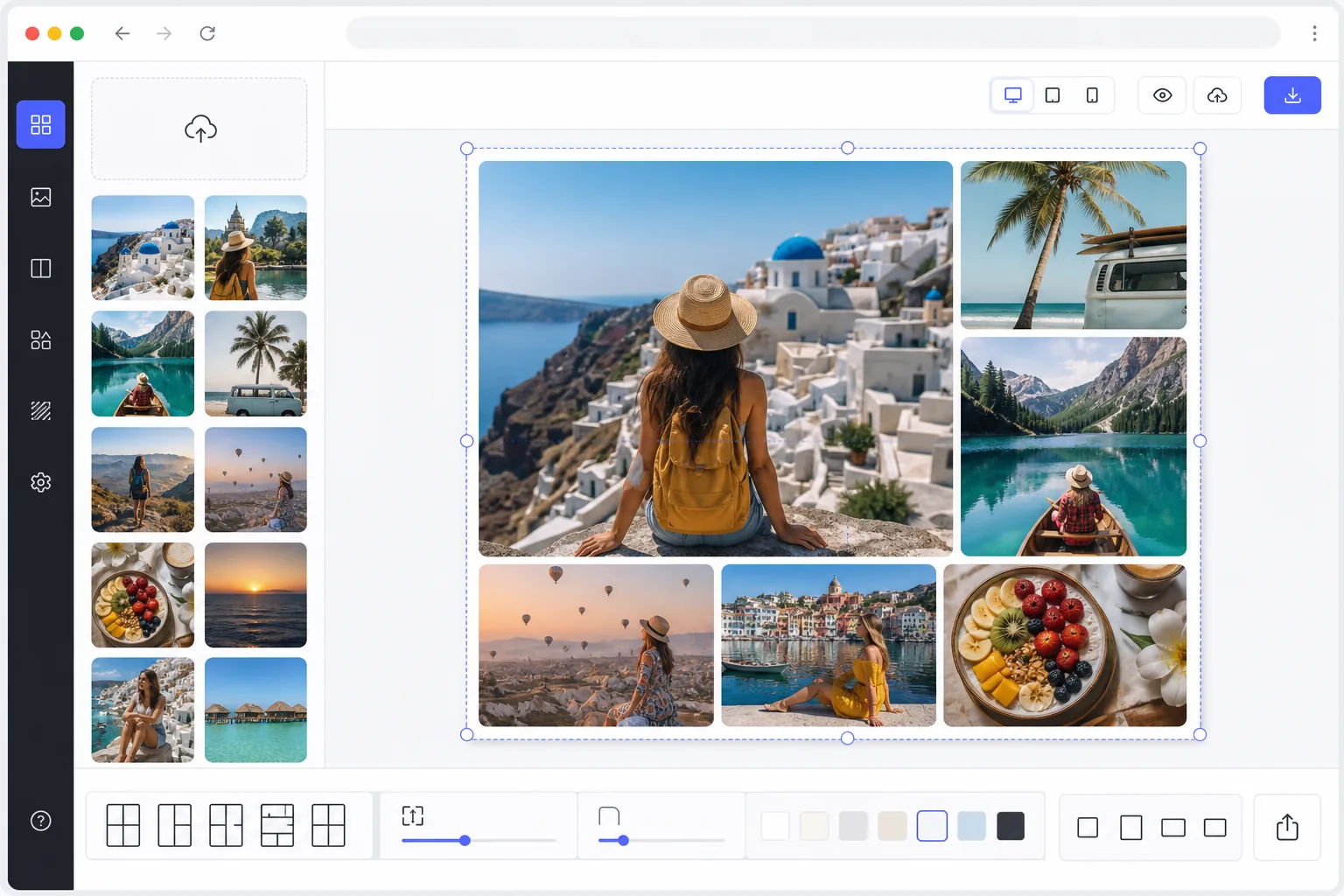
Fotoğraf kolajı nasıl yapılır
Fotoğraf kolajı oluşturmak için Magic Eraser'ı web'de, iOS'te veya Android'de açın, Tasarım aracını seçin, 2–20 fotoğraf yükleyin, bir düzen şablonu seçin, hücreleri sürükleyerek yeniden düzenleyin ve dışa aktarın. Ücretsizdir, kayıt gerekmez. Araç her fotoğrafı kendi hücresine göre otomatik kırparken yüzleri ortada tutar; ayrıca boşluk, kenarlık, köşe yuvarlaklığı ve platformunuza uygun en boy oranını ayarlayabilirsiniz. Kolaj, fotoğrafların tamamını bir ızgara içinde yan yana dizer — eğer bunun yerine kişileri kesip tek bir ortak sahnede harmanlamak isterseniz, bu bir fotoğraf montajıdır. Fotoğrafları bir ızgaraya bırakmak kolaydır. Gerçekten iyi görünen bir kolaj oluşturmak, görsel ağırlığın düzen boyunca dengelenmesini, tutarlı renk sıcaklığının ve çekimler arasında pozlamanın korunmasını, görüntülerin en önemli konular belirgin olacak şekilde boyutlandırılmasını, dağınıklık olmadan birleşen aralık ve kenarlıkların seçilmesini ve amaçlanan platform için işe yarayan bir en boy oranının seçilmesini gerektirir. Photoshop'ta manuel kolaj oluşturma, her görüntüyü ayrı ayrı yeniden boyutlandırmak ve konumlandırmak, örtüşmeleri maskelemek, renk tonlarını eşleştirmek ve bir fotoğrafı değiştirmek veya ızgarayı değiştirmek istediğinizde düzeni sıfırdan yeniden oluşturmak anlamına gelir. Magic Eraser'in tasarım aracı düzen bilgisini otomatik olarak yönetir; fotoğrafları seçersiniz, bir şablon seçersiniz, yeniden düzenlemek için sürüklersiniz ve dışa aktarırsınız.
Before you start
Üç adımda kolaj oluşturun
Start with fotoğraflarınızı yükleyin. The result preview above and tips below use this guide's existing content; no separate before-and-after proof is assumed.
- 1
Fotoğraflarınızı yükleyin
Web, iOS veya Android'de Magic Eraser uygulamasını açın ve Tasarım aracını seçin. Kolajınız için 2-20 fotoğraf yükleyin. Yönleri serbestçe karıştırın; dikey, yatay ve kare görüntülerin tümü işe yarar. Araç, yapay zeka tabanlı odak noktası algılamayı kullanarak yüzleri ve önemli konuları merkezde tutarken her fotoğrafı hücresine sığacak şekilde otomatik olarak kırpıyor.
- 2
Düzeni seçin ve özelleştirin
Fotoğraf sayısına ve stile göre düzenlenmiş düzen şablonlarına göz atın (temiz ızgaralar, dergi düzenleri, serbest biçimli dağınık düzenlemeler veya hikaye biçimli dikey şeritler). Yeniden düzenlemek için fotoğrafları hücreler arasında sürükleyin. Kenarlıkları sürükleyerek hücre boyutlarını ayarlayın. Arka plan rengini, hücre aralığını, köşe yarıçapını ve genel en boy oranını ayarlayın. Araç, her parametreyi ayarlarken canlı bir önizleme gösterir.
- 3
Bitmiş kolajı dışa aktar
Son kolajı önizleyin ve fotoğraf yerleştirme veya düzen stilinde son ayarlamaları yapın. Baskı için yüksek çözünürlük, Instagram veya Pinterest için optimize edilmiş çözünürlük veya sunumlar ve web siteleri için özel boyutlar gibi ihtiyacınız olan çözünürlükte dışa aktarın. Daha küçük dosya boyutu için JPEG'i, maksimum kalite için PNG'yi seçin. Doğrudan paylaşın veya indirin.
Şunun için en iyisi:
- Bir gezinin önemli anlarını tek bir paylaşılabilir görüntüde birleştiren seyahat ve tatil özetleri
- Fitness, ev yenileme veya ürün dönüşümleri için öncesi ve sonrası karşılaştırmaları
- Tek bir pazarlama görselinde birden fazla açı veya renk çeşidi gösteren ürün vitrinleri
- Düğünler, partiler ve kurumsal etkinlikler için etkinlik fotoğrafçılığı özetleri
- Bir hikaye anlatan, görsel açıdan zengin gönderiler oluşturan sosyal medya içerik oluşturucuları
En iyi sonuçlar için ipuçları
En güçlü görsel etki için kolajınızı 4-9 fotoğrafla sınırlandırın; özellikle mobil ekranlarda çok fazla görsel, her birini ayrıntıların kaybolacağı noktaya kadar küçültür. Uyumlu bir görünüm için benzer renk paletlerine ve ışıklandırmaya sahip fotoğrafları seçin veya uyumsuz çekimleri uyumlu hale getirmek için AI renk eşleştirme özelliğini kullanın. Net bir odak noktası oluşturmak için en güçlü, en göz alıcı görüntünüzü en büyük hücreye yerleştirin. Instagram için 1:1 en boy oranını kullanın; Pinterest için 2:3 dikey kullanın; Facebook kapak fotoğrafları için 16:9 yatay kullanın. Hücreler arasındaki tutarlı aralıklar (sıkı, modern bir görünüm için 2-4 piksel, havadar bir his için 8-12 piksel) beklediğinizden daha büyük bir fark yaratır. Beyaz veya açık gri arka planlar evrensel olarak çalışır ve fotoğraflara odaklanmayı sağlar.
Sık sorulan sorular
- Bir kolaja kaç fotoğraf ekleyebilirim?
- Tasarım aracı, kolaj başına 2 ila 20 fotoğrafı destekler. Düzenler, görüntü sayısına uyum sağlayacak şekilde otomatik olarak ayarlanır. Sosyal medyada en iyi sonuçları elde etmek için 4-9 fotoğraf, hikaye anlatımı ile her görselin telefon ekranında takdir edilecek kadar büyük olması arasındaki ideal dengeyi sağlar.
- Her fotoğrafın hangi kısmının görüneceğini ayarlayabilir miyim?
- Evet. Her hücrede, fotoğrafı kendi çerçevesi içinde yeniden konumlandırmanıza ve yeniden boyutlandırmanıza olanak tanıyan bir kaydırma ve yakınlaştırma kontrolü bulunur. Yapay zeka, yüzleri ve önemli konuları varsayılan olarak ortada tutmak için otomatik olarak kırpıyor, ancak görüntünün tercih ettiğiniz herhangi bir kısmına odaklanmak için bunu geçersiz kılabilirsiniz.
- Kolaj oluşturmak ücretsiz mi?
- Evet. Magic Eraser'nin tasarım aracı, ücretsiz katmanda günlük kullanım limitleriyle kolaj oluşturmayı içerir. Fotoğraf yükleyin, bir düzen seçin, özelleştirin ve dışa aktarın. Premium, sınırları kaldırır, ek şablonların kilidini açar ve baskı için yüksek çözünürlüklü dışa aktarmalara olanak tanır.
- Telefonumda nasıl fotoğraf kolajı yaparım?
- Magic Eraser'ı herhangi bir mobil tarayıcıda ya da iOS veya Android uygulamasında açın, fotoğraflarınızı galeriden yükleyin ve Tasarım aracını açın. Bir düzen seçin, ardından fotoğrafları hücreler arasında sürükleyin ve her birini kendi çerçevesi içinde yeniden konumlandırmak için parmaklarınızla yakınlaştırıp uzaklaştırın. Boşluğu ve en boy oranını ayarlayıp dışa aktarın — tamamlanan kolaj doğrudan galerinize kaydedilir ve paylaşıma hazır olur. Masaüstü sürümüyle aynı şekilde çalışır; tarayıcıyı kullanırsanız uygulama yüklemenize gerek kalmaz.
- Kolaj ile montaj arasındaki fark nedir?
- Kolaj her fotoğrafı bir bütün olarak korur ve onları bir ızgara veya düzen içinde yan yana dizer — tatil özeti ya da öncesi-sonrası gibi, ayrı ayrı çerçevelenmiş görüntüleri yine de görürsünüz. Montaj ise kişileri arka planlarından kesip tek bir ortak sahnede harmanlar, böylece birlikte fotoğraflanmış gibi görünürler. Aynı anda birden çok anı göstermek için kolaj kullanın; parçaların tek bir kompozisyon halinde birleşmesini istediğinizde montaj aracını kullanın.