
HEIC'i JPG'ye dönüştürme yöntemi
HEIC formatındaki iPhone fotoğrafları her platformla uyumlu değildir. Magic Eraser HEIC'i anında JPG'ye dönüştürürken görüntü kalitesini, EXIF verilerini ve renk doğruluğunu korur; indirme veya kurulum gerekmez.
Last updated
HEIC'yi JPG'ye dönüştür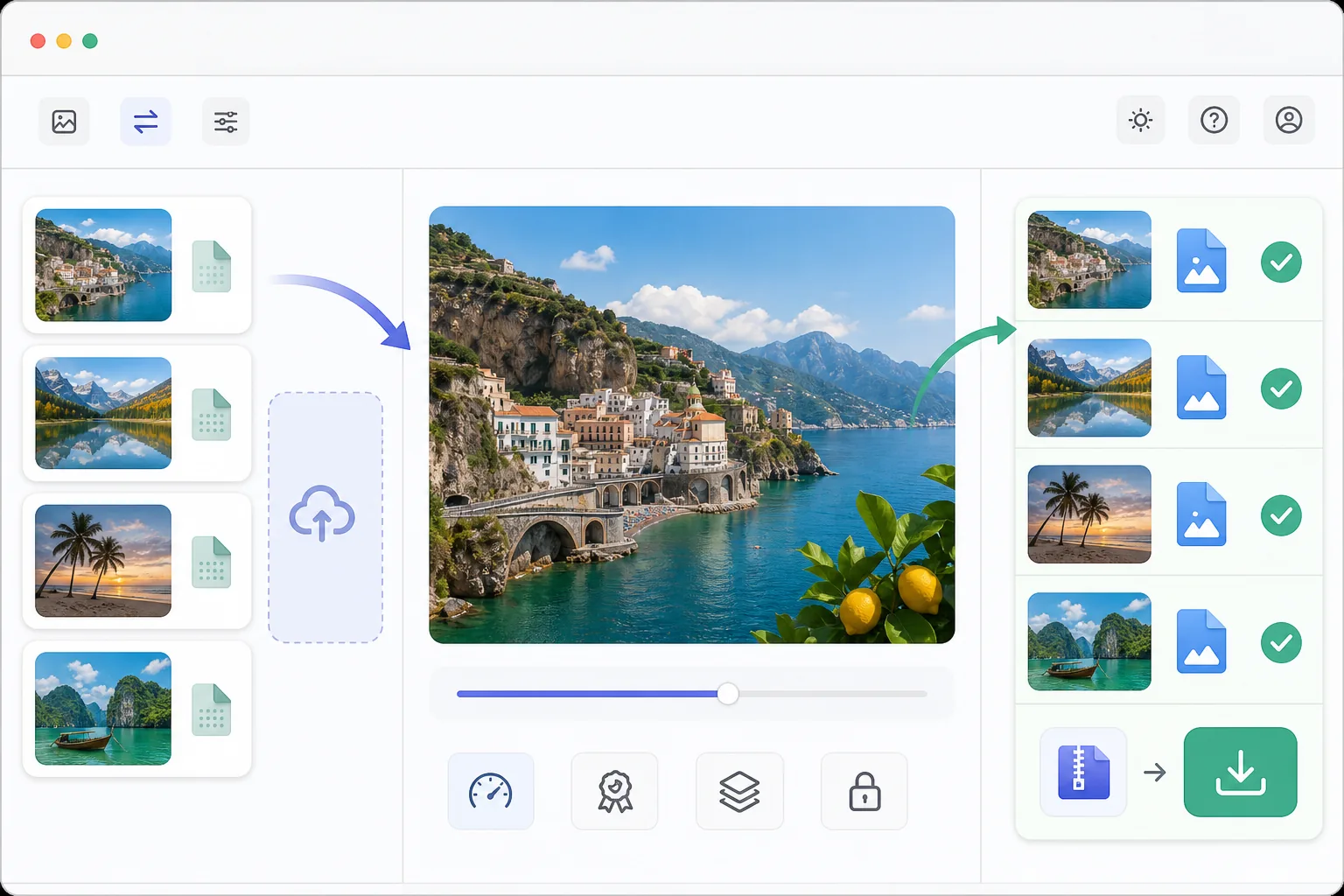
HEIC formatını JPG'ye nasıl dönüştürürsünüz
HEIC dosyasını JPG'ye dönüştürmek için Magic Eraser'ı web'de, iOS'ta veya Android'de açın, HEIC (veya HEIF) dosyasını iPhone'unuzdan ya da herhangi bir cihazdan yükleyin ve JPG olarak dışa aktarın — fotoğraf çözümlenir ve her yerde uyumlu JPEG formatında yeniden kaydedilir; çözünürlüğü, renkleri ve EXIF verileri korunur. Ücretsizdir, kayıt gerekmez. Dönüştürme tarayıcınızda çalışır, böylece fotoğraflar cihazınızdan hiç çıkmaz ve toplu dönüştürme için birden fazla dosyayı aynı anda bırakabilirsiniz. Sonuç her yerde açılır — Windows, Android, e-posta, baskı hizmetleri ve HEIC kabul etmeyen yükleme formları dahil. Apple, aynı kalitede JPEG'den %40-50 daha küçük dosyalar ürettiği için iPhone'larda HEIC'i (Yüksek Verimli Görüntü Kabı) varsayılan fotoğraf formatı olarak benimsedi. Ancak HEIC evrensel olarak desteklenmez; eski Windows sürümleri, birçok web platformu, e-posta istemcisi, yazdırma hizmetleri ve sosyal medya yükleme formları HEIC dosyalarını reddeder. Bu, iPhone fotoğraflarını paylaşırken sürtünme yaratır. JPEG/JPG'ye dönüştürmek neredeyse her cihaz, platform ve hizmetle uyumluluk sağlar. Dönüşüm, HEVC ile sıkıştırılmış görüntü verilerinin kodunun çözülmesini ve yüksek kalite ayarlarında (90+) yapıldığında minimum kalite kaybıyla JPEG olarak yeniden kodlanmasını içerir. Magic Eraser bu dönüşümü tarayıcıda gerçekleştirir, böylece fotoğraflarınız cihazınızdan asla ayrılmaz.
Before you start
HEIC'i üç adımda JPG'ye dönüştürün
Start with heic dosyanızı yükleyin. The result preview above and tips below use this guide's existing content; no separate before-and-after proof is assumed.
- 1
HEIC dosyanızı yükleyin
Magic Eraser web, iOS veya Android'de açın. HEIC veya HEIF dosyasını iPhone, iPad veya herhangi bir cihazınızdan yükleyin. Toplu dönüştürme için birden fazla dosya yükleyebilirsiniz. Araç her boyuttaki dosyayı kabul eder.
- 2
Ayarları önizleyin ve düzenleyin
Görüntünün kodu çözülür ve tam kalitede görüntülenir. İsteğe bağlı olarak JPG kalitesini ayarlayın (önerilen: kalite ve dosya boyutu arasında en iyi denge için 92). EXIF verileri (tarih, konum, kamera ayarları) varsayılan olarak korunur. Fotoğrafı dönüştürmeden önce AI araçlarıyla da geliştirebilirsiniz.
- 3
JPG olarak dışa aktar
Dönüştürülen JPG dosyasını indirin. Çıktı orijinal çözünürlüğü ve renk profilini korur. Toplu dönüştürmeler için tüm dosyalar tek bir zip arşivi olarak indirilir. Dönüştürülen dosyalar, görselleri kabul eden her platformla uyumludur.
Şunun için en iyisi:
- HEIC'i açamayan Windows veya Android kullanıcılarıyla fotoğraf paylaşan iPhone kullanıcıları
- Yalnızca JPG/JPEG kabul eden web sitelerine ve formlara fotoğraf yükleme
- HEIC formatını desteklemeyen baskı hizmetleri için fotoğrafları hazırlama
- Alıcıların HEIC uyumlu yazılıma sahip olmayabileceği e-posta ekleri
- Fotoğrafları uzun süreli depolama için evrensel olarak uyumlu bir formatta arşivleme
En iyi sonuçlar için ipuçları
En iyi denge için JPG kalitesini 92 kullanın; bu düzeyde, dosya boyutlarını makul tutarken orijinal HEIC ile olan kalite farkı insan gözüyle algılanamaz. 95'in üzerine çıkmak, göz ardı edilebilir görsel faydayla dosya boyutunu önemli ölçüde artırır. Fotoğrafları web kullanımı için dönüştürüyorsanız, modern tarayıcı desteğiyle daha iyi kalite-boyut oranları için JPG yerine WebP'yi düşünün. Dönüştürme zahmetinden tamamen kaçınmak için, iPhone kamera ayarlarınızı HEIC yerine JPEG formatında çekim yapacak şekilde değiştirebilirsiniz: Ayarlar → Kamera → Formatlar → En Uyumlu.
Sık sorulan sorular
- HEIC'i JPG'ye dönüştürürken kalite kaybı var mı?
- Minimal. 90+ kalitede fark algılanamaz. HEIC daha verimli sıkıştırma kullanır, böylece JPG dosyası eşdeğer görsel kalitede biraz daha büyük olur. Pratik amaçlar için (paylaşım, yazdırma, yükleme) kalite aynıdır.
- EXIF verileri dönüştürme sırasında korunuyor mu?
- Evet. Çekilme tarihi, GPS konumu, kamera ayarları ve diğer meta veriler varsayılan olarak JPG çıktısında korunur. Fotoğrafları herkese açık olarak paylaşırken isteğe bağlı olarak EXIF verilerini gizlilik amacıyla çıkarabilirsiniz.
- HEIC'den JPG'ye dönüştürme ücretsiz mi?
- Evet. Biçim dönüştürme, temel dönüştürme için günlük sınır olmaksızın ücretsiz katmanda mevcuttur. Premium, toplu işleme ve eş zamanlı çok formatlı dışa aktarma özelliklerini ekler.
- iPhone veya Android'imde HEIC'i JPG'ye nasıl dönüştürürüm?
- Magic Eraser'ı herhangi bir mobil tarayıcıda ya da iOS veya Android uygulamasında açın, HEIC fotoğrafını galerinizden yükleyin ve JPG olarak dışa aktarın — dönüştürülen dosya doğrudan fotoğraflarınıza kaydedilir, her yere paylaşmaya veya yüklemeye hazır olur. Tarayıcıyı kullanırsanız uygulama yüklemeniz gerekmez. iPhone'da en baştan JPEG çekerek dönüştürmeyi tamamen de atlayabilirsiniz: Ayarlar → Kamera → Biçimler → Yüksek Uyumluluk.
- Aynı anda birçok HEIC dosyasını JPG'ye dönüştürebilir miyim?
- Evet. Birden fazla HEIC veya HEIF dosyasını tek seferde yükleyin, hepsi birlikte dönüştürülür ve ardından tek bir zip arşivi olarak indirilir — tüm bir galeriyi veya bir çekimden çıkan iPhone fotoğraflarını Windows ya da Android'deki birine göndermeden önce temizlemek için kullanışlıdır. Her dosya orijinal çözünürlüğünü ve renk profilini korur. Toplu dönüştürme Premium katmanın bir parçasıdır; tek dosya dönüştürme ise günlük sınır olmadan ücretsizdir.