
Kaliteyi kaybetmeden bir görüntü nasıl sıkıştırılır
Büyük resim dosyaları web sitelerini yavaşlatır, e-posta ekleme sınırlarını aşabilir ve yüklenmesi çok zaman alır. Magic Eraser, fotoğrafları görsel olarak aynı tutarken orijinal boyutlarının çok küçük bir kısmına sıkıştırır; dosya daha küçüktür ancak fotoğraf aynı görünür.
Last updated
Resmi şimdi sıkıştır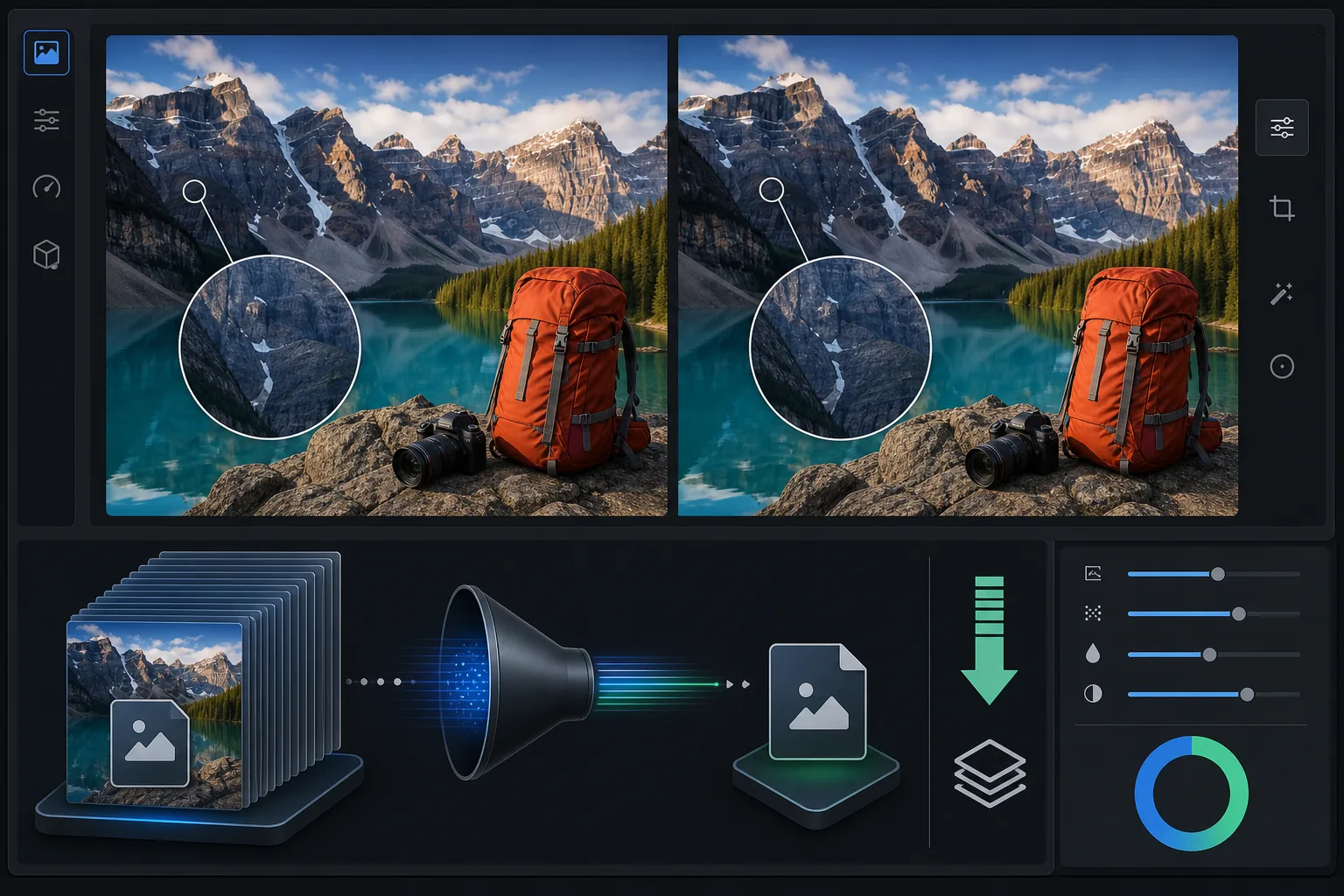
Web performansı için görüntü sıkıştırma neden önemlidir?
Bir görüntüyü gözle görülür kaliteyi kaybetmeden sıkıştırmak için Magic Eraser'ı web'de, iOS'ta veya Android'de açın, JPEG, PNG veya WebP dosyanızı yükleyin, dengeli sıkıştırma seviyesini seçin ve daha küçük dosyayı indirin. Ücretsiz ve kayıt gerektirmiyor. Buradaki \"kalite kaybı olmadan\" ifadesi görsel olarak kayıpsız anlamına gelir — dosya, gözünüzün fark edemeyeceği verileri eleyerek çok daha küçük hale gelir, böylece fotoğraf normal görüntüleme boyutlarında orijinaliyle bayt bayt aynı olmasa da birebir aynı görünür. En küçük web dosyaları için WebP'yi seçin, en geniş uyumluluk için JPEG'de kalın ve daha sonra yeniden düzenleme yapmanız gerekebileceğinden orijinali saklayın. Resimler çoğu web sayfasındaki en ağır içeriktir; optimize edilmemiş tek bir fotoğraf 5-10 MB boyutunda olabilirken, aynı görüntünün 200-500 KB'lik iyi sıkıştırılmış versiyonu insan gözüyle aynı görünür. Google'ın Temel Web Verileri, ana içeriğin ne kadar hızlı yüklendiğini ölçen En Büyük İçerikli Boya'yı (LCP) içerir. Büyük, sıkıştırılmamış resimler doğrudan LCP puanlarına ve arama sıralamalarına zarar verir. E-posta hizmetleri, ekleri 20-25 MB ile sınırlar ve sosyal medya platformları, yüklenen görselleri agresif bir şekilde yeniden sıkıştırır; önceden optimize edilmiş bir görselin yüklenmesi, platforma daha az bozulma sağlar. Akıllı sıkıştırma, önemli olan görünür kaliteyi korurken, insan gözünün algılayamayacağı verileri (algı eşiğinin altındaki yüksek frekanslı ayrıntılar, yedek renk verileri) ortadan kaldırır.
Before you start
Görüntüleri üç adımda sıkıştırın
Start with resmi yükle. The result preview above and tips below use this guide's existing content; no separate before-and-after proof is assumed.
- 1
Resmi yükle
Magic Eraser web, iOS veya Android'de açın. Sıkıştırmanız gereken görseli yükleyin; web siteniz için bir fotoğraf, bir e-posta eki veya sosyal medya için bir görsel seti. JPEG, PNG ve WebP desteklenir. Araç, orijinal dosya boyutunu gösterir.
- 2
Sıkıştırma düzeyini seçin
Hedefi seçin: web için optimize edilmiş (en küçük dosya, hafif kalite düşüşü), dengeli (görünür kalite kaybı olmadan iyi sıkıştırma) veya minimum (küçük küçültme, maksimum kalite koruması). Çoğu web kullanımı için dengeli, en iyi boyut-kalite oranını üretir.
- 3
Sıkıştırılmış resmi indir
Sıkıştırılmış sürümü indirin. Araç, yeni dosya boyutunu ve küçültme yüzdesini gösterir. Dengeli sıkıştırmayla tipik bir fotoğrafın boyutu 3-5 MB'tan 200-500 KB'ye düşer; normal görüntüleme boyutlarında görünür kalite farkı olmadan %80-90 boyut küçültme.
Şunun için en iyisi:
- İyi Önemli Web Verileri puanları ve SEO için hızlı yüklenmesi gereken web sitesi görselleri
- Birden fazla fotoğraf gönderilirken 20-25 MB sınırına sığması gereken e-posta ekleri
- Ön sıkıştırmanın agresif platform yeniden sıkıştırmasını önlediği sosyal medya yüklemeleri
- Yüksek kaliteli ancak hızlı yüklenmesi gereken e-ticaret ürün görselleri
- Sayfa hızının okuyucu etkileşimini ve arama sıralamasını etkilediği blog ve makale görselleri
En iyi sonuçlar için ipuçları
Web görselleri için, ana görseller için 200-500 KB, küçük resimler ve destekleyici görseller için ise 50-150 KB hedefleyin. WebP formatı, eşdeğer görsel kalitede JPEG'den %25-35 daha küçük dosyalar üretir; web siteniz destekliyorsa WebP'yi kullanın. Küçük boyutlarda görüntülenecek görüntüler için (küçük resimler, sosyal medya yayınları), agresif sıkıştırma iyidir çünkü küçük ekran boyutu tüm yapaylıkları gizler. Tam ekranda görüntülenecek veya yazdırılacak görüntüler için dengeli veya minimum sıkıştırma kullanın. Diğer tüm düzenlemeler tamamlandıktan sonra sıkıştırın; önce sıkıştırmak, sonra düzenlemek, sıkıştırma bozulmalarını artırabilir. Toplu sıkıştırma için görüntü kümenizin tamamını yükleyin ve küme genelinde tutarlı dosya boyutları için aynı sıkıştırma düzeyini uygulayın.
Sık sorulan sorular
- Sıkıştırılmış görseller daha mı kötü görünecek?
- Dengeli sıkıştırmada, fark normal izleme mesafelerinde insan gözüyle görülemez. Yalnızca aşırı yakınlaştırma veya piksel gözetleme sırasında ince farkları tespit edebilirsiniz. Web ve sosyal medya kullanımında gözle görülür bir kalite farkı yoktur.
- Dosya ne kadar küçük olacak?
- Tipik olarak %70-90 daha küçüktür. 5 MB'lık bir fotoğraf dengeli sıkıştırmada 300-500 KB olur. Tam küçültme görüntü içeriğine bağlıdır; ayrıntılı fotoğraflar, basit görüntülere göre daha az sıkıştırılır.
- JPEG mi yoksa WebP mi kullanmalıyım?
- WebP, eşdeğer kalitede daha küçük dosyalar üretir. Web siteleri için WebP kullanın (tüm modern tarayıcılar tarafından desteklenir). E-posta ekleri ve paylaşım için JPEG kullanın (evrensel uyumluluk).
- Sıkıştırma ücretsiz mi?
- Evet. Görüntü sıkıştırma, günlük kullanım sınırlarıyla ücretsiz katmanda mevcuttur. Premium, büyük görüntü kümelerinin toplu sıkıştırılmasına ilişkin sınırları kaldırır.
- Bu gerçekten kayıpsız mı, yoksa görsel olarak mı kayıpsız?
- Büyük boyut tasarrufları için matematiksel olarak değil, görsel olarak kayıpsızdır. Gerçek kayıpsız sıkıştırma (PNG veya kayıpsız WebP gibi) her pikseli tam olarak korur ama dosyaları yalnızca ölçülü biçimde küçültür. 5 MB'lık bir fotoğrafı birkaç yüz KB'a indirmek için araç, gözünüzün algılayabileceğinin altındaki verileri atar — sonuç normal görüntülemede birebir aynı görünür ama bit bit eşleşmez. Tam bir arşiv kopyasına ihtiyacınız varsa (örneğin sürekli yeniden düzenleyeceğiniz bir ana dosya), orijinali saklayın ve sıkıştırılmış sürümleri yalnızca paylaşım, web ve e-posta için kullanın.