
Fotoğraflara AI filtreleri nasıl eklenir?
Geleneksel fotoğraf filtreleri rengi, kontrastı ve doygunluğu önceden belirlenmiş değerlerle ayarlar; her görüntüye aynı matematiksel formül uygulanır. Yapay zeka filtreleri daha da ileri gidiyor: Görüntü içeriğini anlıyor ve sahneye yanıt veren stil dönüşümleri uyguluyor; her piksele aynı şekilde davranmak yerine efekti fotoğraftakine göre ayarlıyorlar.
Last updated
Filtre uygula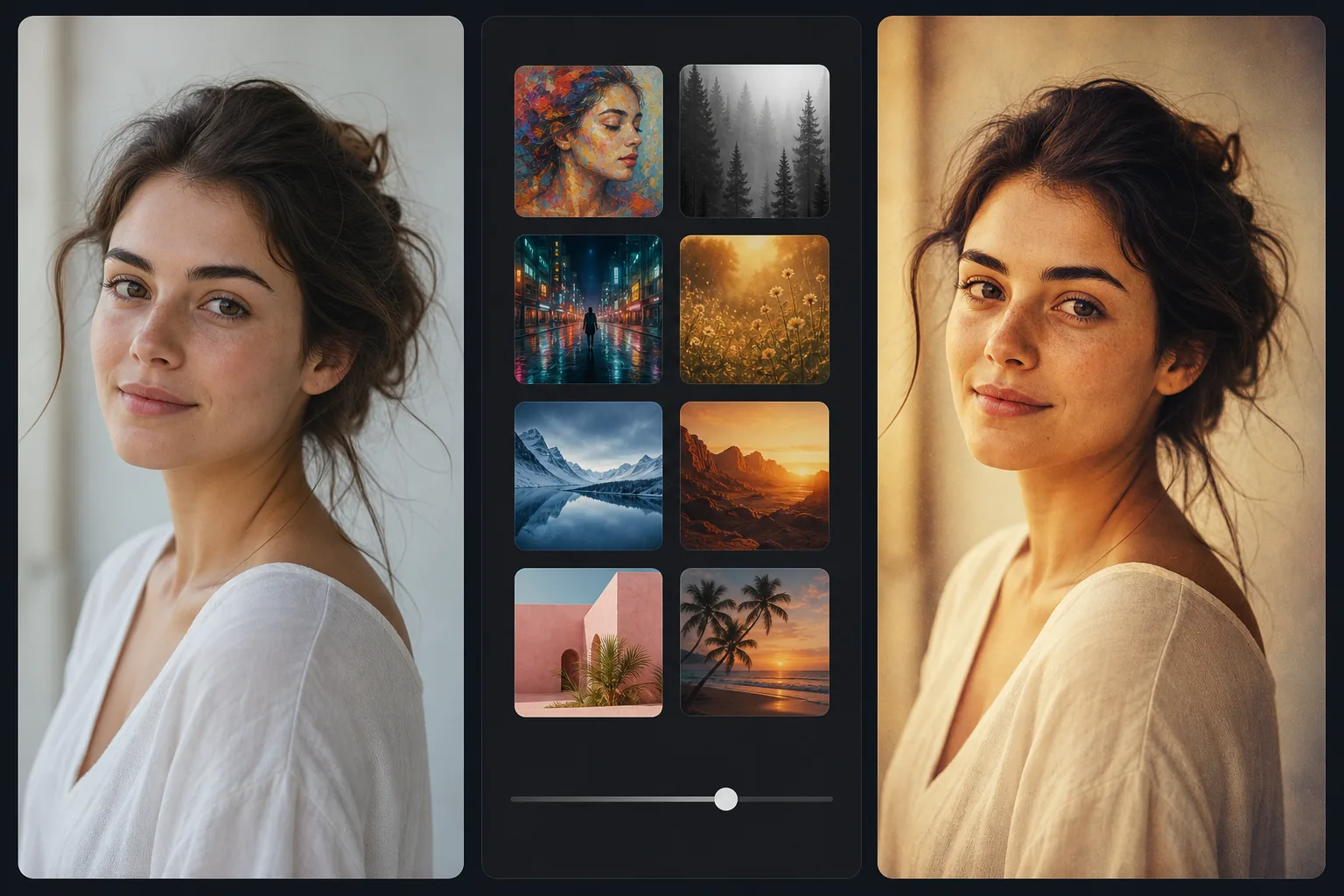
Bir fotoğrafa nasıl filtre eklenir
Bir fotoğrafa filtre eklemek için web'de, iOS'ta veya Android'de Magic Eraser'ı açın, AI Filter'ı seçin, görselinizi yükleyin, filtre hazır ayarlarına göz atın — sanat tarzları, vintage görünümler, renk tonlamaları — ve uygulamak için birine dokunun, ardından yoğunluğu zevkinize göre ayarlayın. Üyelik gerektirmez, ücretsizdir. Her fotoğrafa aynı renk kaymasını uygulayan sabit, Instagram tarzı bir hazır ayarın aksine, AI filtreleri görseldeki ögeleri (yüzler, gökyüzü, ten) algılar ve görünümü her bölgeye göre uyarlar; böylece zaten sıcak tonlu bir kareyi aşırı doygun bir turuncuya itmek yerine dengeli kalır. İnce bir bitiş için yoğunluğu azaltın ya da ten tonlarını doğal tutmak için portrelerde daha hafif uygulayın. Geleneksel filtreler (Instagram ön ayarları, Lightroom ön ayarları, VSCO film emülasyonları) sabit bir renk derecesi uygular; her giriş RGB değerini yeni bir RGB değeriyle eşleştiren bir arama tablosu (LUT). Aynı filtre, içerikten bağımsız olarak her görüntüde aynı renk kaymasını üretir: Altın saat portresinde harika görünen sıcak bir vintage filtre, zaten sıcak olan bir fotoğrafta aşırı doygun turuncu bir sonuç üretir ve şehir fotoğrafçılığı için tasarlanmış soğuk tonlu bir filtre, bir plaj fotoğrafını griye dönüştürür. Fotoğrafçı, görüntünün mevcut tonuyla eşleşen ön ayarları seçerek veya ön ayarı uygulamadan önce pozlamayı ve beyaz dengesini ayarlayarak, tek dokunuş vaadini boşa çıkaran manuel adımlar ekleyerek bu durumu telafi eder. Yapay zeka filtreleri, yüzleri, gökyüzünü, bitki örtüsünü, cilt tonlarını, ışık kaynaklarını ve malzeme yüzeylerini tanımlayarak görüntü içeriğini analiz eder ve stil dönüşümünü her bölgeye bağımsız olarak uyarlar. Portre filtresi, arka planı farklı şekilde işlerken cilt tonlarını geliştirir. Manzara filtresi, her bölgenin içeriğine bağlı olarak gökyüzünü, bitki örtüsünü ve zemini bağımsız olarak ayarlar. Vintage filtre, zaten sıcak olan tonları doğal olmayan bölgelere itebilecek sabit bir LUT uygulamak yerine, görüntünün gerçek ton aralığına yanıt veren eskitme efektleri (gren, solma, renk kayması) uygular. Sonuç, görüntü başına ince ayar gerektirmek yerine, her görüntüde kasıtlı görünen bir stil dönüşümüdür.
Before you start
Üç adımda bir AI filtresi uygulayın
Start with fotoğrafı yükle. The result preview above and tips below use this guide's existing content; no separate before-and-after proof is assumed.
- 1
Fotoğrafı yükle
Magic Eraser web, iOS veya Android'de açın. Stilize etmek istediğiniz fotoğrafı bırakın; sosyal medya gönderisi için portre, baskı için manzara, blog için yemek fotoğrafı, pazarlama için çekilmiş bir ürün veya yaratıcı bir stil uygulaması gerektiren herhangi bir görsel. JPEG, PNG, HEIC ve WebP desteklenir.
- 2
AI filtrelerine göz atın ve uygulayın
AI Filtresi'ni seçin ve mevcut stillere göz atın. Her filtre gerçek fotoğrafınızın ön izlemesini yapar, böylece genel bir örnek değil, özel görüntünüzü nasıl dönüştürdüğünü görebilirsiniz. Kategoriler arasında portre stilleri (ten rengine duyarlı renk derecelendirme), manzara görünümleri (gökyüzü ve bitki örtüsü optimize edilmiş), vintage ve film emülasyonları (görüntünün ton aralığına uyum sağlayan gren, solma, renk değişimi), sanatsal stiller (ressamsı, resimli, yüksek kontrastlı grafik) ve ruh hali dönüşümleri (sıcak, soğuk, dramatik, yumuşak) yer alır. Uygulamak ve orijinalle karşılaştırmak için dokunun.
- 3
Ayarla ve dışa aktar
Filtrenin yoğunluğu çok güçlü veya hafifse efekt gücünü ayarlayın. Sosyal medya paylaşımı için filtrelenen görsel paylaşıma hazırdır. Baskı ve tasarım çalışmaları için tam çözünürlükte dışa aktarın; AI filtreleri orijinal çözünürlüğü ve ayrıntıları korur, yalnızca stil ve renk işlemeyi değiştirir. Tutarlı bir yayın estetiği için, filtre seçimini kaydedin ve görsel marka uyumu için aynı filtreyi bir grup fotoğrafa uygulayın.
Şunun için en iyisi:
- Gönderiler arasında tutarlı bir görsel estetiğin marka bilinirliğini artırdığı ve bağlılığı beslediği sosyal medya içeriği
- Lightroom ön ayarlarının manuel renk çalışması olmadan, cilde duyarlı renk derecelendirmenin hoş tonlar ürettiği portre fotoğrafçılığı
- Gökyüzünün, bitki örtüsünün ve arazinin tek bir küresel renk değişimi yerine bağımsız stil uygulamasından yararlandığı manzara ve seyahat fotoğrafçılığı
- Sıcak, iştah açıcı renk derecelendirmenin, zaten sıcak olan aşırı doygun tonlar yerine gerçek tabak renklerine yanıt vermesi gereken yemek fotoğrafçılığı
- Ruh hali ve stil uygulamalarının ürün fotoğrafının markanın görsel kimliğiyle eşleşmesine yardımcı olduğu ürün fotoğrafçılığı
- Tatil, etkinlik veya aile fotoğraflarına tutarlı bir stilin toplu olarak uygulanmasının tutarlı bir albüm estetiği oluşturduğu kişisel fotoğraf koleksiyonları
En iyi sonuçlar için ipuçları
AI filtreleri, iyi pozlanmış, iyi oluşturulmuş fotoğraflarda en iyi sonuçları üretir; filtre kaliteyi değil stili dönüştürür. Güzel bir filtrenin uygulandığı karanlık, bulanık bir fotoğraf, yine de farklı renklere sahip, karanlık, bulanık bir fotoğraftır. Kaynak görüntünün kalitesinin iyileştirilmesi gerekiyorsa, önce AI Enhance komutunu çalıştırın, ardından filtreyi geliştirilmiş sonuca uygulayın. Sosyal medya tutarlılığı için: Bir filtre stili seçin ve değiştirmeden önce görsel tanınırlığı artırmak için bunu içeriğinize 2-4 hafta boyunca tutarlı bir şekilde uygulayın. Takipçiler tutarlı görsel kimliğe bireysel post estetiğinden daha fazla yanıt veriyor. Karışık ışıklı fotoğraflar için (hem sıcak yapay ışık hem de soğuk pencere ışığına sahip iç mekan fotoğrafları): AI filtreleri, karma aydınlatmayı geleneksel LUT filtrelerine göre daha iyi işler çünkü AI bölgeleri bağımsız olarak ayarlar; sıcak aydınlatılmış alanlar ve soğuk aydınlatılmış alanların her ikisi de aynı yöne itilmek yerine uygun şekilde işlenir. Yazdırmayı planladığınız fotoğraflar için: filtrelenen sonucu amaçlanan baskı boyutunda önizleyin; gren veya doku ekleyen filtreler, baskı ölçeğinde ekrandakinden farklı görünür. Telefon ekranı boyutunda şık görünen ağır gren, 16x20 baskı boyutunda gürültülü görünebilir.
Sık sorulan sorular
- AI fotoğraf filtreleri ücretsiz mi?
- Magic Eraser'nin ücretsiz kullanımı, günlük kullanım limitlerine sahip çeşitli AI Filtre stillerini içerir. Premium (yıllık 29,99 ABD doları) tüm filtre stillerinin kilidini açar ve kullanım sınırlarını kaldırır.
- AI filtrelerinin Instagram filtrelerinden farkı nedir?
- Instagram ve benzeri uygulama filtreleri, içerikten bağımsız olarak her pikselde aynı matematiksel dönüşümü sağlayan sabit bir renk arama tablosu (LUT) uygular. Yapay zeka filtreleri görüntüdekileri (yüzler, gökyüzü, bitki örtüsü, malzemeler) analiz eder ve stil dönüşümünü bölgeye göre uyarlar. Bu, zaten sıcak olan görüntüleri aşırı doygunlaştırmayan veya doğal olmayan cilt tonları oluşturmayan daha doğal sonuçlar üretir.
- Filtre yoğunluğunu ayarlayabilir miyim?
- Evet. Bir filtre uyguladıktan sonra gücünü inceden tama doğru ayarlayın. Daha düşük bir yoğunluk, daha doğal bir görünüm için filtre efektini orijinal fotoğrafın renkleriyle harmanlar; tam yoğunluk, tam stil dönüşümünü uygular.
- Filtreler fotoğraf kalitemi düşürür mü?
- Hayır. AI filtreleri çözünürlüğü, ayrıntıyı veya keskinliği azaltmadan renk ve stil işlemini değiştirir. Çıktı, girdiyle aynı piksel boyutlarına ve netliğe sahiptir; yalnızca görsel stil değişir. Bu hem ücretsiz hem de Premium sürümler için geçerlidir.
- Tutarlı bir görünüm için aynı filtreyi birden fazla fotoğrafa uygulayabilir miyim?
- Evet. Görsel tutarlılık için aynı filtreyi bir grup fotoğrafa uygulayın; sosyal medya akışları, blog yazısı serileri, portföy sunumları ve etkinlik fotoğraf albümleri için kullanışlıdır. AI filtreleri her görüntünün içeriğine uyum sağladığından, aynı filtre, görüntü başına ayarlamaya gerek kalmadan her görüntüde o stilin uygun versiyonunu üretir.