
Fotoğrafa kenarlık nasıl eklenir
İyi seçilmiş bir kenarlık, sıradan bir anlık görüntüyü gösterişli, kasıtlı bir görüntüye dönüştürür; ister Instagram ızgara tutarlılığı için temiz beyaz bir kenar boşluğu, ister retro estetik için vintage bir film çerçevesi veya logonuzun yer aldığı markalı bir kenarlık olsun. Magic Eraser'ün tasarım aracı, sınırları saniyeler içinde eklemenizi, özelleştirmenizi ve dışa aktarmanızı sağlar.
Last updated
Şimdi bir kenarlık ekleyin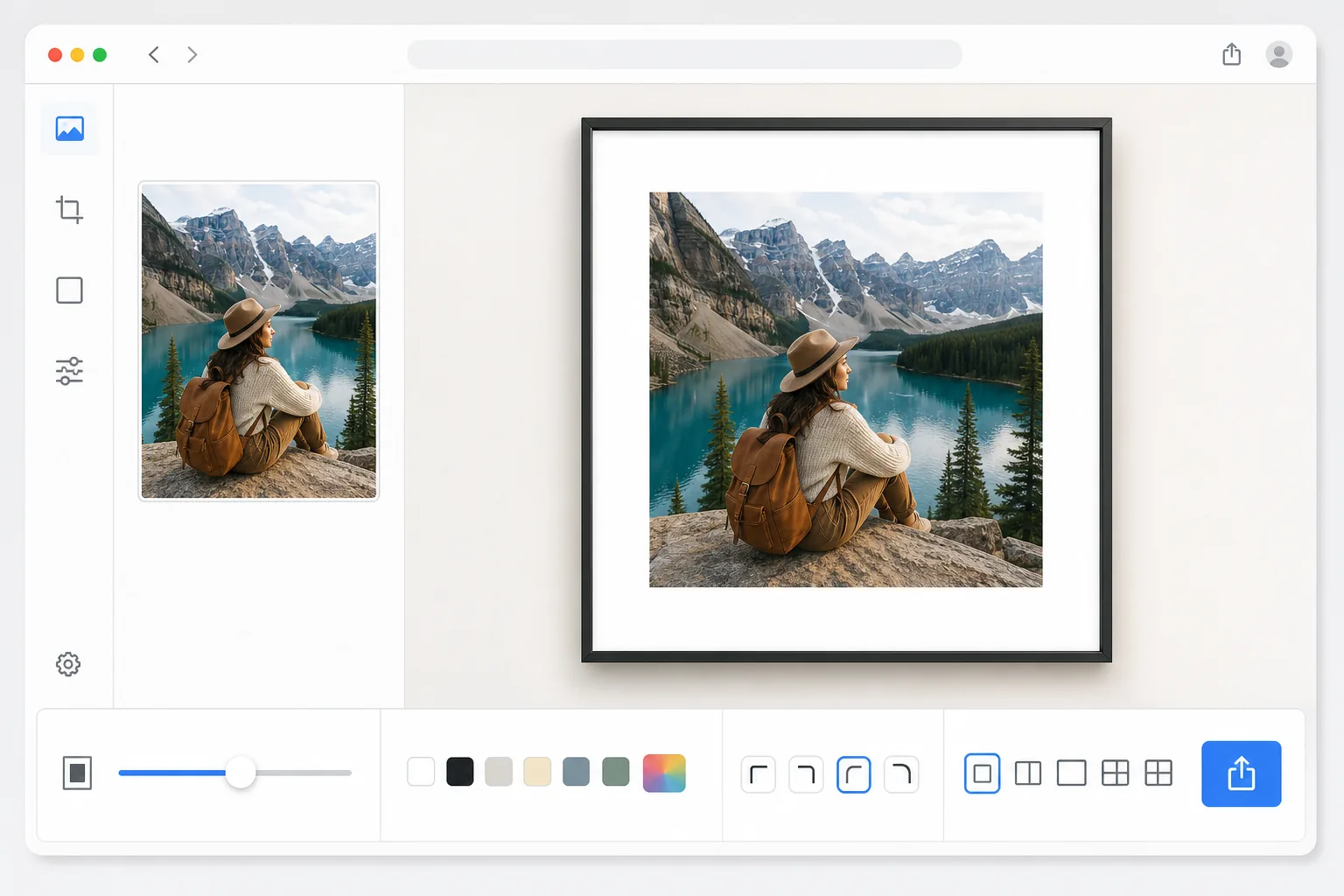
Bir fotoğrafa çerçeve nasıl eklenir
Bir fotoğrafa çerçeve eklemek için web'de, iOS'ta veya Android'de Magic Eraser'ı açın, Tasarım aracını seçin, görseli yükleyin ve bir çerçeve belirleyin — genişliğini, rengini ve köşe yuvarlaklığını ayarlayın, ardından dışa aktarın. Ücretsizdir, kayıt gerektirmez. Çerçeve, fotoğrafın etrafına tuval alanı olarak eklenir; böylece orijinaliniz tam çözünürlükte ve piksel piksel net kalır, hiçbir şey küçültülmez veya kırpılmaz. Temiz bir Instagram akışı için beyaz bir kenar boşluğu, galeri görünümü için siyah bir çerçeve ya da markanıza ait bir renk kullanın ve ayarları bir ön ayar olarak kaydederek bir sonraki fotoğrafta yeniden kullanın. Kenarlıklar süslemekten daha fazlasını yapar; izleyicinin dikkatini çerçeveler, görsel bir nefes alma alanı yaratır ve marka tutarlılığı sağlar. Instagram'da tek tip kenarlıklar, ızgaranızın seçilmiş ve profesyonel görünmesini sağlar. Yazdırma için kenarlıklar, kenardan kenara yazdırmanın nesnenizi kesmesini önler. E-ticarette, ürün listelemelerindeki tutarlı sınırlar tutarlı bir vitrin oluşturur. Photoshop'ta kenarlıkları manuel olarak eklemek, piksel uzaklıklarını hesaplamak, yeni tuvaller oluşturmak, görüntüleri ortalamak ve renk tutarlılığı sağlamak anlamına gelir; bunlar, düzinelerce veya yüzlerce görüntüyü işlemeniz gerektiğinde yetersiz ölçeklenen sıkıcı işlerdir. Magic Eraser'ün tasarım aracı, anında uygulanan ve her platform için doğru boyutlarda dışa aktarılan, önceden ayarlanmış ve özelleştirilebilir kenarlık stilleri sağlar.
Before you start
Üç adımda kenarlık ekleyin
Start with fotoğrafı yükle. The result preview above and tips below use this guide's existing content; no separate before-and-after proof is assumed.
- 1
Fotoğrafı yükle
Web, iOS veya Android'de Magic Eraser uygulamasını açın ve Tasarım aracını seçin. Çerçevelemek istediğiniz fotoğrafı yükleyin. Herhangi bir format çalışır: JPEG, PNG, HEIC veya WebP. Araç, orijinal çözünürlüğü koruyarak kenarlıklı görüntünüzün baskı veya yüksek çözünürlüklü ekranlar için net kalmasını sağlar.
- 2
Kenarlığı seçin ve özelleştirin
Kenarlık kitaplığına göz atın veya boş bir çerçeveyle başlayın. Kenarlık genişliğini, köşe yarıçapını ve rengini ayarlayın. Düz renkler, degradeler, desenler veya şeffaf dolgular arasından seçim yapın. Hedef platformunuz için en boy oranını ayarlayın (Instagram için kare, Stories için 9:16 veya baskı için özel boyutlar). Ayarlama yaparken sonucu gerçek zamanlı olarak önizleyin.
- 3
Kenarlıklı fotoğrafı dışa aktar
Kenarlık doğru göründüğünde ihtiyacınız olan çözünürlükte dışa aktarın. Şeffaf kenarlıklar için PNG'yi, daha küçük dosya boyutlarında düz renkli kenarlıklar için JPEG'i veya web için optimize edilmiş çıktılar için WebP'yi seçin. Aynı stili gelecekteki fotoğraflara tek dokunuşla uygulamak için kenarlık ayarlarınızı ön ayar olarak kaydedin.
Şunun için en iyisi:
- Tek tip beyaz veya renkli kenarlıklarla tutarlı bir ızgara estetiği isteyen Instagram içerik oluşturucuları
- Kenar boşluklarının önemli içeriğin yazdırma sırasında kesilmesini önlediği baskı hazırlığı
- Listelemelerde tutarlı ürün görseli çerçevesini koruyan e-ticaret satıcıları
- Marka tasarımcıları, pazarlama fotoğraflarına logo ve marka renklerinin yer aldığı markalı çerçeveler ekliyor
- Müşterilere çerçeveli görüntüler sunan düğün ve etkinlik fotoğrafçıları
En iyi sonuçlar için ipuçları
Instagram ızgara tutarlılığı için, bir kenarlık stili ve en boy oranı seçin ve tüm gönderilerde buna bağlı kalın; ızgaraların profesyonel görünmesini sağlayan şey görsel tekdüzeliktir. Beyaz kenarlıklar evrensel olarak çalışır ve fotoğrafın renklerinin öne çıkmasını sağlar, ancak koyu kenarlıklar daha dramatik, galeri benzeri bir his yaratır. Yazdırma için kenarlıklar eklerken kesme toleransını hesaba katmak için kesim çizgisinin ötesine en az 3 mm'lik bir kenar boşluğu ekleyin. Markalı kenarlıklar için, fotoğraf içeriğiyle rekabeti önlemek amacıyla metin ve logoları görselin iç %80'inin dışında tutun. Fotoğrafları belirli bir en boy oranına göre yeniden boyutlandırmak için kenarlıklar ekliyorsanız (4:3 fotoğrafı 1:1 kareye sığdırmak gibi), fotoğrafı ortalayın ve görsel ilgi eklemek için saf beyaz yerine tamamlayıcı bir arka plan rengi kullanın.
Sık sorulan sorular
- Farklı kenarlar için farklı kenarlık boyutları ekleyebilir miyim?
- Evet. Tasarım aracı, her iki tarafı bağımsız olarak kontrol etmenize olanak tanır; klasik Polaroid görünümü için daha geniş alt kenarlık, ortalanmış çerçeveleme için eşit kenar boşlukları veya yaratıcı düzenler için asimetrik kenarlıklar. Dört tarafta da eşit kenarlıklar istiyorsanız tek bir kaydırıcıyla eşit genişlik ayarlayabilirsiniz.
- Kenarlık görüntü kalitemi düşürür mü?
- Hayır. Araç, fotoğrafınızın boyutunu küçültmek yerine etrafına tuval alanı ekler. Orijinal görüntünüz tam çözünürlüğünü ve keskinliğini korur. Dışa aktarılan dosya boyutları kenarlığa uyacak şekilde artar, ancak fotoğraf içeriği piksel piksel orijinalle aynı kalır.
- Kenarlık eklemek ücretsiz mi?
- Evet. Magic Eraser'nin tasarım aracı, günlük kullanım limitleriyle birlikte ücretsiz katmandaki kenarlık ve çerçeve özelliklerini içerir. Önceden ayarlanmış stiller arasından seçim yapın, renkleri ve genişlikleri özelleştirin ve dışa aktarın. Premium, sınırları kaldırır ve aynı anda yüzlerce görüntüyü kenarlandırmak için toplu işlemenin kilidini açar.
- Android veya iPhone'da bir fotoğrafa nasıl çerçeve eklerim?
- Magic Eraser'ı herhangi bir mobil tarayıcıda ya da iOS veya Android uygulamasında açın, fotoğrafı kamera rulonuzdan yükleyin ve Tasarım aracını açın. Bir çerçeve seçin, ardından genişliğini ve rengini parmağınızla ayarlayıp canlı önizleyin. Dışa aktarın; çerçeveli fotoğraf doğrudan kamera rulonuza kaydedilir ve paylaşıma hazır olur. Masaüstü sürümüyle aynı şekilde çalışır ve tarayıcıyı kullanırsanız uygulama kurmanıza gerek kalmaz — paylaşmadan hemen önce bir fotoğrafı çerçevelemek için pratiktir.
- Bir fotoğrafı kırpmadan kare hale getirmek için çerçeve ekleyebilir miyim?
- Evet — bu, çerçeve eklemenin en yaygın nedenlerinden biridir. Yatay veya dikey bir fotoğrafı 1:1 Instagram karesine sığdırmak için kırpmak (ki bu görüntünün bir kısmını keser) yerine, tuvali kare olarak ayarlayın ve çerçevenin kalan alanı doldurmasına izin verin. Fotoğrafın tamamı çerçevenin içinde ortalanmış şekilde görünür kalır. Beyaz çerçeve klasik tercihtir, ancak fotoğraftan alınmış bir renk genellikle saf beyazdan daha özenli görünür.