
Şeffaf Arka Planlarla Çalışma
Şeffaf arka planlı görüntüleri farklı dosya formatları ve platformlar arasında doğru şekilde dışa aktarın ve kullanın.
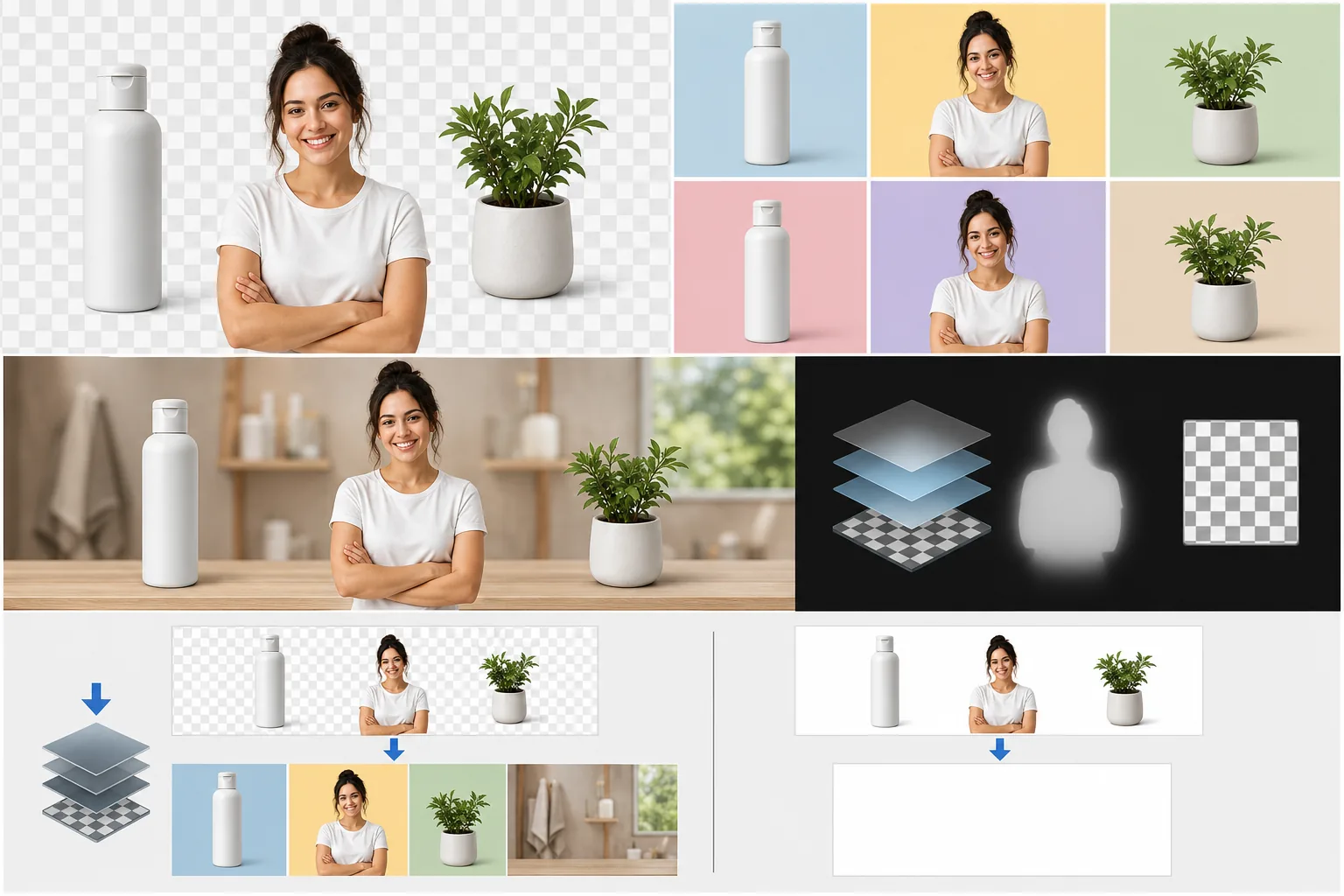
Lesson context before the long read
Review the result preview above, then scan the learning objectives below before reading the full lesson. Updated 2026-05-17.
Example visual uses an existing public asset: /content-images/transparent-backgrounds-academy.webp.
Learning Objectives
- 1Bir kesimi bozulmamış bir alfa kanalıyla PNG veya WebP dosyası olarak dışa aktarın
- 2Hangi dosya formatlarının şeffaflığı desteklediğini, hangilerinin desteklemediğini anlayın
- 3Beyaz haleler ve düzleştirilmiş alfa kanalları gibi yaygın şeffaflık sorunlarını giderin
Şeffaf arka planlar ne zaman kullanılır
Arka planı kaldırdıktan sonra, özneyi diğer tasarımlara katmanlandırılabilmesi veya herhangi bir renkli yüzeye yerleştirilebilmesi için şeffaflığı korunmuş şekilde dışa aktarmanız gerekir. PNG, şeffaflık için en yaygın desteklenen formattır ve RGB renk verisinin yanında tam bir alfa kanalı depolar. WebP de daha küçük dosya boyutlarıyla alfa şeffaflığını destekler ve bu da onu web kullanımı için ideal kılar. JPEG şeffaflığı hiç desteklemez ve şeffaf alanları genellikle beyaz olmak üzere düz bir renkle doldurur, bu nedenle şeffaf bir dışa aktarmaya ihtiyacınız olduğunda JPEG'den kaçının.
Alfa kanallarıyla dışa aktarma
Magic Eraser'dan dışa aktarırken PNG veya WebP formatını seçin ve şeffaflık geçişinin etkin olduğunu doğrulayın. Şeffaf alanları temsil eden dama tahtası desenine tuvali geçirerek dışa aktarmayı önizleyin. Dama tahtasının arka planın kaldırıldığı her yerde göründüğünü ve hiçbir opak kalıntının kalmadığını kontrol edin. Öznenizin etrafında ince beyaz veya renkli bir ana hat görürseniz, kenar inceltme adımına geri dönün ve yeniden dışa aktarmadan önce arındırma uygulayın.
Özneleri yeni arka planlara yerleştirme
Yaygın bir sıkıntı, şeffaf bir PNG'yi alfa kanalını dikkate almayan bir yazılımda açmaktır; bu da arka planın beyaz veya siyah görünmesine neden olur. Bu bir dosya sorunu değil, bir görüntüleme sorunudur. Dosyayı Figma veya Canva gibi bir tasarım aracına sürükleyip renkli bir dikdörtgenin üzerine yerleştirerek şeffaflığı doğrulayın. Arka plan görünüyorsa dosyanız doğrudur. Web geliştiricileri için, görüntünün arkasındaki CSS'in amaçlanan şeffaflık etkisini gizleyen bir arka plan rengi uygulamadığından emin olun.
Key Takeaways
- ✓PNG ve WebP alfa şeffaflığını destekler; JPEG desteklemez
- ✓Dışa aktarmadan önce şeffaf alanları onaylamak için dama tahtası önizlemesini kullanın
- ✓Şeffaf PNG'lerdeki beyaz arka planlar genellikle bir dosya kusuru değil, bir görüntüleyici sorunudur