
วิธีเพิ่มสเกลภาพด้วย AI
ภาพถ่ายความละเอียดต่ำมีลักษณะเป็นพิกเซลเมื่อพิมพ์หรือแสดงบนหน้าจอ DPI สูง การลดขนาด AI จะขยายภาพเป็น 2x หรือ 4x จากความละเอียดดั้งเดิม ในขณะที่เพิ่มรายละเอียดอย่างแท้จริง ไม่ใช่แค่ทำให้พิกเซลใหญ่ขึ้น แต่ยังสร้างรายละเอียดเล็กๆ น้อยๆ ที่ไม่ได้อยู่ในต้นฉบับด้วย
Last updated
หรูตอนนี้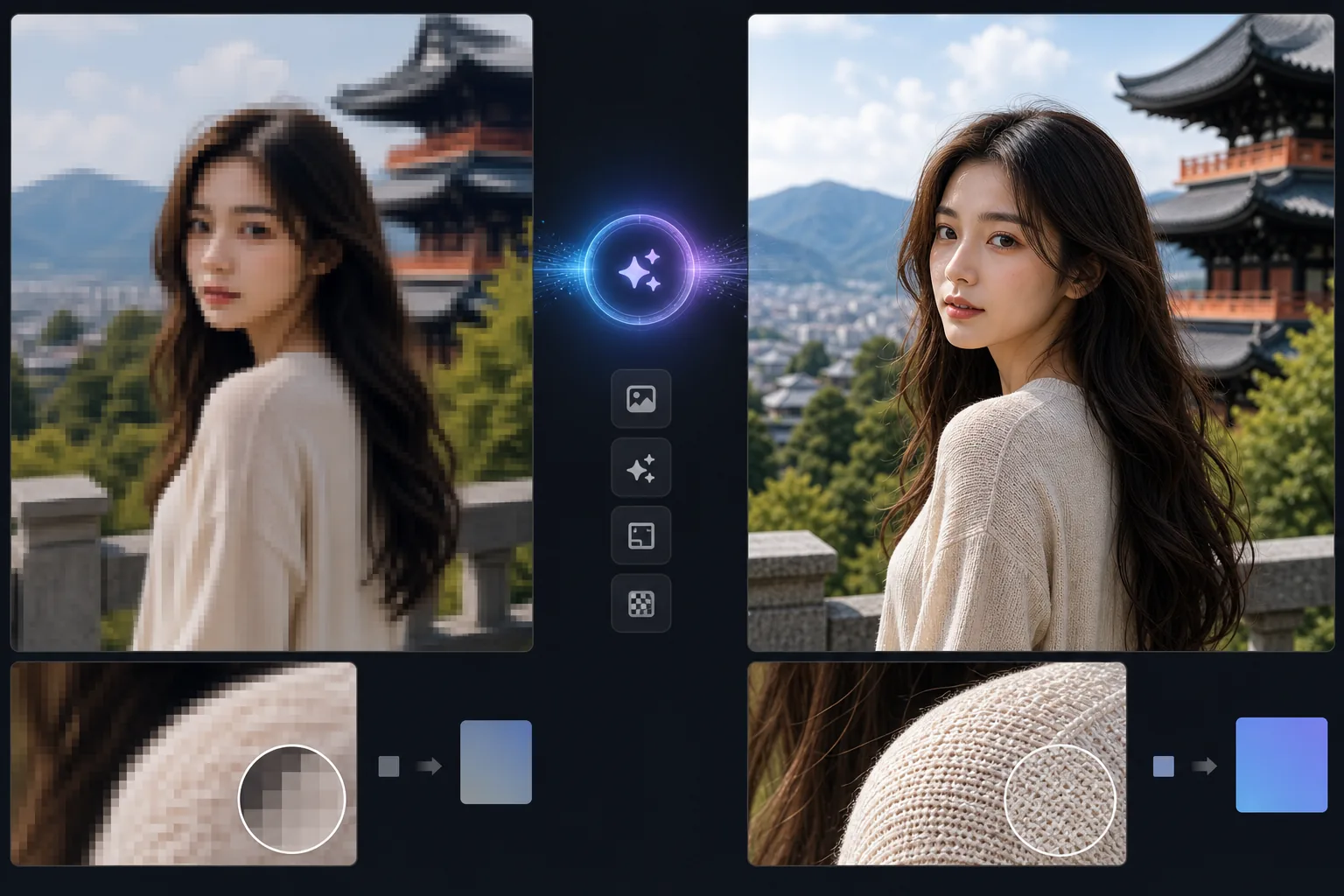
เหตุใดการลดขนาดแบบเดิมจึงล้มเหลวและ AI ประสบความสำเร็จ
วิธีขยายภาพให้คมชัดขึ้น เปิด Magic Eraser บนเว็บ iOS หรือ Android อัปโหลดภาพความละเอียดต่ำของคุณ เลือกระดับการขยาย (2x หรือ 4x) แล้วดาวน์โหลดภาพขนาดใหญ่ขึ้น โดย AI จะเติมรายละเอียดที่คมชัดขึ้นจริง ไม่ใช่แค่ยืดพิกเซลให้ใหญ่ขึ้นเฉย ๆ ใช้งานฟรี ไม่ต้องสมัครสมาชิก ยิ่งระดับการขยายสูงเท่าไหร่ AI ก็ต้องสร้างรายละเอียดขึ้นมาใหม่มากขึ้นแทนที่จะกู้คืนของเดิม ดังนั้นการขยายภาพที่คุณภาพพอใช้ได้แบบ 2x จะให้ผลใกล้เคียงความจริงที่สุด ส่วนการขยายแบบก้าวกระโดดมาก ๆ จะดูคมแต่ห่างจากต้นฉบับจริงมากขึ้น เริ่มจากไฟล์ที่ดีที่สุดที่คุณมี และมองการขยายแบบหนัก ๆ ว่าเป็นการขยายที่ดูสมเหตุสมผล ไม่ใช่การกู้คืนภาพจริง การลดขนาดภาพแบบดั้งเดิม (การแก้ไขแบบ bicubic และ bilinear) เพียงแค่เฉลี่ยพิกเซลข้างเคียงเพื่อเติมเต็มช่องว่างเมื่อขยาย ซึ่งจะทำให้ได้ภาพที่พร่ามัวและนุ่มนวลเนื่องจากไม่มีการสร้างรายละเอียดใหม่ อัลกอริธึมจะปรับให้ราบรื่นระหว่างพิกเซลที่มีอยู่ การลดขนาด AI ใช้โมเดลการเรียนรู้เชิงลึกที่ได้รับการฝึกกับรูปภาพความละเอียดสูงหลายล้านภาพ เพื่อทำความเข้าใจว่ารายละเอียดเล็กๆ น้อยๆ ควรมีอยู่ในความละเอียดสูงกว่า เมื่อ AI ขยายขนาดใบหน้า มันจะเพิ่มพื้นผิว รายละเอียดขนตา และเส้นผมที่ไม่สามารถมองเห็นได้ที่ความละเอียดดั้งเดิม เมื่อขยายขนาดข้อความ ขอบตัวอักษรจะคมชัดขึ้นในรูปแบบที่คมชัดและอ่านง่าย ผลลัพธ์ที่ได้คือภาพที่ดูเหมือนถูกถ่ายด้วยความละเอียดสูงตั้งแต่แรก
Before you start
หรูในสามขั้นตอน
Start with อัปโหลดภาพ. The result preview above and tips below use this guide's existing content; no separate before-and-after proof is assumed.
- 1
อัปโหลดภาพ
เปิด Magic Eraser บนเว็บ, iOS หรือ Android อัปโหลดรูปภาพความละเอียดต่ำที่คุณต้องการขยาย เช่น ไฟล์ดาวน์โหลดจากเว็บ รูปภาพในโทรศัพท์เก่า รูปภาพที่ครอบตัด หรือภาพขนาดย่อขนาดเล็ก รองรับ JPEG, PNG และ WebP
- 2
เลือกปัจจัยที่หรูหรา
เลือกการขยายขนาด 2x หรือ 4x 2x เพิ่มทั้งสองมิติเป็นสองเท่า (รูปภาพ 500x500 จะกลายเป็น 1,000x1000) 4x เพิ่มเป็นสี่เท่า (500x500 กลายเป็น 2000x2000) ปัจจัยที่สูงกว่าจะทำงานได้ดีที่สุดกับภาพถ่าย ปลอดภัยกว่า 2 เท่าสำหรับกราฟิกและข้อความ
- 3
ดำเนินการและดาวน์โหลด
AI วิเคราะห์เนื้อหาภาพและสร้างเวอร์ชันความละเอียดสูงพร้อมรายละเอียดเพิ่มเติมที่เหมาะสมกับแต่ละภูมิภาค เช่น พื้นผิวบนใบหน้า การทอผ้าบนเสื้อผ้า รายละเอียดของใบไม้บนใบไม้ ขอบคมบนสถาปัตยกรรม ดาวน์โหลดภาพที่ขยายขนาดด้วยความละเอียดใหม่
ดีที่สุดสำหรับ
- การพิมพ์ภาพถ่ายดิจิทัลเก่าหรือความละเอียดต่ำในขนาดใหญ่โดยไม่มีพิกเซลหรือภาพเบลอ
- การขยายรูปภาพที่ครอบตัดซึ่งสูญเสียความละเอียดเมื่อคุณซูมเข้าไปในพื้นที่เฉพาะของรูปภาพขนาดใหญ่
- การปรับปรุงภาพถ่ายในโทรศัพท์เก่า (กล้องสมาร์ทโฟนรุ่นแรกๆ ที่ถ่ายด้วยความละเอียดต่ำกว่าอุปกรณ์สมัยใหม่มาก)
- การเตรียมภาพเว็บสำหรับจอแสดงผลเรตินา DPI สูงที่ความละเอียดมาตรฐานดูนุ่มนวล
- การขยายภาพขนาดย่อหรือรูปภาพโซเชียลมีเดียกลับไปสู่ความละเอียดที่ใช้งานได้สำหรับการพิมพ์ซ้ำหรือการเก็บถาวร
เคล็ดลับเพื่อผลลัพธ์ที่ดีที่สุด
เริ่มต้นด้วยแหล่งข้อมูลที่ดีที่สุดที่มีอยู่ หากคุณมีทั้งภาพขนาดย่อและเวอร์ชันความละเอียดปานกลาง ให้ใช้สื่อดังกล่าว เนื่องจาก AI มีข้อมูลให้ใช้งานมากขึ้น สำหรับภาพถ่าย การลดขนาด 4 เท่าทำงานได้ดีเนื่องจาก AI เข้าใจพื้นผิวที่เป็นธรรมชาติและสามารถสร้างรายละเอียดที่น่าเชื่อได้ สำหรับกราฟิก โลโก้ และข้อความ ให้ยึด 2x — AI อาจแนะนำพื้นผิวที่ไม่ต้องการในพื้นที่สีเรียบที่ 4x อาร์ติแฟกต์การบีบอัด JPEG จะได้รับการขยายโดยการลดขนาด ดังนั้น หากเป็นไปได้ ให้เริ่มต้นด้วย PNG หรือ JPEG คุณภาพสูง สำหรับรูปภาพที่ถูกบีบอัดอย่างรุนแรง ให้ใช้เครื่องมือเพิ่มประสิทธิภาพก่อนเพื่อลดส่วนที่ผิดปกติก่อนที่จะขยายขนาด
คำถามที่พบบ่อย
- AI upscaling เพิ่มรายละเอียดจริงหรือไม่?
- ใช่. ต่างจากการแก้ไขแบบดั้งเดิมที่เพียงแค่เบลอระหว่างพิกเซล การเพิ่มขนาด AI จะสร้างรายละเอียดเล็กๆ น้อยๆ ที่น่าเป็นไปได้ เช่น พื้นผิว เส้นผม การทอผ้า รูปแบบของใบไม้ โดยอิงจากสิ่งที่ AI ได้เรียนรู้เกี่ยวกับลักษณะของเนื้อหาที่คล้ายกันในเวอร์ชันที่มีความละเอียดสูง
- ปัจจัยความหรูหราสูงสุดคืออะไร?
- 4x คือสูงสุดในการผ่านครั้งเดียว สำหรับการขยายขนาดที่ใหญ่ขึ้น คุณสามารถขยายขนาดเป็นขั้นๆ ได้ (2x แล้ว 2x อีกครั้ง) แม้ว่าคุณภาพจะลดลงในแต่ละรอบก็ตาม
- ฉันสามารถเพิ่มสเกลภาพหน้าจอหรือกราฟิกได้หรือไม่
- ใช่ แต่ผลลัพธ์จะแตกต่างกันไป ภาพหน้าจอที่มีการเพิ่มขนาดข้อความได้ดีถึง 2 เท่า — AI ทำให้ขอบตัวอักษรคมชัดขึ้น ภาพหน้าจอ UI ที่ซับซ้อนพร้อมการไล่ระดับสีและไอคอนอาจมีพื้นผิวเล็กน้อย สำหรับโลโก้และกราฟิกธรรมดา การวาดเวกเตอร์ใหม่อาจให้ผลลัพธ์ที่สะอาดตากว่าการลดขนาด AI
- การขยายขนาดฟรีหรือไม่?
- ใช่. การลดขนาด AI มีให้ใช้งานในระดับฟรีโดยจำกัดการใช้งานรายวัน แผนพรีเมียมจะลบขีดจำกัดและอนุญาตให้มีการขยายขนาดเป็นชุด
- การขยายแบบ 2x, 4x และสูงกว่านั้น ต่างกันอย่างไร?
- ตัวเลขคือจำนวนเท่าที่แต่ละด้านถูกขยาย: 2x คือเพิ่มความกว้างและความสูงเป็นสองเท่า (พิกเซลรวมเพิ่มขึ้น 4 เท่า) ส่วน 4x คือเพิ่มแต่ละด้านเป็นสี่เท่า (พิกเซลเพิ่มขึ้น 16 เท่า) จุดที่ต้องแลกกันคือยิ่งระดับการขยายสูงเท่าไหร่ AI ก็ต้องสร้างรายละเอียดขึ้นมาใหม่มากขึ้นแทนที่จะสร้างจากสิ่งที่มีอยู่จริง การขยายแบบ 2x จะใกล้เคียงภาพจริงที่สุดและเป็นตัวเลือกที่ปลอดภัยที่สุดสำหรับใบหน้าและอะไรก็ตามที่ต้องดูถูกต้องแม่นยำ ส่วน 4x ขึ้นไป (ทำได้โดยขยายเป็นขั้น ๆ) จะทำให้ไฟล์ใหญ่และคมชัดแต่ถูกตีความมากขึ้นเรื่อย ๆ ดังนั้นรายละเอียดเล็ก ๆ อาจไม่ตรงกับวัตถุจริง เลือกระดับการขยายที่เล็กที่สุดที่ได้ขนาดผลลัพธ์ตามต้องการ — ไม่มีประโยชน์ที่จะขยายเกินความละเอียดที่คุณจะแสดงผลหรือพิมพ์จริง