
วิธีทำให้ภาพเบลอคมชัดขึ้น
กล้องสั่น ภาพเบลอจากการเคลื่อนไหว และซอฟต์โฟกัสไม่ได้หมายความว่าภาพจะเสียหายเสมอไป การเพิ่มความคมชัดด้วย AI ของ Magic Eraser ช่วยฟื้นคืนรายละเอียดและความชัดเจนที่สูญเสียไป เปลี่ยนภาพที่เบลอให้เป็นภาพที่คมชัดและใช้งานได้
Last updated
คมชัดรูปถ่ายตอนนี้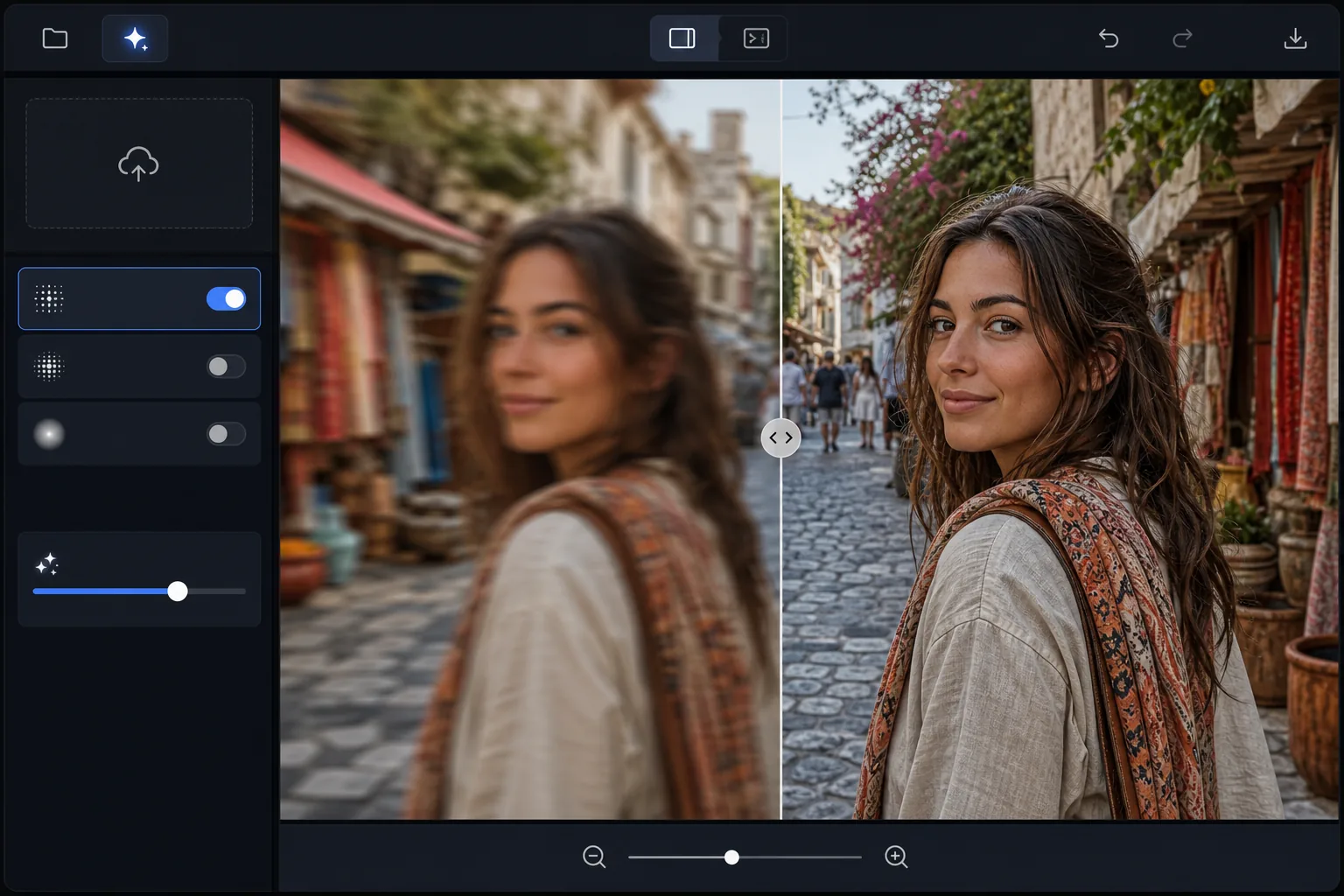
อะไรทำให้เกิดภาพเบลอ และ AI จะแก้ไขได้อย่างไร
วิธีทำให้ภาพเบลอชัดขึ้น: เปิด Magic Eraser บนเว็บ, iOS หรือ Android แล้วเลือก AI Enhance อัปโหลดรูป จากนั้นให้ AI ลบความเบลอให้ — ระบบจะตรวจจับชนิดของความเบลอ (กล้องสั่น, การเคลื่อนไหว, โฟกัสไม่คม) แล้วสร้างรายละเอียดขอบและพื้นผิวขึ้นใหม่ ภาพที่นุ่มเบลอจึงกลับมาคมและใช้งานได้ดีขึ้น ใช้ฟรี ไม่ต้องสมัครสมาชิก ได้ผลดีที่สุดกับความเบลอระดับเล็กน้อยถึงปานกลางที่ยังพอเห็นตัวแบบ ส่วนภาพที่เบลอหนักมาก AI จะเติมรายละเอียดที่ดูสมจริงเข้าไปแทนที่จะคืนของจริงทุกจุด จึงควรมองว่าเป็นการกู้คืน ไม่ใช่การรับประกันผล ลองเทียบภาพก่อนและหลัง และถ้ารูปมีความละเอียดต่ำด้วย ให้ทำให้ชัดก่อนแล้วค่อยขยายภาพ ความเบลอมีหลายรูปแบบ: กล้องสั่น (ทั้งภาพเลื่อน), ภาพเบลอจากการเคลื่อนไหว (เส้นของวัตถุที่กำลังเคลื่อนที่), ภาพเบลอนอกโฟกัส (วัตถุอยู่นอกระยะชัดลึก) และภาพเบลอจากการบีบอัด (สิ่งประดิษฐ์ JPEG ทำให้รายละเอียดนุ่มนวลขึ้น) การเพิ่มความคมชัดแบบดั้งเดิม (การปกปิดที่ไม่คมชัด, การส่งผ่านความถี่สูง) จะช่วยปรับปรุงขอบที่มีอยู่เท่านั้น โดยไม่สามารถกู้คืนรายละเอียดที่ไม่เคยบันทึกได้ การทำให้คมชัดด้วย AI นั้นแตกต่างกันโดยพื้นฐาน: โครงข่ายประสาทเทียมที่ได้รับการฝึกกับคู่ภาพที่คมชัด/พร่ามัวหลายล้านคู่ เรียนรู้ที่จะคาดเดาว่าเวอร์ชันที่คมชัดควรมีลักษณะอย่างไร พวกเขาสามารถสร้างพื้นผิว รายละเอียดขอบ และคุณสมบัติเล็กๆ น้อยๆ ที่ขาดหายไปจากอินพุตได้อย่างแท้จริง ผลลัพธ์ที่ได้ไม่ใช่แค่การปรับปรุงขอบเท่านั้น แต่ยังเป็นการสร้างข้อมูลที่สูญหายขึ้นมาใหม่โดยอาศัยความรู้จากผู้รู้ก่อนหน้านี้ว่าโลกมีลักษณะอย่างไรโดยมุ่งเน้นที่คมชัด
Before you start
ปรับภาพเบลอให้คมชัดในสามขั้นตอน
Start with อัพโหลดภาพเบลอๆ. The result preview above and tips below use this guide's existing content; no separate before-and-after proof is assumed.
- 1
อัพโหลดภาพเบลอๆ
เปิด Magic Eraser บนเว็บ, iOS หรือ Android แล้วเลือก AI Enhance อัพโหลดภาพเบลอๆ AI จะตรวจจับประเภทและระดับความเบลอโดยอัตโนมัติ ทำงานด้วยความนุ่มนวลเล็กน้อยไปจนถึงภาพเบลอจากการเคลื่อนไหวในระดับปานกลาง — ภาพพร่ามัวอย่างยิ่งโดยที่มองไม่เห็นรายละเอียดใด ๆ จะทำงานน้อยลง
- 2
ใช้การเหลา AI
AI วิเคราะห์รูปแบบการเบลอและใช้การลดภาพเบลอแบบกำหนดเป้าหมาย กล้องสั่นจะได้รับการประมวลผลแบบ deconvolution ภาพเบลอจากการเคลื่อนไหวจะกลับทิศทาง และซอฟต์โฟกัสได้รับการสังเคราะห์รายละเอียด การลับคมจะปรับตามภูมิภาค: ใบหน้าจะได้รับการปรับปรุงอย่างระมัดระวังเพื่อหลีกเลี่ยงสิ่งแปลกปลอม ในขณะที่พื้นผิว เช่น ผ้าและใบไม้จะได้รับการกู้คืนรายละเอียดเชิงรุก
- 3
เปรียบเทียบและส่งออก
ใช้แถบเลื่อนก่อน/หลังเพื่อเปรียบเทียบเวอร์ชันดั้งเดิมและเวอร์ชันที่คมชัด หากภาพถ่ายมีความละเอียดต่ำ ให้รวมการปรับความคมชัดเข้ากับการลดขนาดเพื่อให้ได้รายละเอียดสูงสุด ส่งออกตามความละเอียดที่คุณต้องการ — เวอร์ชันปรับปรุงจะรักษารูปลักษณ์ที่เป็นธรรมชาติโดยไม่มีรัศมีและเสียงกริ่งดังจากการลับคมแบบดั้งเดิม
ดีที่สุดสำหรับ
- ช่างภาพกำลังช่วยเหลือภาพที่เสียหายจากการสั่นของกล้องในสภาพแสงน้อย
- ผู้ปกครองกำลังลับภาพเด็กและสัตว์เลี้ยงที่เบลอจากการเคลื่อนไหว
- ช่างภาพอสังหาริมทรัพย์แก้ไขภาพภายในที่นุ่มนวลเล็กน้อย
- ใครก็ตามที่ฟื้นคืนช่วงเวลาที่ไม่อาจทดแทนได้จากภาพถ่ายจากกล้องโทรศัพท์ที่ไม่สมบูรณ์
- มืออาชีพที่แก้ไขภาพผลิตภัณฑ์หรือเหตุการณ์ที่อยู่นอกโฟกัสเล็กน้อย
เคล็ดลับเพื่อผลลัพธ์ที่ดีที่สุด
การเพิ่มความคมชัดของ AI ทำงานได้ดีที่สุดกับภาพถ่ายที่มีความพร่ามัวเล็กน้อยถึงปานกลาง หากคุณสามารถแยกแยะตัวแบบและรูปร่างพื้นฐานได้ AI ก็น่าจะสามารถกู้คืนรายละเอียดที่เป็นประโยชน์ได้ หากภาพเบลอมากจนไม่สามารถจดจำวัตถุได้ ผลลัพธ์จะถูกจำกัด ภาพเบลอจากการสั่นของกล้อง (ทุกอย่างนุ่มนวลเท่ากัน) ให้ความคมชัดได้ดีกว่าภาพเบลอจากการเคลื่อนไหว (เส้นริ้วตามทิศทาง) สำหรับรูปภาพที่มีทั้งความเบลอและความละเอียดต่ำ ให้ปรับความคมชัดก่อน แล้วจึงเพิ่มสเกล ลำดับนี้จะให้ผลลัพธ์ที่ดีกว่าการเพิ่มสเกลความเบลอ หลีกเลี่ยงการใช้มาสก์ที่ไม่คมชัดแบบดั้งเดิมก่อนการลับคมด้วย AI เนื่องจากจะทำให้มีรัศมีขอบที่รบกวนการประมวลผลของ AI
คำถามที่พบบ่อย
- AI สามารถกู้คืนรายละเอียดจากภาพถ่ายที่พร่ามัวได้จริงหรือ?
- ใช่ ภายในขอบเขตจำกัด AI ใช้ความรู้ที่เรียนรู้เกี่ยวกับภาพที่คมชัดเพื่อสร้างรายละเอียดที่เป็นไปได้ขึ้นมาใหม่ สำหรับการเบลอเล็กน้อยถึงปานกลาง ผลลัพธ์ที่ได้จะมีความแม่นยำอย่างน่าทึ่ง สำหรับการเบลอที่รุนแรง AI จะสร้างรายละเอียดที่เป็นไปได้แต่ไม่จำเป็นว่าจะต้องมีความแม่นยำของพิกเซล ใบหน้าอาจดูเป็นธรรมชาติแต่ไม่เหมือนกับต้นฉบับ
- มันดีกว่าการเหลาของ Photoshop หรือไม่?
- ใช่สำหรับการกู้คืนภาพเบลอ มาสก์ที่ไม่คมชัดของ Photoshop และการปรับความคมชัดอย่างชาญฉลาดจะช่วยปรับปรุงขอบที่มีอยู่เท่านั้น การเพิ่มความคมชัดของ AI จะสร้างรายละเอียดที่ขาดหายไปขึ้นมาใหม่โดยใช้โครงข่ายประสาทเทียม ซึ่งให้ผลลัพธ์ที่แตกต่างจากการปรับปรุงขอบแบบเดิมโดยพื้นฐาน
- ลับภาพฟรีหรือเปล่า?
- ใช่. AI Enhance รวมถึงการลับมีดมีให้ใช้งานในระดับฟรีโดยจำกัดการใช้งานรายวัน พรีเมียมลบขีดจำกัดและเพิ่มการประมวลผลเป็นชุด
- ทำให้ภาพเบลอชัดขึ้นบน Android หรือ iPhone ได้อย่างไร?
- เปิด Magic Eraser ในเบราว์เซอร์บนมือถือ หรือในแอป iOS หรือ Android โหลดรูปที่เบลอจากคลังภาพของคุณ แล้วเลือก AI Enhance ระบบ AI จะตรวจจับความเบลอและลบให้บนมือถือได้เลย — ไม่ต้องใช้คอมพิวเตอร์ — จากนั้นบันทึกภาพที่ชัดขึ้นกลับลงคลังภาพ การทำงานเหมือนกับเวอร์ชันบนคอมพิวเตอร์ และไม่ต้องติดตั้งแอปถ้าใช้ผ่านเบราว์เซอร์ เช่นเดียวกับบนคอมพิวเตอร์ ความเบลอระดับเล็กน้อยถึงปานกลางจะกู้คืนได้ดีที่สุด
- ทำไมภาพยังดูนุ่มเบลออยู่หลังจากทำให้ชัด?
- AI ทำให้ภาพชัดด้วยการสร้างรายละเอียดจากสิ่งที่มีอยู่ในภาพ ดังนั้นเมื่อต้นฉบับเบลอหนักมาก — จนจำตัวแบบไม่ได้ หรือการเคลื่อนไหวทำให้กลายเป็นริ้วยาว — ก็มีข้อมูลไม่พอที่จะกู้คืนได้เต็มที่ ผลที่ได้จึงยังดูนุ่มหรือดูสังเคราะห์เล็กน้อย ความเบลอจากกล้องสั่น (นุ่มเสมอกัน) จะกู้คืนได้ดีกว่าความเบลอจากการเคลื่อนไหวแบบมีทิศทางที่รุนแรง เพื่อโอกาสได้ผลที่ใช้งานได้มากที่สุด ให้เริ่มจากเฟรมที่เบลอน้อยที่สุดที่คุณมี ทำให้ชัดก่อนแล้วค่อยขยายภาพ และอย่าใช้ unsharp mask แบบดั้งเดิมก่อน เพราะขอบที่เป็นรัศมีของมันจะรบกวนการทำงานของ AI