
วิธีคืนค่ารูปภาพเก่า
ภาพถ่ายเก่าจางลง มีรอยขีดข่วน สีเหลือง และสูญเสียรายละเอียดในการจัดการและจัดเก็บมานานหลายทศวรรษ การสแกนจะรักษาความเสียหายแบบดิจิทัล การสแกนความละเอียดสูงของงานพิมพ์ที่มีรอยขีดข่วนในปี 1970 เป็นเพียงไฟล์ความละเอียดสูงของรูปภาพที่มีรอยขีดข่วน เครื่องมือ AI Enhance ของ Magic Eraser จะวิเคราะห์รูปแบบการเสื่อมสภาพ (การซีดจาง การเปลี่ยนสี รอยขีดข่วนบนพื้นผิว เม็ดเกรน ความนุ่มนวล) และสร้างรายละเอียดต้นฉบับ ความสมดุลของสี และความคมชัดของภาพถ่ายขึ้นมาใหม่เมื่อพิมพ์ครั้งแรก
Last updated
คืนค่ารูปภาพทันที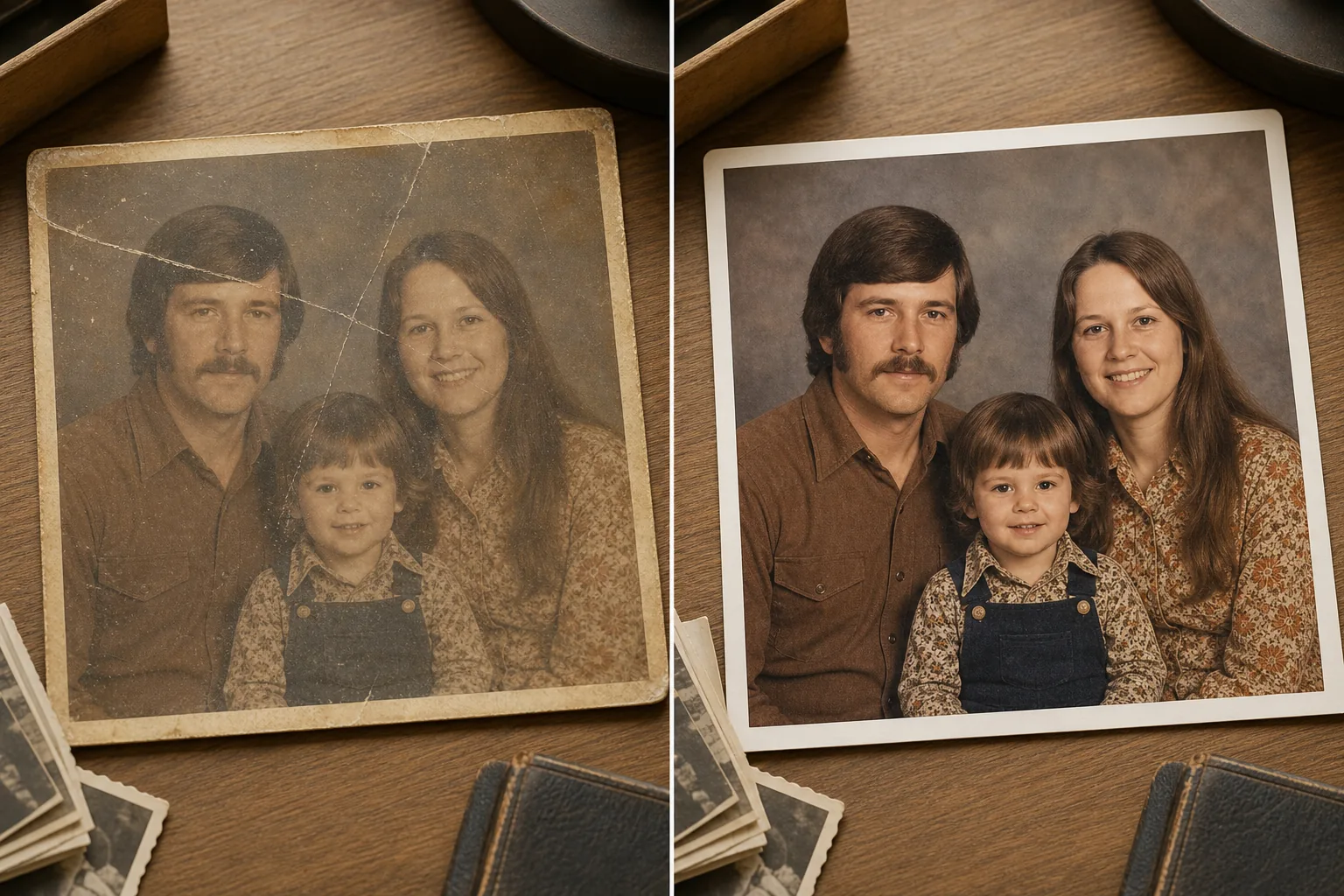
เหตุใดภาพถ่ายเก่าจึงเสื่อมลง และสิ่งที่การฟื้นฟูด้วย AI แก้ไขได้จริง
วิธีฟื้นฟูภาพถ่ายเก่า เริ่มจากสแกนหรือถ่ายรูปภาพพิมพ์ให้คมชัดที่สุดเท่าที่ทำได้ จากนั้นเปิด Magic Eraser บนเว็บ iOS หรือ Android อัปโหลดภาพ แล้วใช้ AI Enhance ซึ่งจะช่วยแก้ไขสีที่ซีดจาง ลบรอยขีดข่วนและความเสียหายบนพื้นผิว พร้อมเพิ่มความคมชัดให้ภาพที่ดูเบลอได้ในครั้งเดียว ใช้ฟรี ไม่ต้องสมัครสมาชิก ยิ่งภาพสแกนของคุณสะอาดและมีความละเอียดสูงเท่าไหร่ ผลลัพธ์ก็จะยิ่งดีขึ้นเท่านั้น ความเสียหายระดับเล็กน้อยถึงปานกลางจะฟื้นฟูได้อย่างน่าเชื่อ ส่วนบริเวณที่ใบหน้าหรือรายละเอียดฉีกขาดหรือหายไปอย่างหนัก AI จะสร้างภาพที่ดูสมจริงขึ้นมาใหม่แทนการกู้คืนต้นฉบับให้เหมือนเดิมเป๊ะ ดังนั้นควรมองบริเวณที่เสียหายหนักว่าเป็นการตีความ และควรเก็บไฟล์สแกนต้นฉบับของคุณไว้เสมอ ภาพพิมพ์จะลดลงด้วยกลไกหลัก 3 ประการ ได้แก่ การซีดจางทางเคมี (สีย้อมหรือสารประกอบสีเงินในชั้นอิมัลชันจะสลายตัวเมื่อเวลาผ่านไป เปลี่ยนสีไปเป็นสีน้ำตาลเหลืองและลดความเปรียบต่าง) ความเสียหายทางกายภาพ (รอยขีดข่วน รอยพับ น้ำตา คราบน้ำจากการจัดการ การจัดเก็บ และการสัมผัสสิ่งแวดล้อม) และการสูญเสียความละเอียด (งานพิมพ์ต้นฉบับคมชัดที่ 4x6 นิ้ว แต่การสแกนที่ 300 DPI จะให้ไฟล์ขนาด 1200x1800 พิกเซลที่ดูนุ่มนวล จอแสดงผลที่ทันสมัย) แต่ละกลไกต้องใช้แนวทางการฟื้นฟูที่แตกต่างกัน การซีดจางของสีจำเป็นต้องมีการแก้ไขสมดุลแสงขาวและการขยายฮิสโตแกรมเพื่อคืนช่วงโทนสีดั้งเดิม รอยขีดข่วนและความเสียหายของพื้นผิวจำเป็นต้องได้รับการทาสี — สร้างเนื้อหารูปภาพขึ้นมาใหม่ภายใต้รอยขีดข่วนโดยใช้บริบทพิกเซลโดยรอบ การสูญเสียความละเอียดจำเป็นต้องมีการเพิ่มขนาด AI ที่สร้างรายละเอียดที่น่าเชื่อถือ (พื้นผิว ผ้าทอ ขอบใบไม้) ที่ 2x-4x ของความละเอียดที่สแกน การคืนค่าด้วยตนเองใน Photoshop จะจัดการแต่ละเลเยอร์แยกจากกัน: การปรับเส้นโค้งสำหรับสี, การประทับตราโคลนสำหรับรอยขีดข่วน และการปรับขนาดด้วยการเหลาเพื่อความละเอียด — ขั้นตอนการทำงานที่ใช้เวลาประมาณ 30-90 นาทีต่อภาพ ขึ้นอยู่กับความรุนแรงของความเสียหาย AI Enhance ของ Magic Eraser จัดการทั้งสามรายการได้ในการส่งผ่านครั้งเดียว: โดยระบุสิ่งผิดปกติในการย่อยสลาย แยกสิ่งเหล่านั้นออกจากเนื้อหาภาพต้นฉบับ แก้ไขความสมดุลของสี ลบความเสียหายของพื้นผิว และเพิ่มสเกลผลลัพธ์ให้เป็นความละเอียดการแสดงผลที่ทันสมัย ผลงานที่ได้จะเป็นรูปถ่ายต้นฉบับที่สะอาด คมชัด และมีสีที่แม่นยำ เหมาะสำหรับการพิมพ์ซ้ำ การทำกรอบดิจิทัล หรือการแชร์
Before you start
กู้คืนรูปภาพเก่าในสามขั้นตอน
Start with สแกนหรือถ่ายรูปต้นฉบับ. The result preview above and tips below use this guide's existing content; no separate before-and-after proof is assumed.
- 1
สแกนหรือถ่ายรูปต้นฉบับ
ใช้เครื่องสแกนแบบแท่นที่ 600 DPI เพื่อให้ได้ผลลัพธ์ที่ดีที่สุด ซึ่งจะจับรายละเอียดได้เพียงพอสำหรับให้ AI ทำงานได้ ในขณะเดียวกันก็รักษาขนาดไฟล์ให้สามารถจัดการได้ หากคุณไม่มีเครื่องสแกน ให้ถ่ายภาพงานพิมพ์ในที่มีแสงพร่าสม่ำเสมอ (กลางวันมืดครึ้มหรือห้องที่มีแสงสว่างเพียงพอโดยไม่มีแสงแดดส่องโดยตรง) โดยถือกล้องในโทรศัพท์ของคุณขนานกับพื้นผิวงานพิมพ์ หลีกเลี่ยงแฟลช ซึ่งจะสร้างจุดแสงจ้าที่ AI ต้องแก้ไข นำเข้าภาพสแกนหรือโทรศัพท์ไปที่ Magic Eraser บนเว็บ, iOS หรือ Android
- 2
สมัคร AI Enhance
เลือก AI Enhance จากเมนูเครื่องมือ AI วิเคราะห์ภาพเพื่อหารูปแบบการเสื่อมสภาพ เช่น การซีดจาง การเลื่อนสีเหลือง การสูญเสียคอนทราสต์ รอยขีดข่วนบนพื้นผิว เม็ดเกรน และความนุ่มนวล โดยจะประมวลผลปัญหาที่ตรวจพบทั้งหมดไปพร้อมๆ กัน คุณไม่จำเป็นต้องจัดการสีและรอยขีดข่วนแยกกัน สำหรับภาพถ่ายที่มีความเสียหายทางกายภาพอย่างหนัก (รอยขีดข่วนลึก รอยพับ ขอบฉีกขาด คราบน้ำ) ให้ใช้เครื่องมือแปรง Magic Eraser ก่อนเพื่อลบความเสียหายที่เลวร้ายที่สุดด้วยตนเอง จากนั้นเรียกใช้ AI Enhance กับผลลัพธ์ที่ทำความสะอาดแล้วเพื่อการฟื้นฟูสีและการขยายขนาด
- 3
ตรวจสอบและส่งออก
เปรียบเทียบเวอร์ชันที่กู้คืนกับการสแกนต้นฉบับ ตรวจสอบโทนสีผิว (ตัวบ่งชี้ที่ชัดเจนที่สุดของการฟื้นฟูสีที่แม่นยำ) การกู้คืนรายละเอียดพื้นหลัง และความคมชัดของขอบ สำหรับภาพถ่ายที่มีการซีดจางอย่างรุนแรง (คอนทราสต์ต่ำ สีเหลืองเข้ม) AI อาจให้ผลลัพธ์ที่ดูอิ่มตัวมากกว่างานพิมพ์ต้นฉบับ นี่เป็นการคาดเดาที่ดีที่สุดของ AI ที่สมดุลสีก่อนเฟด และคุณสามารถปรับค่าแสงและความอิ่มตัวของสีได้หลังจากนั้น หากผลลัพธ์เกินขนาด ส่งออกด้วยความละเอียดสูงสุดเพื่อพิมพ์ซ้ำในขนาดเท่าเดิมหรือใหญ่กว่าต้นฉบับ หรือแชร์แบบดิจิทัล
ดีที่สุดสำหรับ
- คลังภาพครอบครัวในช่วงปี 1950-1990 ซึ่งภาพพิมพ์มีสีเหลือง ซีดจาง และสะสมความเสียหายในการจัดการมานานหลายทศวรรษ
- โครงการมรดกและลำดับวงศ์ตระกูลที่ภาพวาดบุคคลเก่าๆ จำเป็นต้องได้รับการฟื้นฟูสำหรับแผนผังครอบครัว การจัดแสดงอนุสรณ์สถาน และเอกสารดิจิทัล
- หนังสือภาพและสไลด์โชว์ที่ระลึกซึ่งภาพถ่ายเก่าๆ จะต้องตรงกับคุณภาพของภาพดิจิทัลล่าสุดในรูปแบบเดียวกัน
- การจัดเฟรมและการพิมพ์ภาพถ่ายเก่าๆ ซ้ำในขนาดที่ทันสมัย (8x10, 11x14, 16x20) โดยที่ความละเอียดในการสแกนจะไม่เพียงพอหากไม่มีการลดขนาด AI
- การแชร์ภาพถ่ายในวัยเด็กและวินเทจบนโซเชียลมีเดียที่ผู้ชมยุคใหม่คาดหวังว่าจะได้ภาพที่คมชัดและสดใสมากกว่าภาพพิมพ์ต้นฉบับ
- โครงการจัดเก็บและจัดเก็บเอกสารดิจิทัลซึ่งงานพิมพ์เก่าหลายร้อยชิ้นจำเป็นต้องกู้คืนเป็นชุดเพื่อการอนุรักษ์ดิจิทัลในระยะยาว
เคล็ดลับเพื่อผลลัพธ์ที่ดีที่สุด
คุณภาพการสแกนมีความสำคัญมากกว่าความละเอียดการสแกนที่เกินกว่า 600 DPI — การสแกนที่สะอาดและมีแสงสว่างเพียงพอ 600 DPI ช่วยให้ AI แหล่งที่มาได้ดีกว่าการสแกนที่เต็มไปด้วยฝุ่น 1200 DPI ที่มีแสงไม่สม่ำเสมอ ทำความสะอาดกระจกสแกนเนอร์และพื้นผิวการพิมพ์อย่างอ่อนโยนก่อนการสแกน สำหรับงานพิมพ์ที่จัดเก็บไว้ในอัลบั้มที่มีกาวในตัว (ชนิดที่มีหน้ากระดาษเหนียวและแผ่นพลาสติกซ้อนทับ) กาวอาจยึดติดกับพื้นผิวการพิมพ์ หากไม่สามารถลอกงานพิมพ์ออกโดยไม่ฉีกขาด ให้สแกนผ่านแผ่นพลาสติกซ้อนทับ แล้วปล่อยให้ AI จัดการกับหมอกควันเล็กน้อย สำหรับต้นฉบับที่มีขนาดเล็กมาก (ภาพพิมพ์ขนาดกระเป๋าสตางค์ แถบตู้ถ่ายรูป) สแกนที่ 1200 DPI เพื่อให้ข้อมูลพิกเซลแก่ AI มากขึ้นสำหรับการขยายขนาดผ่าน สำหรับงานพิมพ์ที่มีความเสียหายผสมกัน (ครึ่งหนึ่งซีดจาง และอีกครึ่งหนึ่งเปื้อนน้ำ) AI Enhance จัดการกับความไม่สอดคล้องกันในการส่งผ่านครั้งเดียว — ไม่ถือว่าการเสื่อมสภาพที่สม่ำเสมอทั่วทั้งภาพ สำหรับเนกาทีฟสีหรือสไลด์: สแกนเนกาทีฟ/สไลด์โดยตรงแทนที่จะสแกนงานพิมพ์ที่สร้างจากมัน โดยเนกาทีฟจะเก็บข้อมูลโทนสีมากกว่างานพิมพ์ใดๆ ที่ทำให้ AI แหล่งข้อมูลสำหรับการฟื้นฟูดีขึ้น
คำถามที่พบบ่อย
- การฟื้นฟูภาพถ่าย AI ฟรีหรือไม่?
- ใช่. เทียร์ฟรีของ Magic Eraser ประกอบด้วย AI Enhance พร้อมขีดจำกัดการใช้งานรายวัน พรีเมียม ($29.99/ปี) ขจัดข้อจำกัดและเปิดใช้งานการส่งออกที่มีความละเอียดสูงสำหรับการพิมพ์ซ้ำในขนาดใหญ่
- AI สามารถกู้คืนภาพถ่ายที่ขาดหรือเสียหายจากน้ำได้หรือไม่?
- สำหรับความเสียหายปานกลาง (รอยขีดข่วน รอยพับ น้ำตาเล็กน้อย คราบน้ำเล็กน้อย) AI Enhance จะดำเนินการซ่อมแซมโดยอัตโนมัติ สำหรับความเสียหายร้ายแรง (ส่วนที่ขาดขนาดใหญ่ ความเสียหายจากน้ำหนักที่ทำลายอิมัลชัน มุมที่หายไป) ให้ใช้เครื่องมือแปรง Magic Eraser ก่อนเพื่อขจัดบริเวณที่เสียหาย จากนั้นใช้ AI Enhance สำหรับการฟื้นฟูสีและการขยายขนาด AI สามารถสร้างเนื้อหาใหม่ได้เฉพาะเมื่อมีบริบทโดยรอบเท่านั้น รูปภาพที่ขาดหายไป 40% ของพื้นที่นั้นจำเป็นต้องมีคำแนะนำในการวาดภาพด้วยตนเอง
- ภาพถ่ายที่ได้รับการฟื้นฟูจะมีลักษณะเหมือนต้นฉบับทุกประการหรือไม่
- AI จะคืนค่าภาพถ่ายให้ใกล้เคียงที่สุดกับสถานะพรีเฟดและก่อนความเสียหายดั้งเดิม โดยพิจารณาจากข้อมูลภาพที่เหลืออยู่ สำหรับภาพถ่ายที่มีตำหนิเล็กน้อย (เหลืองเล็กน้อย มีรอยขีดข่วนเล็กน้อย) การบูรณะจะใกล้เคียงกับต้นฉบับมาก สำหรับภาพถ่ายที่มีการลดคุณภาพลงอย่างมาก AI จะคาดเดาอย่างมีข้อมูลเกี่ยวกับความสมดุลของสีดั้งเดิมและรายละเอียดที่ขาดหายไป ผลลัพธ์ที่ได้จะดูเป็นธรรมชาติและคมชัด แต่รายละเอียดเฉพาะเจาะจงที่การเสื่อมสภาพที่ถูกทำลายนั้นไม่สามารถกู้คืนได้อย่างสมบูรณ์
- ฉันสามารถคืนค่าภาพถ่ายขาวดำได้หรือไม่
- ใช่. AI Enhance คืนค่าภาพถ่ายขาวดำโดยการแก้ไขคอนทราสต์ ลบรอยขีดข่วนและความเสียหายของพื้นผิว และการเพิ่มขนาดความละเอียด โดยจะรักษาโทนสีขาวดำ — จะไม่ทำให้ภาพมีสีสัน เว้นแต่คุณจะใช้เครื่องมือกำหนดสีโดยเฉพาะ สำหรับงานพิมพ์ขาวดำ เป้าหมายหลักของการฟื้นฟูคือการกู้คืนคอนทราสต์ (การคืนค่าช่วงโทนสีทั้งหมดตั้งแต่สีดำเข้มไปจนถึงสีขาวสะอาด) และการลบรอยขีดข่วน/เกรนออก
- ฉันจะสแกนภาพถ่ายเก่าเพื่อให้ได้ผลลัพธ์การบูรณะที่ดีที่สุดได้อย่างไร
- ใช้เครื่องสแกนแบบแท่นที่ 600 DPI โดยปิดฝาไว้เพื่อบังแสงโดยรอบ ทำความสะอาดกระจกและพื้นผิวการพิมพ์ก่อน สำหรับงานพิมพ์มันเงา ให้ตรวจสอบวงแหวนนิวตันที่เกิดจากสแกนเนอร์ (รูปแบบสายรุ้งจากหน้าสัมผัสระหว่างกระจกถึงงานพิมพ์) — กระดาษทิชชูแผ่นบางระหว่างงานพิมพ์กับกระจกจะป้องกันสิ่งเหล่านี้โดยไม่ส่งผลกระทบต่อคุณภาพการสแกนอย่างมีนัยสำคัญ สำหรับการถ่ายภาพงานพิมพ์ด้วยโทรศัพท์: ใช้แสงแบบกระจาย ถือโทรศัพท์ขนานกับงานพิมพ์ และหลีกเลี่ยงแฟลช