
วิธีลบหมอกควันออกจากภาพถ่าย
หมอกควัน หมอก และมลภาวะในบรรยากาศทำให้สีต่างๆ จางลง และลดคอนทราสต์ในภาพถ่ายกลางแจ้ง การลดหมอกควันด้วย AI ของ Magic Eraser จะตัดผ่านหมอกควันเพื่อเผยให้เห็นฉากที่สดใสที่ดวงตาของคุณเห็นจริงๆ
Last updated
กำจัดหมอกควันเดี๋ยวนี้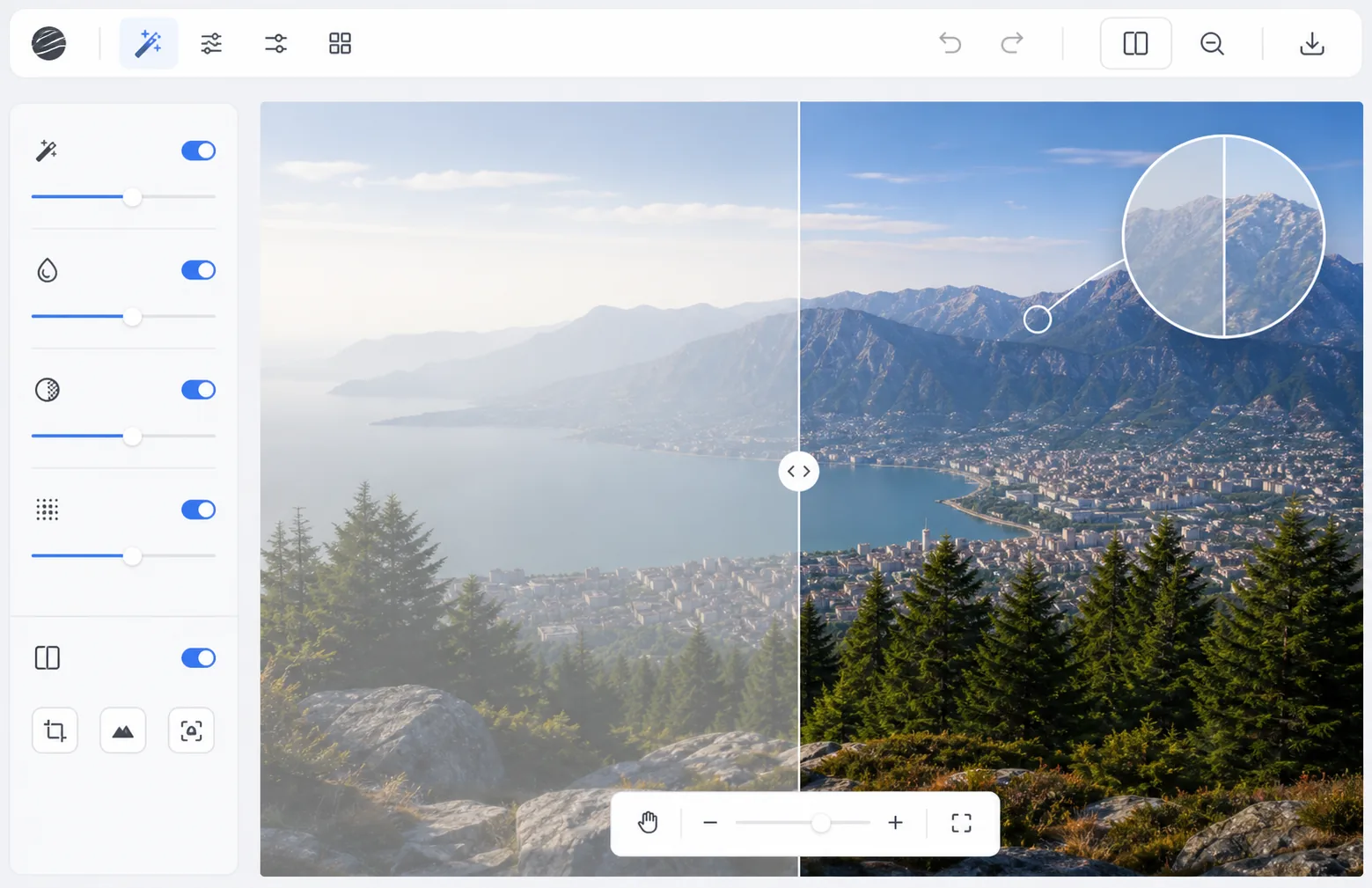
หมอกควันในชั้นบรรยากาศทำให้ภาพถ่ายเสื่อมโทรมเพียงใด
หากต้องการลบหมอกจางๆ ออกจากภาพถ่าย เปิด Magic Eraser บนเว็บ iOS หรือ Android อัปโหลดภาพที่มีหมอก แล้วใช้ AI Enhance (ลบหมอก) — มันจะกู้คอนทราสต์และความลึกของสีกลับมาทีละระดับ โดยแก้บริเวณที่มีหมอกอยู่ไกลให้เข้มข้นกว่าฉากหน้าที่ชัดอยู่แล้ว ใช้ฟรี ไม่ต้องสมัครสมาชิก วิธีนี้ช่วยกู้รายละเอียดที่หมอกทำให้ดูแบนราบแต่ไม่ได้ลบหายไป หมอกระดับปานกลางและหมอกควันในอากาศจะเคลียร์ได้ดี ส่วนหมอกหนาทึบที่บังวัตถุไกลๆ จนมิดนั้นแทบไม่เหลืออะไรให้กู้คืน หากผลลัพธ์ดูแก้มากเกินไป ลองลดความเข้มลงเพื่อให้ได้ผลที่ดูเป็นธรรมชาติ หมอกควันเกิดจากความชื้น ฝุ่น มลพิษ หรือการผกผันของอุณหภูมิที่กระจายแสงระหว่างกล้องและวัตถุ โดยจะลดคอนทราสต์ ทำให้สีจางลง และเพิ่มภาพซ้อนสีน้ำนมที่แย่ลงตามระยะทาง วัตถุที่อยู่ใกล้เคียงจะดูดีในขณะที่ภูเขา อาคาร และขอบฟ้าที่อยู่ห่างไกลจะจางหายไปเป็นสีเทา-น้ำเงินแบนๆ การปรับคอนทราสต์แบบดั้งเดิม (เส้นโค้ง ระดับ) ไม่สามารถแก้ไขความมัวได้อย่างถูกต้อง เนื่องจากจะส่งผลต่อทั้งภาพอย่างสม่ำเสมอ ทำให้ไฮไลท์ในพื้นที่ชัดเจนสว่างจ้าโดยแทบไม่แตะต้องพื้นหลังที่มืดครึ้ม การลดความเบลอของ AI ใช้การประมวลผลแบบรับรู้เชิงลึก โดยจะประมาณว่าแต่ละพิกเซลอยู่ห่างจากกล้องแค่ไหน และใช้การแก้ไขที่เข้มขึ้นกับพื้นที่ที่อยู่ห่างไกลและมัวมากขึ้น โดยปล่อยให้องค์ประกอบพื้นหน้าเป็นธรรมชาติ ผลลัพธ์ที่ได้จะช่วยคืนสีและความเปรียบต่างที่แท้จริงของฉากในทุกความลึก
Before you start
กำจัดหมอกควันในสามขั้นตอน
Start with อัพโหลดภาพเบลอๆ. The result preview above and tips below use this guide's existing content; no separate before-and-after proof is assumed.
- 1
อัพโหลดภาพเบลอๆ
เปิด Magic Eraser บนเว็บ, iOS หรือ Android แล้วเลือก AI Enhance อัปโหลดภาพที่มีหมอกควัน หมอก หรือมลภาวะในบรรยากาศที่มองเห็นได้ AI ทำงานได้กับหมอกควันทุกระดับ ตั้งแต่บรรยากาศเบาบางลงไปจนถึงหมอกหนาทึบ
- 2
ใช้ AI dehazing
AI วิเคราะห์โครงสร้างความลึกของภาพ และใช้การลดความเบลอแบบโปรเกรสซีฟ — การแก้ไขที่เข้มขึ้นสำหรับพื้นที่พร่ามัวที่อยู่ห่างไกล การแก้ไขที่เบาลงสำหรับพื้นหน้าที่ชัดเจน สีต่างๆ จะปรากฏขึ้นเมื่อแสงที่กระจัดกระจายถูกลบออกโดยการคำนวณ คอนทราสต์กลับคืนมาโดยไม่ทำให้การปรับแบบแมนนวลดูสว่างเกินไป
- 3
ปรับและส่งออก
ปรับความเข้มของการกำจัดหมอกควันอย่างละเอียดหากจำเป็น บางครั้งการสัมผัสหมอกควันในชั้นบรรยากาศก็ช่วยเพิ่มความลึกและอารมณ์ได้ เปรียบเทียบก่อนและหลังเพื่อให้แน่ใจว่าสีดูเป็นธรรมชาติไม่อิ่มตัวเกินไป ส่งออกภาพถ่ายที่ชัดเจน
ดีที่สุดสำหรับ
- ช่างภาพทิวทัศน์ถ่ายภาพในสภาพชื้นหรือหมอก
- ช่างภาพโดรนจับภาพทางอากาศผ่านหมอกควัน
- ช่างภาพการเดินทางช่วยชีวิตภาพจากเมืองที่มีมลพิษหรือมีหมอกหนา
- ช่างภาพอสังหาริมทรัพย์ถ่ายภาพทิวทัศน์ภายนอกในวันที่หมอกหนา
- ช่างภาพธรรมชาติถ่ายภาพท่ามกลางหมอกยามเช้าหรือควันไฟป่า
เคล็ดลับเพื่อผลลัพธ์ที่ดีที่สุด
AI จะให้ผลลัพธ์ที่ดีที่สุดเมื่อมีหมอกควันสม่ำเสมอทั่วทั้งภาพ — หมอกเป็นหย่อมๆ หรือหมอกเฉพาะจุดอาจต้องได้รับการประมวลผลแบบเลือกสรร สำหรับภาพที่ถ่ายท่ามกลางหมอกควันจำนวนมาก การลดหมอกควันอาจเผยให้เห็นจุดรบกวนที่ถูกบดบังด้วยเอฟเฟ็กต์การปรับให้เรียบของหมอกควัน — ใช้การลดเสียงรบกวนหลังการลดหมอกควัน หากจำเป็น หมอกและหมอกโดยเจตนาในภาพถ่ายบรรยากาศอาจเป็นทางเลือกทางศิลปะได้ อย่าลดความพร่ามัวของภาพหมอกทุกภาพโดยอัตโนมัติ หมอกควันบางส่วนเพิ่มการรับรู้เชิงลึกและอารมณ์ สำหรับการถ่ายภาพด้วยโดรน การลดหมอกควันร่วมกับการเพิ่มความคมชัดสามารถปรับปรุงการถ่ายภาพทิวทัศน์ทางอากาศได้อย่างมาก
คำถามที่พบบ่อย
- ใช้กับหมอกหนาได้ไหม?
- ใช้งานได้ดีที่สุดกับหมอกควันและหมอกปานกลาง หมอกหนาทึบซึ่งวัตถุแทบมองไม่เห็นมีข้อมูลที่สามารถกู้คืนได้น้อย AI สามารถปรับปรุงทัศนวิสัยผ่านหมอกหนา แต่อาจไม่สามารถคืนรายละเอียดระยะไกลที่ถูกบดบังได้อย่างสมบูรณ์
- สีจะดูเป็นธรรมชาติหลังจากการขจัดหมอกควันหรือไม่?
- ใช่. AI คืนความสมดุลของสีตามธรรมชาติ แทนที่จะสร้างความอิ่มตัวของสี Boost ขึ้นมา ผลลัพธ์จะแสดงสีตามที่จะปรากฏในวันที่อากาศแจ่มใส คุณสามารถปรับความเข้มได้หากรู้สึกว่าการแก้ไขแรงเกินไป
- dehazing ฟรีหรือไม่?
- ใช่. AI Enhance รวมถึง dehazing มีให้ใช้งานในระดับฟรีโดยจำกัดการใช้งานรายวัน พรีเมียมลบข้อจำกัดสำหรับชุดภาพถ่ายทิวทัศน์ที่ประมวลผลเป็นชุด
- หมอกในภาพต่างจากภาพเบลอหรือภาพที่ไม่คมชัดอย่างไร?
- หมอกคือการสูญเสียคอนทราสต์และสี — เหมือนมีม่านขุ่นๆ คลุมฉากไว้ — แต่รายละเอียดข้างใต้มักยังอยู่ในโฟกัส ส่วนความเบลอคือการสูญเสียความคมชัด ที่ขอบของวัตถุเองดูฟุ้งไม่คม การลบหมอกแก้ที่ม่านขุ่นและดึงคอนทราสต์กับสีกลับมา แต่ไม่สามารถทำให้ภาพที่หลุดโฟกัสจริงๆ หรือเบลอจากการเคลื่อนไหวกลับมาคมได้ ถ้าภาพของคุณทั้งมีหมอกและไม่คม ให้ลบหมอกก่อน แล้วค่อยรันการเพิ่มความคมหรือ enhance อีกรอบแยกต่างหากสำหรับเรื่องโฟกัส
- ลบหมอกออกจากภาพบน iPhone หรือมือถือ Android ได้ไหม?
- ได้ Magic Eraser ใช้งานได้บนเบราว์เซอร์มือถือและเป็นแอปบน iOS กับ Android คุณจึงลบหมอกได้จากคลังรูปในมือถือเลยโดยไม่ต้องใช้คอมพิวเตอร์ อัปโหลดรูป ใช้ AI Enhance ปรับความแรง แล้วบันทึกเวอร์ชันที่เคลียร์แล้วกลับลงมือถือ การเริ่มจากไฟล์คุณภาพสูงสุด (ไม่ใช่ภาพหน้าจอที่บันทึกซ้ำ) จะช่วยให้ AI มีข้อมูลให้ทำงานมากที่สุด