
วิธีลบเกรนออกจากภาพถ่าย
ISO สูง แสงน้อย หรือเซ็นเซอร์กล้องรุ่นเก่า — เม็ดเกรนและสัญญาณรบกวนสามารถทำลายภาพที่ยอดเยี่ยมได้ การลดสัญญาณรบกวน AI ของ Magic Eraser จะขจัดเกรนในขณะที่รักษาความคมชัดและรายละเอียดที่การลดสัญญาณรบกวนแบบเดิมๆ ทำลายไป
Last updated
เอาเมล็ดข้าวออกตอนนี้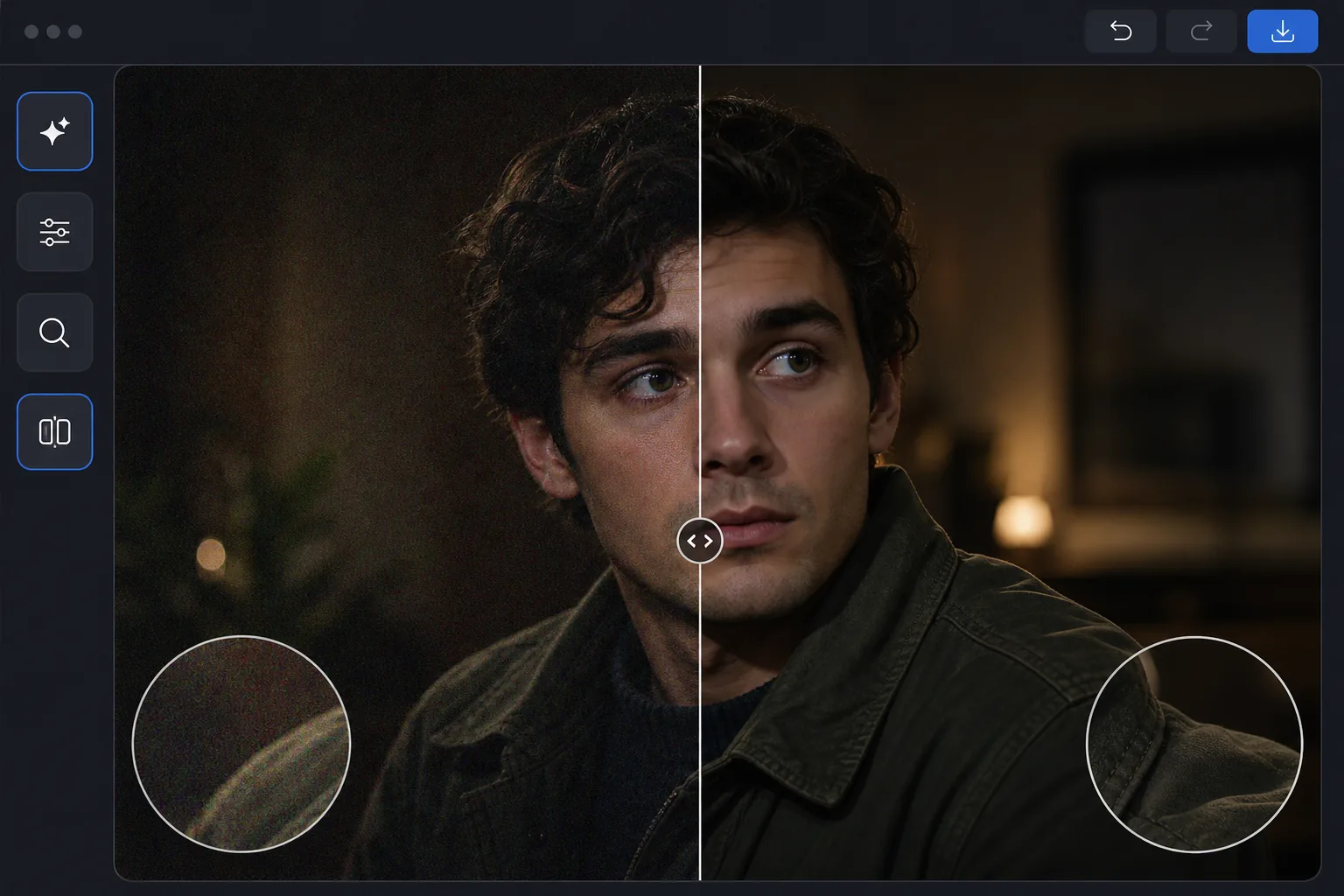
เหตุใด AI denoising จึงดีกว่าการลดเสียงรบกวนแบบเดิม
วิธีลบเกรน (noise) ออกจากภาพ: เปิด Magic Eraser บนเว็บ, iOS หรือ Android เลือก AI Enhance อัปโหลดภาพที่มีเกรน แล้วปล่อยให้ AI ลด noise ให้ — AI แยกแยะเกรนออกจากรายละเอียดจริงได้ จึงเก็บกดจุดเกรนเล็ก ๆ ในขณะที่ยังคงความคมของขอบ ตัวอักษร และพื้นผิวไว้ ไม่เบลอทิ้งไป ฟรี ไม่ต้องสมัครสมาชิก ใช้ได้ทั้งกับ noise แบบเกรนสว่าง (luminance) และจุดสีรบกวน (chroma) ที่มักพบในภาพ ISO สูงและภาพถ่ายในที่แสงน้อย เปรียบเทียบภาพก่อนและหลังในระดับซูมเต็มได้ และถ้าภาพมีความละเอียดต่ำด้วย ให้ลด noise ก่อน แล้วค่อยขยายความละเอียด (upscale) สัญญาณรบกวนดิจิตอล (เกรน) จะปรากฏขึ้นเมื่อกล้องขยายสัญญาณเซ็นเซอร์ในที่แสงน้อยหรือที่การตั้งค่า ISO สูง การลดสัญญาณรบกวนแบบดั้งเดิมจะทำให้ภาพเบลอเพื่อลดสัญญาณรบกวน ทำลายรายละเอียดเล็กๆ น้อยๆ ในกระบวนการ เช่น ข้อความไม่สามารถอ่านได้ ผิวหนังสูญเสียรูขุมขน และเนื้อผ้าสูญเสียพื้นผิว การลดสัญญาณรบกวนของ AI ทำงานแตกต่างออกไป: โครงข่ายประสาทเทียมที่ได้รับการฝึกกับคู่ภาพที่สะอาด/สัญญาณรบกวนหลายล้านคู่จะเรียนรู้ที่จะแยกแยะสัญญาณรบกวนจากรายละเอียด พวกเขาสามารถระงับสัญญาณรบกวนในขณะที่เพิ่มความคมชัดของรายละเอียดที่แท้จริงได้ ผลลัพธ์ที่ได้คือภาพที่ดูเหมือนถ่ายโดยใช้ ISO ต่ำและมีแสงที่ดีกว่า ไม่ใช่แค่ภาพต้นฉบับที่มีสัญญาณรบกวนเบลอเท่านั้น
Before you start
ลบเกรนในสามขั้นตอน
Start with อัพโหลดรูปภาพที่มีเสียงดัง. The result preview above and tips below use this guide's existing content; no separate before-and-after proof is assumed.
- 1
อัพโหลดรูปภาพที่มีเสียงดัง
เปิด Magic Eraser บนเว็บ, iOS หรือ Android แล้วเลือก AI Enhance อัพโหลดภาพถ่ายที่เป็นเม็ดเล็ก AI จะตรวจจับระดับเสียงและประเภทโดยอัตโนมัติ เช่น สัญญาณรบกวนจากความสว่าง (พื้นผิวที่เป็นเม็ดหยาบ) สัญญาณรบกวนจากสี (จุดสี) หรือทั้งสองอย่าง
- 2
ใช้ AI denoising
AI ประมวลผลภาพ โดยลบเกรนในขณะที่ยังคงรักษาขอบ พื้นผิว และรายละเอียดเล็กๆ น้อยๆ โดยจะปฏิบัติต่อขอบเขตของภาพที่แตกต่างกันอย่างเหมาะสม พื้นที่เรียบ เช่น ท้องฟ้า จะมีการลดสัญญาณรบกวนที่รุนแรง ในขณะที่พื้นที่ที่มีพื้นผิว เช่น เส้นผมและผ้า จะได้รับการดูแลอย่างระมัดระวังเพื่อรักษารายละเอียด
- 3
เปรียบเทียบและส่งออก
ใช้แถบเลื่อนก่อน/หลังเพื่อเปรียบเทียบ ซูมเข้าไปในพื้นที่ที่มีรายละเอียด (ข้อความ ดวงตา ลวดลายผ้า) เพื่อตรวจสอบการรักษารายละเอียด ส่งออกตามความละเอียดที่คุณต้องการ สำหรับรูปภาพที่มีทั้งจุดรบกวนและความละเอียดต่ำ ให้รวมการลดสัญญาณรบกวนเข้ากับการลดขนาด AI เพื่อการกู้คืนคุณภาพสูงสุด
ดีที่สุดสำหรับ
- การถ่ายภาพกลางคืนและการถ่ายภาพดวงดาวที่การตั้งค่า ISO สูง
- ภาพถ่ายกิจกรรมในร่มที่ถ่ายโดยไม่ใช้แฟลชในสถานที่ที่มีแสงสลัว
- ภาพถ่ายจากกล้องโทรศัพท์จากสถานการณ์ที่มีแสงน้อยซึ่งมีสัญญาณรบกวนชัดเจน
- ภาพจากกล้องวงจรปิดที่ต้องทำความสะอาดเพื่อความชัดเจน
- ภาพถ่ายจากฟิล์มที่สแกนซึ่งมีเนื้อฟิล์มที่มองเห็นได้ซึ่งต้องการการปรับให้เรียบ
เคล็ดลับเพื่อผลลัพธ์ที่ดีที่สุด
AI ทำงานได้ดีที่สุดเมื่อจุดรบกวนเป็นปัญหาหลัก หากภาพถ่ายเบลออย่างรุนแรงหรือได้รับแสงน้อยเกินไป ให้แก้ไขปัญหาเหล่านั้นแยกกัน สำหรับภาพถ่ายที่มีทั้งความสว่างและสัญญาณรบกวนสี AI จะจัดการทั้งสองอย่างพร้อมกัน หลีกเลี่ยงการใช้การลดสัญญาณรบกวนแบบดั้งเดิมก่อนที่ AI จะลดสัญญาณรบกวน เนื่องจากการประมวลผลล่วงหน้าสามารถลบรายละเอียดที่ AI ต้องการได้ สำหรับรูปภาพ RAW ให้ส่งออกโดยใช้การลดสัญญาณรบกวนในกล้องน้อยที่สุด จากนั้นใช้การลดสัญญาณรบกวนแบบ AI เพื่อผลลัพธ์ที่ดีกว่าการประมวลผลในตัวกล้อง ภาพถ่ายท้องฟ้ายามค่ำคืนจะรักษารายละเอียดของดวงดาวได้ดีกว่าด้วยการลดสัญญาณรบกวนแบบ AI มากกว่าวิธีการแบบเดิมๆ
คำถามที่พบบ่อย
- การ denoising ลดความคมชัดของภาพหรือไม่?
- ต่างจากวิธีการเบลอภาพแบบเดิมๆ ตรงที่การลดจุดรบกวนของ AI จะรักษาและเพิ่มความคมชัดได้จริง โครงข่ายประสาทเทียมแยกความแตกต่างระหว่างสัญญาณรบกวนและรายละเอียด โดยกำจัดเฉพาะสัญญาณรบกวนในขณะที่รักษาขอบให้คมชัด
- สามารถแก้สีโครม่านอยส์ (จุดสี) ได้หรือไม่?
- ใช่. AI จัดการทั้งสัญญาณรบกวนจากความสว่าง (พื้นผิวที่เป็นเม็ดหยาบ) และสัญญาณรบกวนของสี (จุดสีสุ่ม) พร้อมกัน Chroma Noise นั้นง่ายเป็นพิเศษสำหรับ AI ที่จะระบุและลบออก เนื่องจากมีรูปแบบที่แตกต่างกัน
- การ denoising รูปภาพฟรีหรือไม่?
- ใช่. AI Enhance รวมถึง denoising มีให้ใช้งานในระดับฟรีโดยจำกัดการใช้งานรายวัน พรีเมียมลบข้อจำกัดและเพิ่มการประมวลผลเป็นชุดสำหรับชุดภาพถ่ายขนาดใหญ่
- จะลบเกรนออกจากภาพบน Android หรือ iPhone ได้อย่างไร?
- เปิด Magic Eraser ในเบราว์เซอร์มือถือใด ๆ หรือในแอป iOS หรือ Android โหลดภาพที่มีเกรนจากคลังภาพ แล้วเลือก AI Enhance AI จะตรวจจับ noise และลบออกได้บนมือถือของคุณเลย — ไม่ต้องใช้คอมพิวเตอร์ — จากนั้นบันทึกภาพที่สะอาดขึ้นกลับเข้าคลังภาพ ใช้งานได้เหมือนเวอร์ชันบนคอมพิวเตอร์ และถ้าใช้ผ่านเบราว์เซอร์ก็ไม่ต้องติดตั้งแอป จึงสะดวกสำหรับการเก็บกวาดภาพในที่แสงน้อยทันทีหลังถ่ายเสร็จ
- ใช้ได้กับเกรนฟิล์มจากภาพที่สแกนมาหรือไม่?
- ได้ AI จะลดเกรนฟิล์มจากฟิล์มเนกาทีฟและภาพพิมพ์ที่สแกนมาได้คล้ายกับการจัดการ noise จากเซ็นเซอร์ดิจิทัล โดยยังคงรายละเอียดจริงบนใบหน้า ตัวอักษร และพื้นผิวไว้ แต่ถ้าคุณต้องการคงลุคฟิล์มไว้จริง ๆ ให้ลด noise เพียงเบา ๆ หรือข้ามขั้นตอนนี้ไป เพราะเกรนเป็นส่วนหนึ่งของความสวยงามแบบนั้น สำหรับภาพสแกนเก่าหรือเสียหาย การลด noise เข้ากันได้ดีกับการขยายความละเอียด: เก็บกวาดเกรนก่อน แล้วค่อยขยายให้ได้ผลลัพธ์ที่คมและใช้งานได้ดีขึ้น