
วิธีแก้ไขภาพที่เปิดรับแสงน้อยเกินไป
ภาพในร่มโดยไม่ใช้แฟลชซึ่งดูมืดเกินไป ภาพบุคคลย้อนแสงที่มีวัตถุเป็นภาพเงา หรือภาพสแนปชอตยามเย็นที่กล้องเปิดรับแสงน้อยเกินไปเพื่อรักษาไฮไลท์เอาไว้ ภาพถ่ายที่เปิดรับแสงน้อยเกินไปจะซ่อนรายละเอียดไว้ในเงามืด AI Enhance ของ Magic Eraser ยกระดับการรับแสงอย่างชาญฉลาด คืนรายละเอียดที่ซ่อนอยู่โดยไม่ทำให้ไฮไลท์สว่างจ้าเกินไป
Last updated
แก้ไขภาพที่มืดในขณะนี้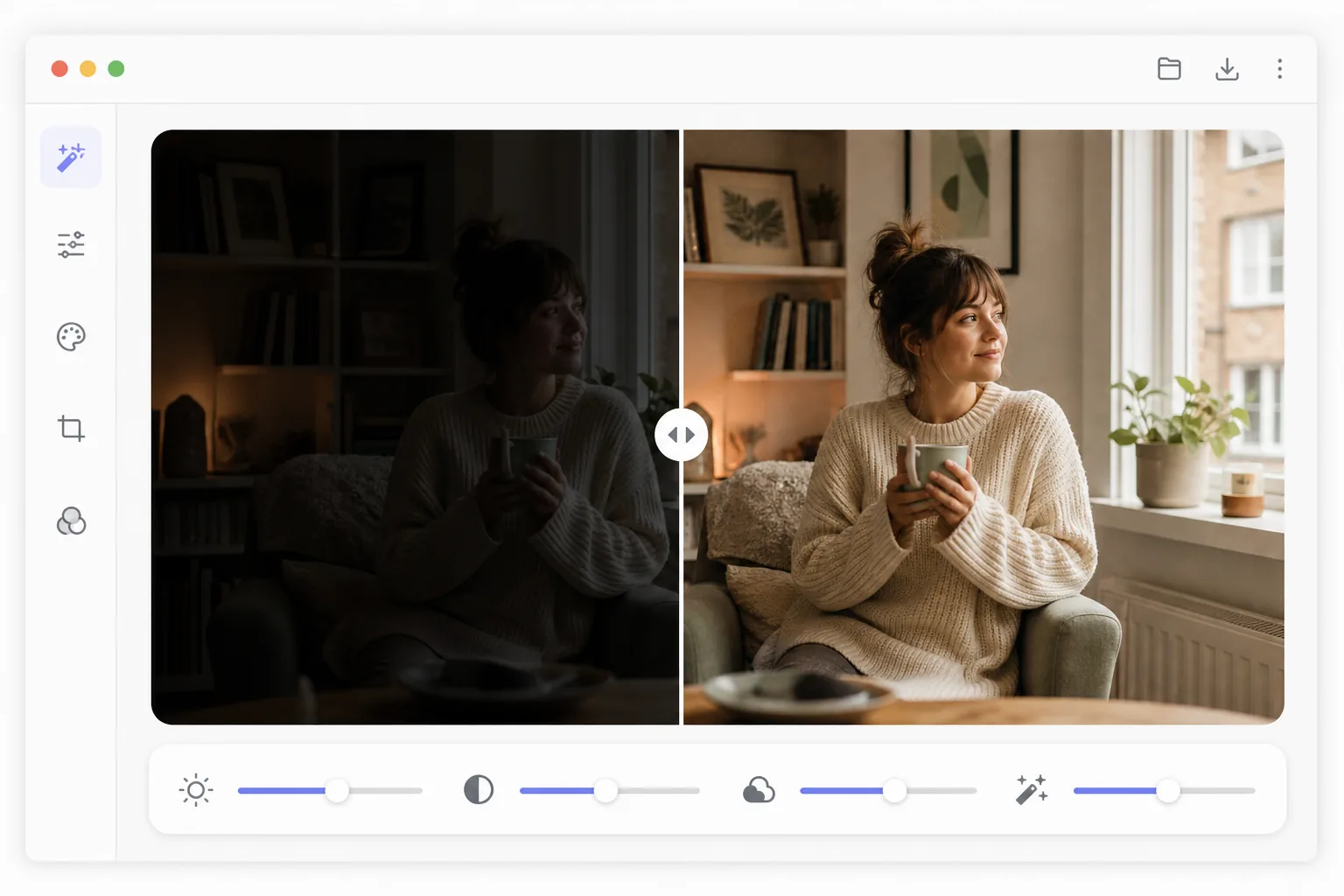
เหตุใดการเพิ่มความสว่างให้กับภาพถ่ายที่มืดจึงดูแย่มาก
วิธีแก้ภาพที่มืดเกินไป (Underexposed) ให้เปิด Magic Eraser บนเว็บ, iOS หรือ Android เลือก AI Enhance อัปโหลดภาพที่มืด แล้วปล่อยให้ AI ปรับค่าแสงให้เอง — มันจะดึงรายละเอียดในเงามืดที่ซ่อนอยู่กลับมาขณะคุมส่วนสว่างไว้ ลบนอยซ์ที่โผล่ขึ้นมาตอนเร่งความสว่าง และคงอารมณ์ตามธรรมชาติของภาพไว้ ใช้ฟรี ไม่ต้องสมัครสมาชิก นี่คือความต่างจากการลากแถบเลื่อนความสว่างเฉยๆ ที่ทำให้ส่วนสว่างหลุดขาวและขับเกรน (Grain) ให้ชัดขึ้น ใช้ได้ผลดีที่สุดกับภาพที่มืดไป 1–2 สต็อป ส่วนภาพที่มืดมากก็กู้คืนได้เช่นกัน แต่จะมีนอยซ์มากกว่า การแก้ไขที่ไร้เดียงสาสำหรับภาพที่เปิดรับแสงน้อยคือการลากตัวเลื่อนความสว่างขึ้น วิธีนี้จะช่วยยกระดับโทนสีทั้งหมดอย่างสม่ำเสมอ ซึ่งเป่าไฮไลท์ใดๆ ที่ได้รับแสงอย่างถูกต้องออกไป ขยายสัญญาณรบกวนเซ็นเซอร์ที่ซ่อนอยู่ในเงามืด (สร้างเกรนที่มองเห็นได้และจุดสี) เปลี่ยนความสมดุลของสีโดยรวมไปทางสีพื้นของสัญญาณรบกวนของเซ็นเซอร์ และสร้างโทนสีกลางที่เรียบและจางหายไป การแก้ไขค่าแสงแบบมืออาชีพจำเป็นต้องเพิ่มเงาโดยเลือกขณะกดไฮไลท์ ใช้การลดสัญญาณรบกวนกับรายละเอียดของเงาที่เพิ่งเปิดเผย แก้ไขการเปลี่ยนสีที่เกิดขึ้นเมื่อข้อมูลเซ็นเซอร์มืดถูกขยาย และคืนคอนทราสต์ในโทนสีกลาง กระบวนการนี้เกี่ยวข้องกับการปรับ Lightroom หรือ Photoshop หลายครั้งซึ่งสมดุลกันอย่างระมัดระวัง AI Enhance ของ Magic Eraser ดำเนินการแก้ไขเหล่านี้ทั้งหมดพร้อมกัน โดยทำความเข้าใจว่าส่วนใดที่ต้องยกขึ้น และมากน้อยเพียงใดโดยขึ้นอยู่กับเนื้อหาของฉาก
Before you start
แก้ไขการเปิดรับแสงน้อยเกินไปในสามขั้นตอน
Start with อัพโหลดรูปภาพ. The result preview above and tips below use this guide's existing content; no separate before-and-after proof is assumed.
- 1
อัพโหลดรูปภาพ
เปิด Magic Eraser บนเว็บ, iOS หรือ Android แล้วเลือก AI Enhance อัปโหลดภาพถ่ายที่ได้รับแสงน้อย เช่น ภาพในอาคารที่มืดเกินไป ภาพบุคคลย้อนแสง หรือฉากยามเย็นที่รายละเอียดหายไปในเงามืด รองรับรูปแบบ JPEG, PNG, HEIC และ RAW ไฟล์ RAW จะเก็บข้อมูลเงาไว้มากที่สุดสำหรับการกู้คืน
- 2
ใช้การแก้ไขค่าแสง AI
AI วิเคราะห์ฮิสโตแกรมของภาพและเนื้อหาของฉากเพื่อกำหนดค่าแสงที่เหมาะสมที่สุด โดยจะยกเงาขึ้นเพื่อเผยให้เห็นรายละเอียดที่ซ่อนอยู่ เก็บไฮไลต์ไว้เพื่อป้องกันส่วนที่สว่างเกินไป ลดสัญญาณรบกวนที่มองเห็นได้เมื่อเงาสว่างขึ้น และแก้ไขการเปลี่ยนสีจากการขยายข้อมูลเซ็นเซอร์สีเข้ม การแก้ไขจะปรับให้เข้ากับฉาก เช่น ภาพบุคคลจะได้รับแสงโดยเน้นที่ใบหน้า ทิวทัศน์จะปรับสมดุลของท้องฟ้าและพื้นหน้า
- 3
ปรับแต่งและส่งออก
ตรวจสอบภาพถ่ายที่ได้รับการปรับปรุงโดยใช้ปุ่มสลับก่อน/หลัง หากจำเป็นต้องปรับการแก้ไขอัตโนมัติ ให้ใช้แถบเลื่อนการเปิดรับแสงแบบแมนนวลเพื่อปรับระดับความสว่างที่คุณต้องการ ในขณะเดียวกันก็รักษาเงาอัจฉริยะและการลดสัญญาณรบกวนของ AI ไว้ AI จะรักษาอารมณ์ของภาพไว้ โดยภาพยามเย็นจะคงโทนอบอุ่น ไม่ใช่แสงสว่างตอนกลางวัน ส่งออกด้วยความละเอียดเต็ม
ดีที่สุดสำหรับ
- การถ่ายภาพในร่มโดยไม่ใช้แฟลชซึ่งมีแสงไม่เพียงพอ
- ภาพบุคคลแบบย้อนแสงโดยที่ใบหน้าของแบบมืดเกินไปเมื่อเทียบกับพื้นหลังที่สว่าง
- การถ่ายภาพช่วงเย็นและกลางคืนโดยที่กล้องเปิดรับแสงน้อยเกินไป
- ภาพคอนเสิร์ตและกิจกรรมต่างๆ ถ่ายในที่แสงน้อยด้วยความเร็วชัตเตอร์สูง
- การตกแต่งภายในอสังหาริมทรัพย์ซึ่งมีหน้าต่างทำให้กล้องเปิดรับแสงน้อยเกินไปในห้อง
เคล็ดลับเพื่อผลลัพธ์ที่ดีที่สุด
ภาพถ่ายที่ถ่ายในรูปแบบ RAW จะรักษาข้อมูลเงาได้มากกว่า JPEG ดังนั้นไฟล์ RAW จะกู้คืนรายละเอียดได้มากกว่าเมื่อปรับความสว่าง JPEG ที่เปิดรับแสงน้อยเกินไปอย่างรุนแรง (ต่ำกว่า 3 สต็อป) อาจแสดงแถบหรือโปสเตอร์ในเงาที่กู้คืน เนื่องจากรูปแบบ 8 บิตขาดความลึกของโทนสีเพื่อทำให้การไล่ระดับสีเรียบขึ้น เพื่อผลลัพธ์ที่ดีที่สุดเมื่อใช้ JPEG ให้ถ่ายภาพโดยเปิดรับแสงน้อยเกินไปไม่เกิน 1-2 สต็อป AI จะจัดลำดับความสำคัญของใบหน้าในขณะนั้น เพื่อให้มั่นใจว่าตัวแบบในแนวตั้งจะได้รับแสงที่ดี แม้ว่าฉากโดยรวมจะยังมืดตามอารมณ์ก็ตาม สำหรับการถ่ายภาพอสังหาริมทรัพย์ AI จะปรับสมดุลความสว่างภายในกับวิวหน้าต่าง ซึ่งเป็นความท้าทายทั่วไปที่ห้องมืดและหน้าต่างถูกเปิดออก หากภาพที่แก้ไขแสดงสีโทนอุ่นหรือโทนเย็นในพื้นที่มืดเดิม ให้ใช้แถบเลื่อนอุณหภูมิสีเพื่อปรับสมดุลแสงขาวอย่างละเอียดหลังจากแก้ไขค่าแสงแล้ว
คำถามที่พบบ่อย
- ภาพถ่ายที่มืดแค่ไหนสามารถกู้คืนได้?
- ภาพถ่ายที่ได้รับแสงน้อยเกินไป 1-2 สต็อปจะฟื้นตัวด้วยคุณภาพที่ยอดเยี่ยมและมีสัญญาณรบกวนน้อยที่สุด รูปภาพที่อยู่ต่ำกว่า 3 สต็อปสามารถกู้คืนได้โดยมีสัญญาณรบกวนบ้าง โดยเฉพาะในรูปแบบ JPEG หากเกิน 4 สต็อป ข้อมูลภาพจะลดลงอย่างมาก ไฟล์ RAW จัดการการกู้คืนได้ดีกว่า JPEG เนื่องจากจะจัดเก็บข้อมูลโทนสีต่อพิกเซลมากกว่า
- การปรับค่าแสงจะเพิ่มจุดรบกวนให้กับภาพหรือไม่
- เงาที่สว่างขึ้นจะเผยให้เห็นสัญญาณรบกวนของเซ็นเซอร์อยู่เสมอ แต่ AI จะใช้การลดสัญญาณรบกวนแบบกำหนดเป้าหมายพร้อมกับการเพิ่มการรับแสง ผลลัพธ์ที่ได้จะสะอาดกว่าการเพิ่มแถบเลื่อนความสว่างด้วยตนเองอย่างมาก ซึ่งจะขยายสัญญาณรบกวนโดยไม่ลดทอนลง ภาพถ่ายที่ได้รับการแก้ไขส่วนใหญ่จะแสดงสัญญาณรบกวนที่มองเห็นได้น้อยที่สุด
- การแก้ไขแสงน้อยเกินไปฟรีหรือไม่
- ใช่. AI Enhance การแก้ไขความเสี่ยงจะรวมอยู่ในระดับฟรีของ Magic Eraser โดยมีขีดจำกัดการใช้งานรายวัน อัปโหลด แก้ไขอัตโนมัติ และส่งออกรูปภาพที่ปรับความสว่างของคุณ พรีเมียมลบขีดจำกัดและปลดล็อกการประมวลผลเป็นชุดสำหรับชุดภาพถ่ายขนาดใหญ่
- จะแก้ภาพมืดบน Android หรือ iPhone ได้อย่างไร?
- เปิด Magic Eraser ในเบราว์เซอร์มือถือใดก็ได้ หรือในแอป iOS หรือ Android โหลดภาพมืดจากคลังภาพของคุณ แล้วเลือก AI Enhance จากนั้น AI จะเพิ่มความสว่างให้บนมือถือของคุณ — ดึงรายละเอียดในเงามืดขึ้นมาพร้อมลดนอยซ์ไปด้วย — แล้วบันทึกภาพที่แก้แล้วกลับเข้าคลังภาพ ทำงานเหมือนกับเวอร์ชันบนเดสก์ท็อปทุกอย่าง และไม่ต้องติดตั้งแอปเลยถ้าใช้ผ่านเบราว์เซอร์ ซึ่งสะดวกมากเวลาต้องการกู้ภาพในร่มหรือภาพย้อนแสงทันทีหลังถ่ายเสร็จ ถ้าอยากให้สว่างหรือมืดกว่านี้อีกนิด ก็ปรับด้วยแถบเลื่อนแบบแมนนวลได้
- มันเพิ่มความสว่างให้ภาพย้อนแสงที่หน้าเป็นเงาดำได้ไหม?
- ได้ — นี่คือหนึ่งในกรณีที่พบบ่อยที่สุด เวลาตัวแบบมีแสงส่องมาจากด้านหลัง (หน้าต่าง หรือท้องฟ้าที่สว่างจ้า) กล้องจะวัดแสงตามฉากหลัง ทำให้ใบหน้ามืดลง AI จะดึงใบหน้าที่เป็นเงามืดให้สว่างขึ้นขณะคุมฉากหลังที่สว่างไว้ไม่ให้หลุดขาว และให้ความสำคัญกับใบหน้าเป็นอันดับแรก คนในภาพจึงออกมาแสงพอดีแม้โดยรวมภาพยังคงอารมณ์ดูดราม่าอยู่ ภาพที่เป็นเงาดำเกือบทั้งหมดจะเหลือรายละเอียดให้กู้คืนน้อยมาก ดังนั้นใบหน้าที่ยังพอเห็นโทนสีอยู่บ้างจะให้ผลลัพธ์ที่ดูเป็นธรรมชาติที่สุด