
วิธีขยายภาพถ่ายให้เกินขอบเขต
ยิงแน่นเกินไปและต้องการพื้นที่ส่วนหัวเพิ่มขึ้นใช่ไหม มีภาพถ่ายแนวตั้งที่ต้องเป็นแนวนอนสำหรับแบนเนอร์ของเว็บไซต์หรือไม่? AI Expand ของ Magic Eraser ขยายขอบเขตของภาพไปในทิศทางใดก็ได้ — สร้างฉากที่จะดำเนินต่อไปอย่างมีเหตุผลนอกเหนือจากเฟรมดั้งเดิม โดยจับคู่สไตล์ แสง และมุมมองของเนื้อหาที่มีอยู่
Last updated
ขยายรูปภาพทันที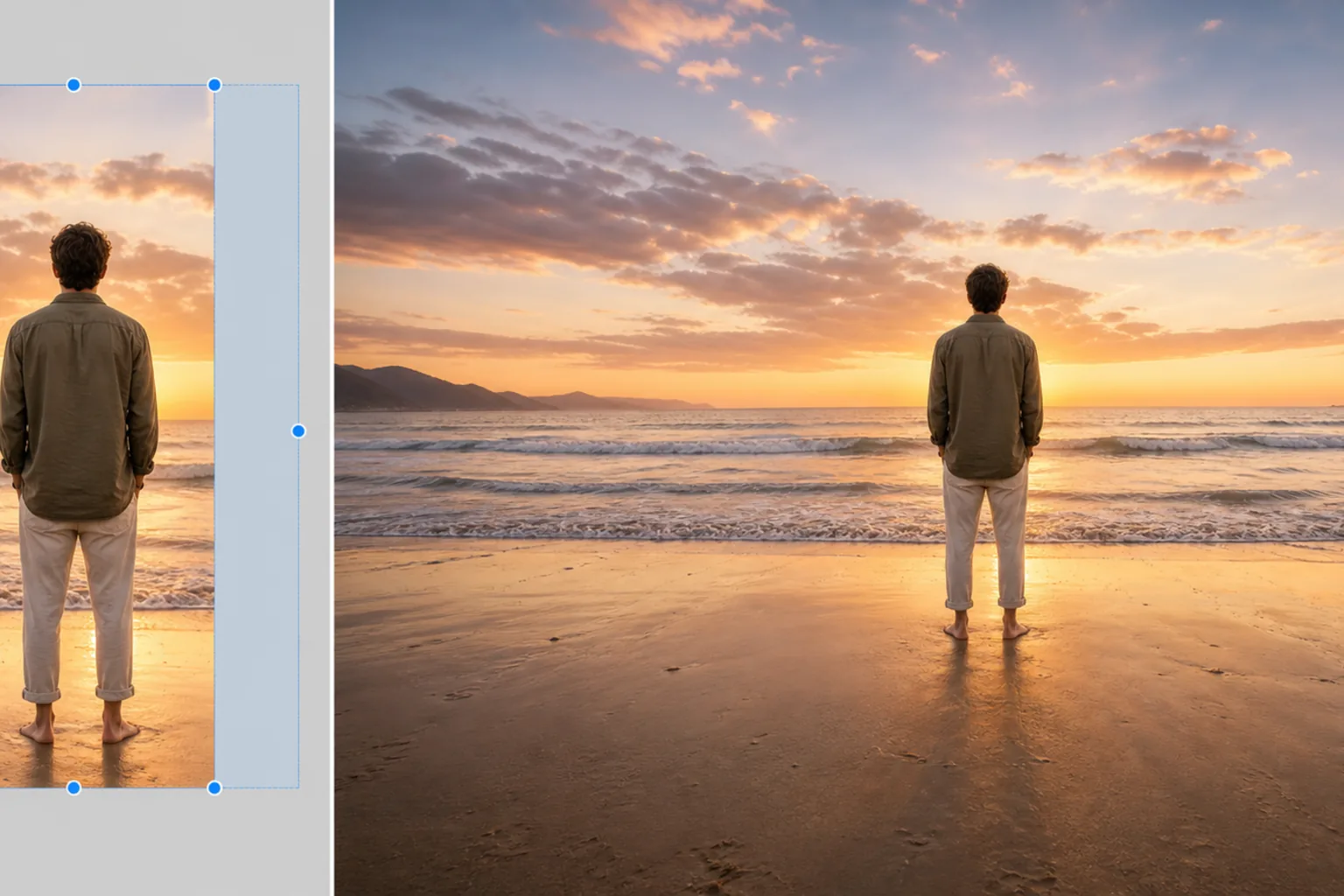
วิธีขยายภาพให้กว้างเกินขอบเดิม
วิธีขยายภาพ: เปิด Magic Eraser บนเว็บ iOS หรือ Android เลือก AI Expand อัปโหลดรูป ลากขอบผืนภาพออกไปในทิศทางใดก็ได้ แล้วปล่อยให้ AI เติมพื้นที่ใหม่ให้ — มันจะต่อฉากออกไปนอกกรอบเดิม โดยจับคู่สไตล์ แสง และมุมมองให้กลมกลืน ผลลัพธ์เลยดูเหมือนถ่ายด้วยเลนส์ที่กว้างขึ้น ใช้ฟรี ไม่ต้องสมัครสมาชิก ใช้เปลี่ยนภาพแนวตั้งให้กลายเป็นแบนเนอร์แนวนอน เพิ่มพื้นที่เหนือหัวในรูปที่ครอปแน่นเกินไป หรือยกเลิกการครอปเพื่อให้เห็นบริเวณรอบ ๆ ตัวแบบมากขึ้น มันทำงานโดยต่อภาพออกจากขอบที่มีอยู่ ฉากหลังเรียบ ๆ อย่างท้องฟ้าหรือกำแพงโล่ง ๆ จึงขยายได้แนบเนียนที่สุด อัตราส่วนภาพที่ไม่ตรงกันเป็นหนึ่งในปัญหาหลังการถ่ายทำที่พบบ่อยที่สุด ภาพที่ถ่ายในรูปแบบ 4:3 บนโทรศัพท์จะต้องมีอัตราส่วน 16:9 สำหรับภาพขนาดย่อของ YouTube หรือแบนเนอร์ฮีโร่ของเว็บไซต์ แนวตั้งที่ครอบตัดอย่างแน่นหนาสำหรับ Instagram จำเป็นต้องมีความกว้างเพิ่มเติมสำหรับภาพหน้าปก Facebook ภาพถ่ายผลิตภัณฑ์ที่อยู่ตรงกลางกรอบต้องมีพื้นที่ว่างเพิ่มเติมสำหรับการวางซ้อนข้อความในการออกแบบการตลาด วิธีแก้ปัญหาแบบเดิมๆ ล้วนแต่มีข้อเสียทั้งสิ้น การครอบตัดเนื้อหาที่มีอยู่ตามอัตราส่วนใหม่จะทำให้สูญเสียส่วนหนึ่งของรูปภาพ การยืดออกจะบิดเบือน และการเพิ่มเส้นขอบสีทึบจะดูไม่เสร็จ AI Expand แก้ปัญหานี้โดยสร้างความต่อเนื่องของฉาก — ขยายท้องฟ้า ผนังพื้นหลัง พื้นผิวโต๊ะ ทิวทัศน์ หรืออะไรก็ตามที่ล้อมรอบวัตถุ ในรูปแบบ จานสี ทิศทางของแสง และเปอร์สเป็คทีฟ เช่นเดียวกับต้นฉบับ ผลลัพธ์ที่ได้คือผืนผ้าใบที่ใหญ่ขึ้นซึ่งดูเหมือนภาพถ่ายจะถ่ายโดยใช้เลนส์ที่กว้างขึ้นหรือระยะห่างที่มากขึ้น AI จัดการทั้งส่วนขยายที่เรียบง่าย (ต่อท้องฟ้าสีฟ้า ขยายกำแพงธรรมดา) และส่วนขยายที่ซับซ้อน (สร้างใบไม้เพิ่มเติมในฉากป่า ขยายฝูงชนในงาน และต่อรายละเอียดทางสถาปัตยกรรมบนส่วนหน้าของอาคาร) ข้อจำกัดที่สำคัญคือส่วนขยายจะทำงานออกไปนอกขอบที่มีอยู่ โดยจะสร้างสิ่งที่สมเหตุสมผลซึ่งอยู่ติดกับเนื้อหาปัจจุบัน ไม่ใช่เนื้อหาใหม่ตามอำเภอใจที่ไม่เกี่ยวข้องกับฉาก
Before you start
ขยายรูปภาพในสามขั้นตอน
Start with อัพโหลดรูปภาพ. The result preview above and tips below use this guide's existing content; no separate before-and-after proof is assumed.
- 1
อัพโหลดรูปภาพ
เปิด Magic Eraser บนเว็บ, iOS หรือ Android วางรูปภาพที่ต้องการพื้นที่ผ้าใบมากขึ้น เช่น ภาพขนาดย่อของ YouTube ที่ต้องการอัตราส่วน 16:9 จากต้นฉบับที่มีอัตราส่วน 4:3 ภาพเฮดช็อตที่ต้องการพื้นที่ว่างด้านบน รูปภาพผลิตภัณฑ์ที่ต้องการพื้นที่สำหรับข้อความ หรือรูปภาพใดๆ ที่กรอบต้นฉบับแน่นเกินไป รองรับ JPEG, PNG, HEIC และ WebP
- 2
เลือกทิศทางและจำนวนการขยาย
เลือก AI ขยาย และลากขอบของผืนผ้าใบออกไปในทิศทางที่คุณต้องการ - บน, ล่าง, ซ้าย, ขวา หรือผสมกัน สำหรับการแปลงอัตราส่วนภาพ (แนวตั้งเป็นแนวนอน, สี่เหลี่ยมจัตุรัสเป็น 16:9) ให้ตั้งค่าขนาดเป้าหมายโดยตรง AI แสดงตัวอย่างพื้นที่การสร้าง เพื่อให้คุณสามารถดูได้ว่าเนื้อหาใหม่จะถูกสร้างขึ้นเป็นจำนวนเท่าใดก่อนดำเนินการ สำหรับการขยายแบบสมมาตร (พื้นที่เท่ากันทั้งสองด้าน) ให้จัดกึ่งกลางเนื้อหาต้นฉบับและขยายเท่าๆ กัน
- 3
สร้างและปรับแต่ง
แตะเพื่อสร้าง AI ขยายฉากโดยการวิเคราะห์เนื้อหาในแต่ละขอบและสร้างความต่อเนื่องที่เป็นไปได้ เช่น การไล่ระดับสีท้องฟ้า พื้นผิวพื้นดิน พื้นผิวผนัง รูปแบบของใบไม้ และองค์ประกอบโดยรอบที่ตรงกับภาพที่มีอยู่ ตรวจสอบโซนการเปลี่ยนแปลงที่เนื้อหาต้นฉบับตรงกับเนื้อหาที่สร้างขึ้น — สำหรับภาพถ่ายที่มีแสงสว่างเพียงพอและมีขอบที่สม่ำเสมอ ตะเข็บจะมองไม่เห็น สำหรับขอบที่ซับซ้อน (วัตถุถูกตัดบางส่วนโดยเฟรมดั้งเดิม รูปแบบทิศทางที่ชัดเจน) การปรับแต่งอย่างรวดเร็วจะทำให้การเปลี่ยนผ่านที่มองเห็นราบรื่น ส่งออกด้วยความละเอียดเต็ม
ดีที่สุดสำหรับ
- ภาพขนาดย่อของ YouTube ที่ภาพถ่ายต้นฉบับ 4:3 หรือ 1:1 ต้องเติมเต็มเฟรม 16:9 โดยไม่ครอบตัดวัตถุ
- แบนเนอร์หลักและภาพหน้าปกของเว็บไซต์ที่อัตราส่วนภาพแบบพาโนรามาต้องใช้พื้นที่ในแนวนอนมากกว่าภาพต้นฉบับที่มีให้
- การปรับรูปแบบโซเชียลมีเดียที่ต้องใช้รูปภาพเดียวใน Instagram (1:1, 4:5), Facebook (หน้าปก 16:9), Twitter (ส่วนหัว 2:1) และ Pinterest (2:3)
- การออกแบบการตลาดที่รูปภาพผลิตภัณฑ์ต้องการพื้นที่โดยรอบสำหรับพาดหัว ข้อความข้อความ และปุ่มกระตุ้นการตัดสินใจ
- ภาพศีรษะและภาพบุคคลที่การครอปดั้งเดิมแคบเกินไป และตัวแบบต้องการพื้นที่หายใจด้านบนหรือด้านข้างมากขึ้น
- การปรับขนาดการพิมพ์โดยที่รูปภาพต้องเติมขนาดเฟรมที่ใหญ่ขึ้น (5x7 ถึง 8x10, 8x10 ถึง 11x14) โดยไม่สูญเสียเนื้อหาในการครอบตัด
เคล็ดลับเพื่อผลลัพธ์ที่ดีที่สุด
เนื้อหา Edge จะเป็นตัวกำหนดคุณภาพการสร้าง ขอบที่มีเนื้อหาซ้ำๆ เรียบง่าย (ท้องฟ้า กำแพงทึบ หญ้า น้ำ ทราย) ขยายได้อย่างลงตัว เนื่องจาก AI มีการอ้างอิงรูปแบบที่ชัดเจน ขอบที่มีเนื้อหาที่ซับซ้อนและไม่ซ้ำใคร (ใบหน้าถูกตัดบางส่วนด้วยเฟรม อาคารที่มีสถาปัตยกรรมที่มีรายละเอียดต่อเนื่องนอกจอ ข้อความหรือป้ายที่ขอบ) ให้การขยายที่สมเหตุสมผลแต่แม่นยำน้อยกว่า — AI สร้างความต่อเนื่องที่เป็นไปได้ แต่ไม่สามารถรู้ได้อย่างแน่ชัดว่าอะไรอยู่นอกเหนือเฟรมดั้งเดิม เพื่อให้ได้ผลลัพธ์ที่ดีที่สุดกับวัตถุที่ครอบตัดให้แคบ: ขยายไปในทิศทางที่เนื้อหาขอบเรียบง่ายกว่า (โดยปกติจะอยู่ด้านบนและด้านข้าง โดยมีท้องฟ้าและพื้นหลังอยู่) และหลีกเลี่ยงการคาดหวังว่า AI จะสร้างส่วนที่มองไม่เห็นของวัตถุที่ซับซ้อน (ส่วนที่เหลือของร่างกายของใครบางคนถูกตัดออกที่เอว ซึ่งเป็นรายละเอียดทางสถาปัตยกรรมที่ไม่มีการอ้างอิง) สำหรับการแปลงอัตราส่วนภาพเป็นชุด (แปลงโพสต์ Instagram 30 โพสต์เป็นภาพขนาดย่อของ YouTube) AI จะจัดการแต่ละภาพอย่างเป็นอิสระ — รูปแบบขอบที่สอดคล้องกัน (แสงที่คล้ายกัน ความซับซ้อนของพื้นหลังที่คล้ายกัน) ทั่วทั้งชุดทำให้ได้คุณภาพการขยายที่สม่ำเสมอ การสร้างนั้นถูกกำหนดไว้สำหรับอินพุตและการตั้งค่าเดียวกัน ดังนั้นคุณจะได้รับผลลัพธ์ที่ทำซ้ำได้หากต้องการส่งออกอีกครั้ง
คำถามที่พบบ่อย
- AI Expand ฟรีหรือไม่?
- AI Expand มีให้บริการในแผนพรีเมียมของ Magic Eraser ($29.99/ปี) ซึ่งรวมถึงการเข้าถึงเครื่องมือ AI ทั้งหมดอย่างไม่จำกัด รวมถึงขยาย เติม สร้าง และการส่งออกที่มีความละเอียดสูง
- ฉันสามารถขยายรูปภาพได้มากแค่ไหน?
- คุณสามารถขยายขนาดดั้งเดิมได้สูงสุดประมาณ 2 เท่าในทุกทิศทาง การขยายให้เล็กลง (เพิ่มแคนวาสอีก 25-50%) จะให้ผลลัพธ์ที่ราบรื่นที่สุด เนื่องจากรูปภาพสุดท้ายเป็นเนื้อหาต้นฉบับมากกว่า การขยายขนาดใหญ่มาก (เพิ่มผ้าใบเป็นสองเท่า) จะทำงานได้ดีที่สุดเมื่อเนื้อหาขอบเรียบง่ายและทำซ้ำ (ท้องฟ้า น้ำ พื้นหลังทึบ)
- พื้นที่ขยายจะดูแตกต่างไปจากเดิมหรือไม่?
- AI จับคู่สไตล์ แสง จานสี และรูปแบบพื้นผิวของเนื้อหาที่มีอยู่ สำหรับเนื้อหาที่มีขอบแบบเรียบง่าย (การไล่ระดับสีท้องฟ้า ผนังเรียบ หญ้า) การขยายจะแยกไม่ออกจากต้นฉบับอย่างเห็นได้ชัด สำหรับฉากที่ซับซ้อนซึ่งมีรายละเอียดที่เป็นเอกลักษณ์ ส่วนขยายนั้นเป็นไปได้แต่สร้างขึ้น — สายตาที่ได้รับการฝึกฝนเมื่อซูมเต็มที่อาจสังเกตเห็นรายละเอียดพื้นผิวที่แตกต่างกันเล็กน้อยในพื้นที่ที่สร้างขึ้นเมื่อเทียบกับต้นฉบับ
- ฉันสามารถขยายหลายทิศทางพร้อมกันได้หรือไม่?
- ใช่. ลากขอบที่ผสมกันออกไปด้านนอก ด้านบนและด้านข้างเพื่อแปลงเป็นแนวนอน ขอบทั้งสี่สำหรับผืนผ้าใบขนาดใหญ่ที่มีวัตถุอยู่ตรงกลาง หรือด้านเดียวหากคุณต้องการพื้นที่เพิ่มในทิศทางเดียว
- มันใช้งานได้กับการแปลงภาพถ่ายบุคคลเป็นแนวนอนหรือไม่?
- ใช่ — นี่เป็นหนึ่งในกรณีการใช้งานที่พบบ่อยที่สุด ภาพถ่ายแนวตั้ง (4:5 หรือ 9:16) ที่ขยายเป็นแนวนอน (16:9 หรือ 3:2) จะเพิ่มเนื้อหาทั้งสองด้าน AI ขยายสิ่งที่อยู่ทางขอบซ้ายและขวาของต้นฉบับ เช่น ท้องฟ้า ทิวทัศน์พื้นหลัง ภายในห้อง ฉากหลังธรรมดา วัตถุจะอยู่ตรงกลางและไม่บิดเบี้ยวในภาพสุดท้าย