
วิธีขยายภาพโดยไม่เสียคุณภาพ
ต้องการพิมพ์ภาพถ่ายขนาดเล็กขนาดใหญ่หรือครอบตัดให้แน่นโดยไม่มีพิกเซลหรือไม่ ความละเอียดพิเศษ AI ของ Magic Eraser จะขยายภาพได้สูงสุดถึง 4 เท่า ในขณะเดียวกันก็สร้างรายละเอียดที่คมชัดและเป็นธรรมชาติอย่างที่ไม่เคยมีในพิกเซลดั้งเดิม
Last updated
ขยายภาพได้เลย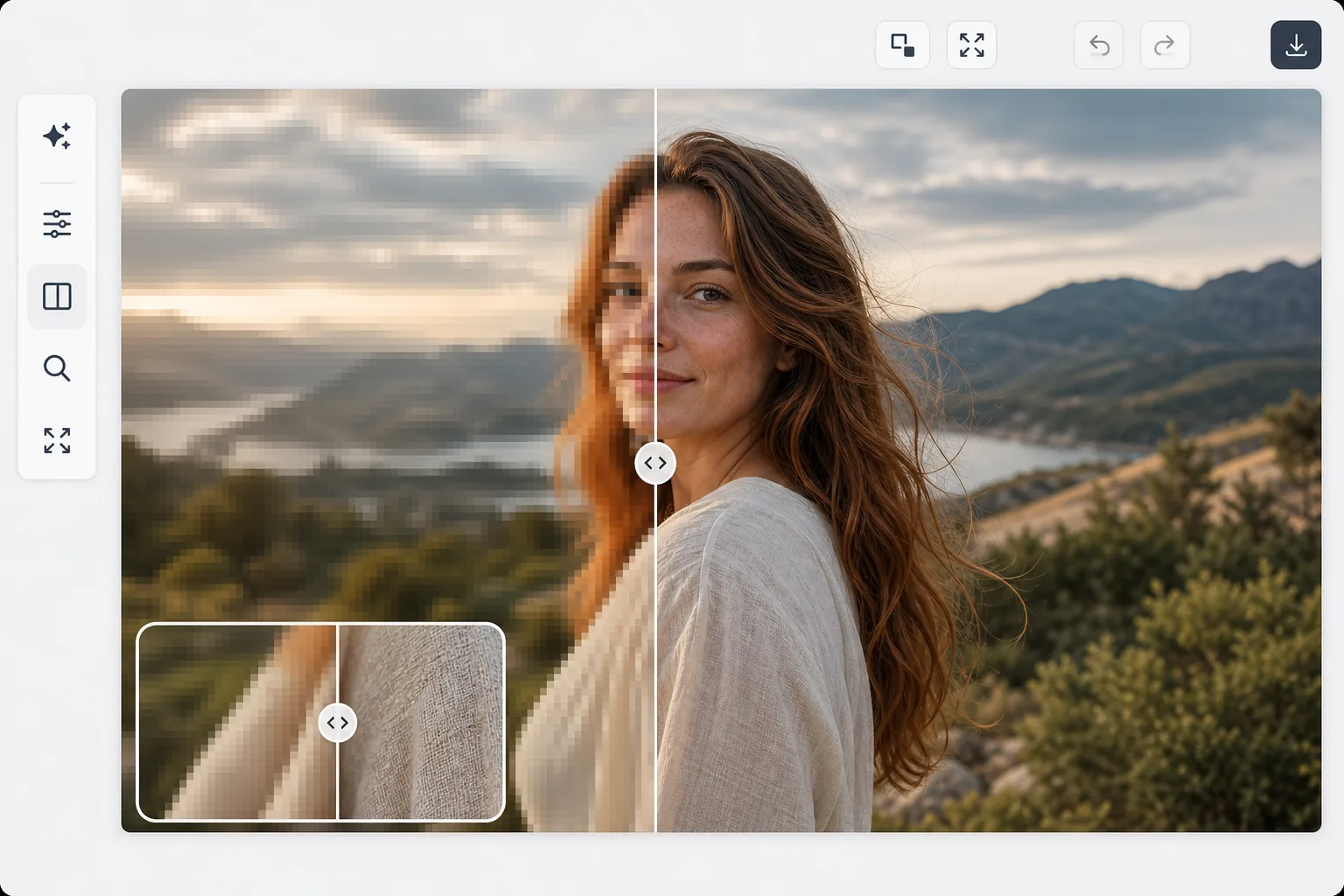
เหตุใดการลดขนาดแบบเดิมจึงล้มเหลวและ AI ประสบความสำเร็จ
หากต้องการขยายภาพให้ใหญ่ขึ้นโดยไม่เสียคุณภาพ เปิด Magic Eraser บนเว็บ iOS หรือ Android เลือก AI Enhance อัปโหลดรูป แล้วเลือกขนาด 2x หรือ 4x — AI super-resolution จะเติมรายละเอียดใหม่ที่สมจริง (ขอบคมขึ้น ตัวอักษรชัดขึ้น พื้นผิวมีมิติ) แทนที่จะแค่ยืดพิกเซลจนกลายเป็นภาพเบลอ ใช้ฟรี ไม่ต้องสมัครสมาชิก สำหรับรูปส่วนใหญ่ โดยเฉพาะภาพใบหน้า 2x คือตัวเลือกที่ลงตัวที่สุด ส่วน 4x เหมาะกับต้นฉบับขนาดเล็กมาก เช่น ภาพ thumbnail เริ่มจากต้นฉบับที่ดีที่สุดเท่าที่มี เพราะการขยายภาพจะขับเน้นทั้งรายละเอียดและตำหนิไปพร้อมกัน — ถ้าจำเป็นให้ลดนอยส์หรือเพิ่มความคมก่อน เมื่อคุณขยายรูปภาพโดยขยายพิกเซล อัลกอริธึมแบบดั้งเดิม (บิลิเนียร์ ไบคิวบิก และแลนโซส) จะสอดแทรกระหว่างพิกเซลที่มีอยู่ ทำให้เกิดภาพที่พร่ามัวและนุ่มนวล ไม่มีรายละเอียดใหม่เกิดขึ้นจริง มีเพียงพิกเซลที่ปรับให้เรียบขึ้นเท่านั้น ความละเอียดขั้นสูงของ AI นั้นแตกต่างกันโดยพื้นฐาน: ฝึกฝนกับคู่ภาพหลายล้านคู่ (อินพุตความละเอียดต่ำ ความจริงภาคพื้นดินที่มีความละเอียดสูง) โครงข่ายประสาทเทียมได้เรียนรู้ว่าควรมีรายละเอียดใดระหว่างพิกเซล มันสร้างรายละเอียดใหม่อย่างแท้จริง — ขอบที่คมชัดยิ่งขึ้น ข้อความที่ชัดเจนยิ่งขึ้น พื้นผิวที่กำหนด และลักษณะใบหน้า — ซึ่งทำให้ภาพที่ขยายใหญ่ขึ้นดูเหมือนถูกถ่ายด้วยความละเอียดสูงกว่า การอัปสเกล 2x เพิ่มจำนวนพิกเซลเป็นสี่เท่า การอัปสเกล 4 เท่าจะให้พิกเซลดั้งเดิมถึง 16 เท่า
Before you start
ขยายภาพในสามขั้นตอน
Start with อัพโหลดรูปภาพ. The result preview above and tips below use this guide's existing content; no separate before-and-after proof is assumed.
- 1
อัพโหลดรูปภาพ
เปิด Magic Eraser บนเว็บ, iOS หรือ Android แล้วเลือก AI Enhance อัปโหลดรูปภาพที่คุณต้องการขยาย ทุกรูปแบบและความละเอียดเริ่มต้นใช้งานได้ แม้ว่าต้นฉบับคุณภาพสูงกว่าจะให้ผลลัพธ์ที่ขยายใหญ่ที่สุดก็ตาม
- 2
เลือกปัจจัยด้านความหรูหราของคุณ
เลือก 2x (เพิ่มขนาดเป็นสองเท่า), 3x หรือการขยาย 4x สำหรับกรณีการใช้งานส่วนใหญ่ 2x ให้ผลลัพธ์ที่ยอดเยี่ยมโดยมีสิ่งประดิษฐ์ AI น้อยที่สุด 4x เหมาะที่สุดสำหรับการครอบตัดขนาดเล็กหรือภาพขนาดย่อที่ต้องการการขยายอย่างมาก เครื่องมือนี้จะแสดงขนาดเอาต์พุต เพื่อให้คุณสามารถตรวจสอบได้ว่าผลลัพธ์นั้นตรงตามข้อกำหนดด้านขนาดของคุณหรือไม่
- 3
ตรวจสอบรายละเอียดและส่งออก
ซูมเข้าไปในภาพที่ขยายใหญ่เพื่อตรวจสอบรายละเอียดที่สร้างขึ้น ตรวจสอบใบหน้า ข้อความ ขอบ และพื้นผิวเพื่อให้ดูเป็นธรรมชาติ การเปรียบเทียบก่อน/หลังจะแสดงรายละเอียดที่ AI เพิ่มเข้ามาอย่างชัดเจน ส่งออกด้วยความละเอียดใหม่สำหรับการพิมพ์ เว็บ หรือการใช้งานอื่นใด
ดีที่สุดสำหรับ
- การพิมพ์ภาพถ่ายที่มีขนาดใหญ่กว่าความละเอียดดั้งเดิมช่วยให้สามารถพิมพ์ขนาดโปสเตอร์จากภาพถ่ายในโทรศัพท์
- การครอบตัดและขยายวัตถุที่อยู่ไกลโดยไม่สูญเสียรายละเอียด
- การเตรียมภาพโซเชียลมีเดียสำหรับรูปแบบการแสดงผลขนาดใหญ่ (แบนเนอร์ ปก สไลด์ที่ฉาย)
- การกู้คืนภาพถ่ายประวัติศาสตร์และเอกสารสำคัญที่มีขนาดเล็กหรือความละเอียดต่ำสำหรับการแสดงผลสมัยใหม่
- ผู้ขายอีคอมเมิร์ซต้องการรูปภาพผลิตภัณฑ์ขนาดใหญ่จากรูปภาพต้นฉบับขนาดเล็ก
เคล็ดลับเพื่อผลลัพธ์ที่ดีที่สุด
เริ่มต้นด้วยต้นฉบับที่มีคุณภาพดีที่สุดที่มีอยู่ — การลดอัตราการสุ่มสัญญาณ AI จะขยายทั้งคุณภาพและข้อบกพร่อง หากต้นฉบับมีเสียงรบกวน ให้ลดเสียงก่อนที่จะขยายขนาด หากภาพเบลอเล็กน้อย ให้ปรับความคมชัดก่อนจะขยายขนาด สำหรับภาพถ่ายที่คุณวางแผนจะพิมพ์ ให้อัปเกรดเป็นอย่างน้อย 300 DPI ที่ขนาดการพิมพ์เป้าหมาย ภาพถ่ายในโทรศัพท์ขนาด 1000x1500 ที่ 2x จะกลายเป็น 2000x3000 ซึ่งใหญ่เพียงพอสำหรับการพิมพ์ขนาด 6.7x10 นิ้วที่ 300 DPI สำหรับใบหน้า การเพิ่มสเกล 2 เท่าจะให้ผลลัพธ์ที่เป็นธรรมชาติที่สุด ปัจจัยที่สูงกว่าอาจทำให้เนื้อผิวเรียบเนียนหรือเปลี่ยนแปลงคุณสมบัติเล็กน้อย ข้อความและกราฟิก (โลโก้ เอกสาร) ได้รับการยกระดับอย่างหมดจดในทุกปัจจัย เนื่องจากรูปแบบนั้นเรียบง่ายและคาดเดาได้
คำถามที่พบบ่อย
- ฉันสามารถขยายภาพหน้าจอหรือภาพที่ครอบตัดได้หรือไม่
- ใช่. ภาพหน้าจอ รูปภาพที่ครอบตัด รูปขนาดย่อ และรูปภาพอื่นๆ สามารถขยายขนาดได้ AI ทำงานร่วมกับพิกเซลที่มีอยู่ โดยเพิ่มรายละเอียดที่เหมาะสมสำหรับประเภทเนื้อหา ใบหน้าจะได้รับรายละเอียดใบหน้า ข้อความจะมีขอบที่คมชัดยิ่งขึ้น และพื้นผิวจะมีรูปแบบที่เหมาะสม
- การลดอัตราการสุ่มสัญญาณ 4x สมจริงหรือไม่?
- สำหรับภาพถ่ายส่วนใหญ่ 2 เท่าจะให้ผลลัพธ์ที่ยอดเยี่ยม 4x เหมาะที่สุดสำหรับรูปภาพต้นฉบับที่มีขนาดเล็กมาก (ภาพขนาดย่อ อวตาร) ซึ่งจำเป็นต้องมีการขยายขนาดอย่างมาก ด้วยความเร็ว 4 เท่า AI จะสร้างรายละเอียดจำนวนมาก ซึ่งมักจะน่าเชื่อ แต่แสดงถึงการทำนายที่เรียนรู้ของโมเดลมากกว่าความจริงภาคพื้นดิน
- การขยายภาพฟรีหรือไม่?
- ใช่. AI Enhance รวมถึงการเพิ่มขนาดนั้นมีให้ใช้งานในระดับฟรีโดยมีการจำกัดการใช้งานรายวัน พรีเมียมลบขีดจำกัดและเพิ่มการประมวลผลแบบกลุ่มเพื่อขยายคอลเลกชันภาพถ่ายทั้งหมด
- ขยายภาพให้ใหญ่ขึ้นโดยไม่เสียคุณภาพบนมือถือทำยังไง?
- เปิด Magic Eraser ในเบราว์เซอร์มือถือใดก็ได้ หรือแอป iOS หรือ Android โหลดรูปจากคลังภาพของคุณ แล้วเลือก AI Enhance เลือก 2x หรือ 4x แล้ว AI จะขยายภาพให้บนมือถือของคุณเลย จากนั้นบันทึกเวอร์ชันที่ใหญ่ขึ้นและคมขึ้นกลับเข้าคลังภาพ การทำงานเหมือนกับเวอร์ชันเดสก์ท็อปทุกอย่าง และถ้าใช้ผ่านเบราว์เซอร์ก็ไม่ต้องติดตั้งแอป — สะดวกมากเวลาต้องกู้รูปมือถือที่เล็กหรือถูกครอปมาได้ทันที
- ภาพที่ขยายแล้วพิมพ์ได้ใหญ่แค่ไหน?
- ให้คิดย้อนจาก 300 DPI ซึ่งเป็นมาตรฐานสำหรับงานพิมพ์ที่คมชัด รูปจากมือถือขนาด 1000×1500 เมื่อขยาย 2x จะกลายเป็น 2000×3000 — เพียงพอสำหรับพิมพ์ขนาด 6.7×10 นิ้วได้คมชัด ส่วนที่ 4x จะได้ 4000×6000 เหมาะกับงานพิมพ์ราว 13×20 นิ้ว ตัวอักษรและโลโก้คงความคมได้ทุกขนาดเพราะรูปทรงเรียบง่าย ขณะที่ภาพใบหน้าจะดูเป็นธรรมชาติที่สุดที่ 2x หากงานพิมพ์ยังดูนุ่มไป ให้ลดสเกลลงหนึ่งระดับ หรือเริ่มจากต้นฉบับความละเอียดสูงกว่าเดิม