
วิธีการสร้างภาพตัดต่อ
รวมภาพถ่ายหลายภาพไว้ในองค์ประกอบสร้างสรรค์เดียว — ตัดวัตถุออก จัดเรียงไว้บนพื้นหลังที่ใช้ร่วมกัน และสร้างภาพการเล่าเรื่อง เครื่องมือ AI ของ Magic Eraser ทำให้ทุกคนสามารถเข้าถึงการตัดต่อภาพระดับมืออาชีพได้
Last updated
สร้างภาพตัดต่อทันที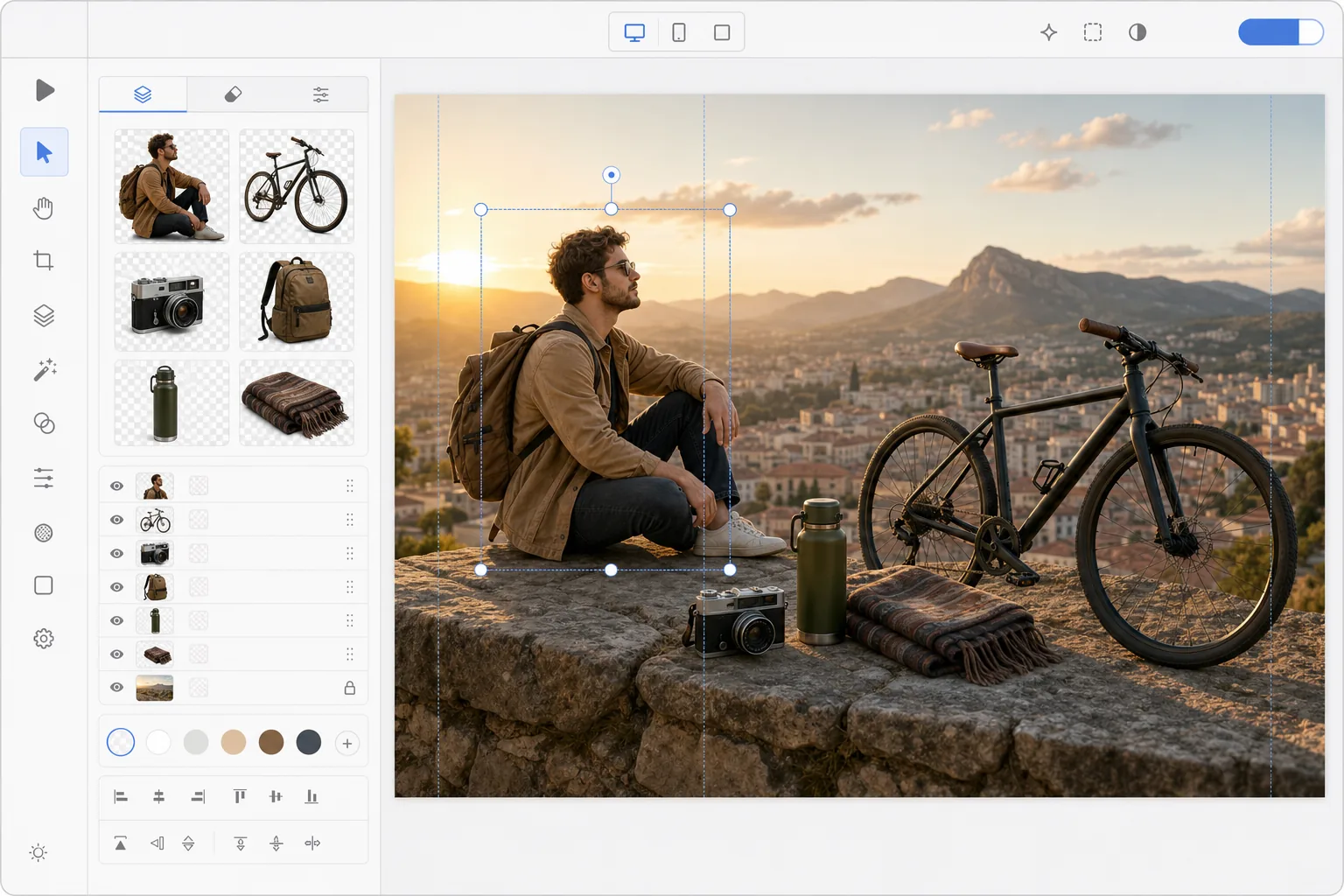
วิธีสร้างภาพมอนทาจ
การสร้างภาพมอนทาจ (photo montage) เริ่มจากเปิด Magic Eraser บนเว็บ, iOS หรือ Android แล้วใช้ Background Eraser เพื่อตัดวัตถุแต่ละชิ้นออกมาจากภาพของมันเอง จากนั้นสลับไปที่เครื่องมือ Design วางภาพที่ตัดออกมาลงบนแคนวาสเดียวกัน แล้วเพิ่มพื้นหลัง ไม่ว่าจะเป็นภาพถ่าย สีพื้น หรือฉากที่สร้างด้วย AI ใช้ฟรี ไม่ต้องสมัครสมาชิก ต่างจากคอลลาจที่วางภาพทั้งใบเรียงต่อกัน มอนทาจจะผสมผสานองค์ประกอบที่ตัดออกมาให้ดูเหมือนอยู่ในฉากเดียวกัน เพื่อให้ผลลัพธ์ดูสมจริง ควรปรับทิศทางแสงและขนาดของแต่ละวัตถุให้เข้ากัน แล้วเพิ่มเงานุ่ม ๆ ใต้แต่ละชิ้นด้วย การตัดต่อภาพจะรวมองค์ประกอบจากหลายภาพมาไว้ในองค์ประกอบเดียวเพื่อบอกเล่าเรื่องราว แสดงความก้าวหน้า หรือสร้างสรรค์ทัศนศิลป์เหนือจริง แตกต่างจากภาพต่อกัน (ซึ่งวางรูปภาพทั้งหมดไว้เคียงข้างกัน) ภาพตัดต่อผสมผสานองค์ประกอบต่างๆ ได้อย่างราบรื่น — วัตถุที่ตัดจากรูปภาพต่างๆ ดูเหมือนจะอยู่ร่วมกันในฉากที่ใช้ร่วมกัน การสร้างภาพตัดต่อแบบดั้งเดิมต้องใช้ทักษะ Photoshop ขั้นสูง: การมาสก์ที่แม่นยำ การจับคู่สี การจัดตำแหน่งเปอร์สเปคทีฟ และการวาดภาพเงา เครื่องมือ AI ช่วยให้เวิร์กโฟลว์นี้ง่ายขึ้นอย่างมาก: การลบพื้นหลังอัตโนมัติจะแยกวัตถุออกอย่างหมดจด การเติมแบบกำเนิดจะสร้างพื้นหลังที่สอดคล้องกัน และการจัดองค์ประกอบอัจฉริยะจะจับคู่แสงระหว่างองค์ประกอบต่างๆ สิ่งที่ใช้เวลาเป็นชั่วโมงตอนนี้ใช้เวลาเป็นนาที
Before you start
สร้างภาพตัดต่อในสามขั้นตอน
Start with แยกเรื่องออกจากภาพถ่ายของคุณ. The result preview above and tips below use this guide's existing content; no separate before-and-after proof is assumed.
- 1
แยกเรื่องออกจากภาพถ่ายของคุณ
เปิด Magic Eraser บนเว็บ, iOS หรือ Android ใช้ Background Eraser เพื่อลบพื้นหลังออกจากแต่ละภาพ สร้างภาพตัดที่โปร่งใสของวัตถุที่คุณต้องการรวม ส่งออกแต่ละไฟล์เป็น PNG โปร่งใส
- 2
จัดเรียงบนผืนผ้าใบที่ใช้ร่วมกัน
สลับไปที่เครื่องมือออกแบบและสร้างผืนผ้าใบใหม่ในขนาดที่คุณต้องการ นำเข้า PNG ที่ตัดออกของคุณและจัดเรียงไว้ในองค์ประกอบ วางเลเยอร์วัตถุจากด้านหน้าไปด้านหลัง ปรับขนาดเพื่อให้เปอร์สเปคทีฟสอดคล้องกัน และวางตำแหน่งวัตถุเพื่อสร้างฉากที่เป็นธรรมชาติหรือเหนือจริงโดยตั้งใจ
- 3
เพิ่มพื้นหลังและการตกแต่งขั้นสุดท้าย
เลือกหรือสร้างพื้นหลัง: ใช้ภาพถ่าย การไล่ระดับสี สีทึบ หรือฉากที่สร้างโดย AI เพิ่มข้อความซ้อนทับ ปรับองค์ประกอบ และส่งออก ผลลัพธ์ที่ได้คือการตัดต่อภาพที่สวยงามเหมาะสำหรับโซเชียลมีเดีย การตลาด หรือโครงการสร้างสรรค์
ดีที่สุดสำหรับ
- ผู้สร้างโซเชียลมีเดียสร้างภาพคอมโพสิตสำหรับเรื่องราวและโพสต์
- ทีมการตลาดสร้างภาพแคมเปญจากภาพถ่ายผลิตภัณฑ์หลายภาพ
- ผู้จัดงานออกแบบกราฟิกส่งเสริมการขายพร้อมภาพถ่ายสถานที่และนักแสดง
- ศิลปินและมือสมัครเล่นที่สร้างสรรค์ผลงานศิลปะแนวเซอร์เรียลหรือแฟนตาซี
- ครูและนักเรียนสร้างการนำเสนอด้วยภาพจากรูปภาพต้นฉบับหลายแหล่ง
เคล็ดลับเพื่อผลลัพธ์ที่ดีที่สุด
ภาพตัดต่อที่น่าเชื่อถือที่สุดจะรักษาทิศทางของแสงที่สอดคล้องกันในทุกองค์ประกอบ หากวัตถุหนึ่งได้รับแสงจากด้านซ้าย วัตถุอื่นๆ ทั้งหมดก็ควรจะเป็นเช่นนั้นเช่นกัน ปรับขนาดวัตถุตามสัดส่วน: บุคคลควรมีขนาดที่เหมาะสมโดยสัมพันธ์กับอาคาร เฟอร์นิเจอร์ และบุคคลอื่น เพิ่มเงาเล็กๆ น้อยๆ ใต้วัตถุแต่ละตัวเพื่อบดบังวัตถุเหล่านั้นในฉาก สำหรับภาพตัดต่อเหนือจริงหรือเชิงศิลปะ ความไม่สอดคล้องกันโดยเจตนา (ขนาดที่เป็นไปไม่ได้ มุมมองแบบผสม) กลายเป็นตัวเลือกที่สร้างสรรค์มากกว่าเป็นข้อผิดพลาด สำหรับการตัดต่อทางการตลาด รักษาองค์ประกอบให้สะอาดโดยไม่มีองค์ประกอบหลักไม่เกิน 3-5 องค์ประกอบที่แย่งชิงความสนใจ
คำถามที่พบบ่อย
- ภาพตัดต่อและภาพต่อกันแตกต่างกันอย่างไร?
- ภาพตัดปะจะวางรูปภาพทั้งหมดไว้เคียงข้างกันในรูปแบบตารางหรือแบบซ้อนทับกัน ภาพตัดต่อจะดึงองค์ประกอบต่างๆ จากภาพถ่ายต่างๆ และรวมเข้าด้วยกันเป็นฉากเดียวซึ่งมีวัตถุอยู่ร่วมกัน โดยจะต้องตัดวัตถุออกและรวมเข้าด้วยกันบนพื้นหลังที่ใช้ร่วมกัน
- ฉันสามารถใช้ AI เพื่อสร้างพื้นหลังสำหรับการตัดต่อได้หรือไม่
- ใช่. ใช้ AI Create หรือ AI Fill เพื่อสร้างฉากพื้นหลังแบบกำหนดเอง จากนั้นเลเยอร์วัตถุที่แยกออกมาไว้ด้านบน วิธีนี้เหมาะอย่างยิ่งเมื่อไม่มีภาพถ่ายใดให้ฉากหลังที่เหมาะสม
- การสร้างภาพตัดต่อฟรีหรือไม่?
- ใช่. การลบพื้นหลังและเครื่องมือออกแบบมีให้ใช้งานในระดับฟรีโดยจำกัดการใช้งานรายวัน พรีเมียมขจัดข้อจำกัดในการสร้างภาพตัดต่อที่ซับซ้อนด้วยองค์ประกอบมากมาย
- ทำภาพมอนทาจบนมือถือยังไง?
- เปิด Magic Eraser ในเบราว์เซอร์บนมือถือ หรือแอป iOS หรือ Android โหลดภาพแต่ละใบจากคลังภาพของคุณ แล้วใช้ Background Eraser ตัดวัตถุออกมา จากนั้นเปิดเครื่องมือ Design เพิ่มแคนวาส แล้วลากภาพโปร่งใสที่ตัดออกมาเข้าไป จีบนิ้วเพื่อปรับขนาดและจัดวางแต่ละชิ้น เพิ่มพื้นหลังแล้วเอ็กซ์พอร์ต ภาพมอนทาจที่เสร็จแล้วจะถูกบันทึกกลับเข้าคลังภาพของคุณ ใช้งานได้เหมือนกับเวอร์ชันเดสก์ท็อปทุกอย่าง และไม่ต้องติดตั้งแอปเลยถ้าคุณใช้ผ่านเบราว์เซอร์
- ทำยังไงให้ภาพมอนทาจดูสมจริงแทนที่จะดูเหมือนแปะ ๆ ติดกัน?
- ความสมจริงมาจากความสอดคล้องกัน ไม่ได้มาจากคุณภาพการตัดภาพเพียงอย่างเดียว ปรับทิศทางแสงของทุกวัตถุให้ตรงกัน ถ้าวัตถุหนึ่งโดนแสงจากทางซ้าย ก็ให้ทุกชิ้นโดนแสงจากทางซ้ายเหมือนกัน และปรับขนาดของแต่ละองค์ประกอบให้สัดส่วนสมเหตุสมผลเมื่อเทียบกัน เพิ่มเงานุ่ม ๆ ใต้แต่ละวัตถุเพื่อให้ดูยึดอยู่กับพื้นหลัง และรักษามุมมอง (ระดับสายตาและเส้นขอบฟ้า) ให้สม่ำเสมอ แต่ถ้าคุณอยากได้แนวเหนือจริง (surreal) ก็จงตั้งใจแหกกฎเหล่านี้ไปเลย ขนาดที่เป็นไปไม่ได้และมุมมองที่ผสมปนกันจะกลายเป็นความตั้งใจเชิงสร้างสรรค์