
วิธีสร้างภาพต่อกัน
ภาพถ่ายหนึ่งภาพบอกเล่าช่วงเวลาหนึ่ง - ภาพต่อกันบอกเล่าเรื่องราว ไม่ว่าคุณจะสรุปวันหยุดพักผ่อน แสดงกลุ่มผลิตภัณฑ์ สร้างการเปรียบเทียบก่อนและหลัง หรือสร้างมูดบอร์ด ภาพต่อกันจะรวมรูปภาพหลาย ๆ ภาพให้เป็นภาพเดียวที่เชื่อมโยงกัน เครื่องมือออกแบบของ Magic Eraser มีรูปแบบที่ชาญฉลาด การจัดเรียงแบบลากและวาง และการส่งออกทันที
Last updated
สร้างภาพต่อกันทันที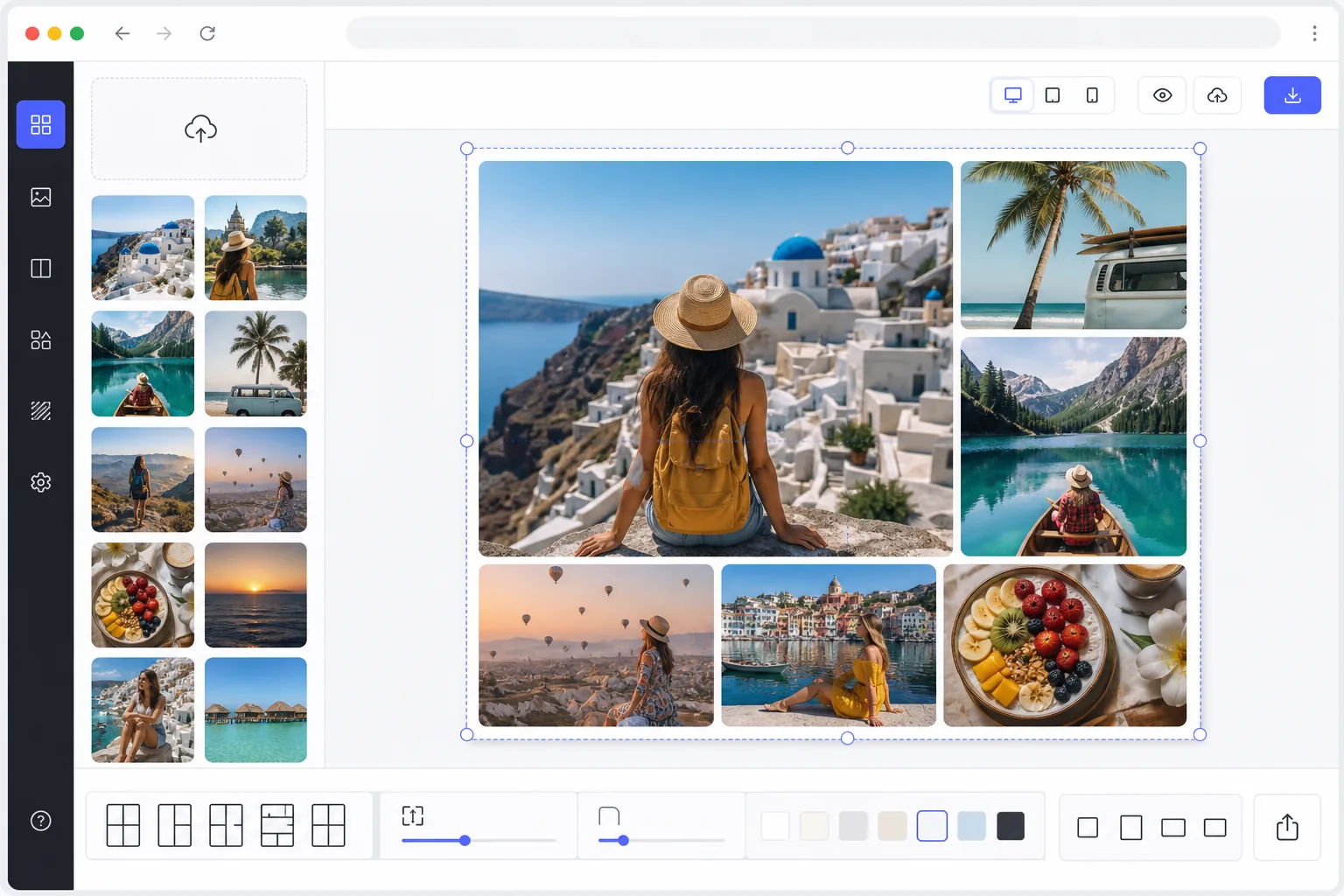
วิธีสร้างภาพคอลลาจจากรูปถ่าย
การสร้างภาพคอลลาจทำได้ง่าย ๆ เพียงเปิด Magic Eraser บนเว็บ iOS หรือ Android เลือกเครื่องมือ Design อัปโหลดรูป 2–20 รูป เลือกเทมเพลตเลย์เอาต์ ลากเพื่อจัดเรียงช่องต่าง ๆ แล้วส่งออกได้เลย ใช้งานฟรี ไม่ต้องสมัครสมาชิก เครื่องมือจะครอปแต่ละรูปให้พอดีกับช่องโดยอัตโนมัติพร้อมจัดให้ใบหน้าอยู่ตรงกลาง และคุณยังตั้งค่าระยะห่าง เส้นขอบ ความโค้งมุม และอัตราส่วนภาพให้เหมาะกับแพลตฟอร์มที่ต้องการได้ ภาพคอลลาจคือการนำรูปทั้งใบมาเรียงต่อกันเป็นตาราง แต่ถ้าคุณอยากตัดตัวแบบออกมาแล้วผสานรวมเข้าด้วยกันในฉากเดียว นั่นคือภาพมอนทาจ การวางรูปภาพลงในตารางเป็นเรื่องง่าย การสร้างภาพต่อกันที่ดูดีจริงๆ ต้องใช้น้ำหนักของภาพให้สมดุลทั่วทั้งเลย์เอาต์ การรักษาอุณหภูมิสีและค่าแสงระหว่างช็อตให้สม่ำเสมอ การปรับขนาดรูปภาพเพื่อให้วัตถุที่สำคัญที่สุดโดดเด่น การเลือกระยะห่างและเส้นขอบที่รวมเป็นหนึ่งเดียวโดยไม่เกะกะ และเลือกอัตราส่วนที่เหมาะกับแพลตฟอร์มที่ต้องการ การสร้างภาพต่อกันด้วยตนเองใน Photoshop หมายถึงการปรับขนาดและการวางตำแหน่งแต่ละภาพแยกกัน การปกปิดการทับซ้อน โทนสีที่เข้ากัน และสร้างเค้าโครงใหม่ตั้งแต่ต้นเมื่อคุณต้องการสลับรูปภาพหรือเปลี่ยนเส้นตาราง เครื่องมือออกแบบของ Magic Eraser จัดการเค้าโครงอัจฉริยะโดยอัตโนมัติ คุณเลือกรูปภาพ เลือกเทมเพลต ลากเพื่อจัดเรียงใหม่ และส่งออก
Before you start
สร้างภาพต่อกันในสามขั้นตอน
Start with อัปโหลดรูปถ่ายของคุณ. The result preview above and tips below use this guide's existing content; no separate before-and-after proof is assumed.
- 1
อัปโหลดรูปถ่ายของคุณ
เปิด Magic Eraser บนเว็บ, iOS หรือ Android แล้วเลือกเครื่องมือออกแบบ อัปโหลดรูปภาพ 2-20 รูปสำหรับภาพตัดปะของคุณ ผสมการวางแนวได้อย่างอิสระ — รูปภาพแนวตั้ง แนวนอน และสี่เหลี่ยมจัตุรัส ใช้งานได้ทั้งหมด เครื่องมือจะครอบตัดภาพถ่ายแต่ละภาพโดยอัตโนมัติเพื่อให้พอดีกับเซลล์ ในขณะเดียวกันก็รักษาใบหน้าและวัตถุหลักให้อยู่ตรงกลางโดยใช้การตรวจจับจุดโฟกัสที่ใช้ AI
- 2
เลือกเค้าโครงและปรับแต่ง
เรียกดูเทมเพลตเลย์เอาต์ที่จัดระเบียบตามจำนวนภาพถ่ายและสไตล์ — ตารางที่สะอาดตา เลย์เอาต์นิตยสาร การจัดเรียงที่กระจัดกระจายอย่างอิสระ หรือแถบแนวตั้งที่มีรูปแบบเรื่องราว ลากรูปภาพระหว่างเซลล์เพื่อจัดเรียงใหม่ ปรับขนาดเซลล์โดยการลากเส้นขอบ ตั้งค่าสีพื้นหลัง ระยะห่างเซลล์ รัศมีมุม และอัตราส่วนภาพโดยรวม เครื่องมือนี้แสดงตัวอย่างสดเมื่อคุณปรับทุกพารามิเตอร์
- 3
ส่งออกภาพตัดปะที่เสร็จแล้ว
ดูตัวอย่างภาพต่อกันขั้นสุดท้ายและปรับแต่งตำแหน่งรูปภาพหรือรูปแบบการจัดวางครั้งสุดท้าย ส่งออกด้วยความละเอียดที่คุณต้องการ — ความละเอียดสูงสำหรับการพิมพ์ ปรับให้เหมาะสมสำหรับ Instagram หรือ Pinterest หรือขนาดที่กำหนดเองสำหรับการนำเสนอและเว็บไซต์ เลือก JPEG สำหรับขนาดไฟล์ที่เล็กลง หรือ PNG เพื่อคุณภาพสูงสุด แบ่งปันโดยตรงหรือดาวน์โหลด
ดีที่สุดสำหรับ
- สรุปการเดินทางและวันหยุดที่รวมไฮไลท์จากการเดินทางมาไว้ในรูปภาพเดียวที่แชร์ได้
- การเปรียบเทียบก่อนและหลังฟิตเนส การปรับปรุงบ้าน หรือการเปลี่ยนแปลงผลิตภัณฑ์
- การแสดงผลิตภัณฑ์ที่แสดงหลายมุมหรือโทนสีในภาพการตลาดภาพเดียว
- สรุปการถ่ายภาพงานอีเว้นท์ งานแต่งงาน งานปาร์ตี้ และงานอีเว้นท์ต่างๆ
- ผู้สร้างเนื้อหาบนโซเชียลมีเดียสร้างโพสต์ที่มีภาพสวยงามซึ่งบอกเล่าเรื่องราว
เคล็ดลับเพื่อผลลัพธ์ที่ดีที่สุด
จำกัดภาพต่อกันไว้ที่ 4-9 ภาพเพื่อให้ดูโดดเด่นที่สุด — รูปภาพจำนวนมากเกินไปย่อแต่ละภาพจนสูญเสียรายละเอียด โดยเฉพาะบนหน้าจอมือถือ เลือกภาพถ่ายที่มีจานสีและแสงคล้ายกันเพื่อให้ดูสอดคล้องกัน หรือใช้ฟีเจอร์การจับคู่สี AI เพื่อปรับภาพที่ไม่ตรงกันให้กลมกลืนกัน วางรูปภาพที่แข็งแกร่งและสะดุดตาที่สุดของคุณลงในเซลล์ที่ใหญ่ที่สุดเพื่อสร้างจุดโฟกัสที่ชัดเจน สำหรับ Instagram ให้ใช้อัตราส่วน 1:1 สำหรับ Pinterest ให้ใช้แนวตั้ง 2:3; สำหรับภาพปก Facebook ให้ใช้แนวนอน 16:9 ระยะห่างระหว่างเซลล์ที่สม่ำเสมอ (2-4px เพื่อให้ดูทันสมัย และ 8-12px เพื่อให้รู้สึกโปร่งสบาย) สร้างความแตกต่างมากกว่าที่คุณคาดหวัง พื้นหลังสีขาวหรือสีเทาอ่อนใช้งานได้ทั่วไปและเน้นไปที่รูปภาพ
คำถามที่พบบ่อย
- ฉันสามารถรวมภาพถ่ายได้กี่ภาพในภาพตัดปะ?
- เครื่องมือออกแบบรองรับรูปภาพ 2 ถึง 20 ภาพต่อภาพต่อกัน เค้าโครงจะปรับโดยอัตโนมัติเพื่อรองรับจำนวนภาพ เพื่อให้ได้ผลลัพธ์ที่ดีที่สุดบนโซเชียลมีเดีย รูปภาพ 4-9 รูปจะมีความสมดุลในอุดมคติระหว่างการเล่าเรื่องและแต่ละภาพที่มีขนาดใหญ่พอที่จะชื่นชมบนหน้าจอโทรศัพท์
- ฉันสามารถปรับส่วนที่มองเห็นของแต่ละภาพได้หรือไม่?
- ใช่. แต่ละเซลล์มีการควบคุมการแพนและซูมที่ให้คุณเปลี่ยนตำแหน่งและปรับขนาดรูปภาพภายในกรอบได้ AI ครอบตัดอัตโนมัติเพื่อให้ใบหน้าและวัตถุหลักอยู่ตรงกลางตามค่าเริ่มต้น แต่คุณสามารถแทนที่สิ่งนี้เพื่อโฟกัสไปที่ส่วนใดส่วนหนึ่งของภาพที่คุณต้องการได้
- การสร้างภาพต่อกันฟรีหรือไม่?
- ใช่. เครื่องมือออกแบบของ Magic Eraser ประกอบด้วยการสร้างภาพต่อกันในระดับฟรีโดยจำกัดการใช้งานรายวัน อัปโหลดรูปภาพ เลือกเค้าโครง ปรับแต่ง และส่งออก พรีเมียมลบขีดจำกัด ปลดล็อกเทมเพลตเพิ่มเติม และเปิดใช้งานการส่งออกที่มีความละเอียดสูงสำหรับการพิมพ์
- ทำภาพคอลลาจบนมือถือได้อย่างไร?
- เปิด Magic Eraser บนเบราว์เซอร์มือถือใด ๆ หรือแอป iOS หรือ Android โหลดรูปจากคลังภาพ แล้วเปิดเครื่องมือ Design เลือกเลย์เอาต์ จากนั้นลากรูประหว่างช่องและใช้นิ้วบีบ-ขยายเพื่อจัดตำแหน่งของแต่ละรูปภายในกรอบ ตั้งค่าระยะห่างและอัตราส่วนภาพ แล้วส่งออกได้เลย คอลลาจที่เสร็จแล้วจะบันทึกกลับเข้าคลังภาพของคุณทันที พร้อมโพสต์ได้เลย ใช้งานได้เหมือนกับเวอร์ชันบนเดสก์ท็อปทุกประการ และไม่ต้องติดตั้งแอปหากคุณใช้ผ่านเบราว์เซอร์
- คอลลาจกับมอนทาจต่างกันอย่างไร?
- คอลลาจจะเก็บแต่ละรูปไว้ทั้งใบและนำมาเรียงต่อกันเป็นตารางหรือเลย์เอาต์ คุณจะยังเห็นภาพแยกเป็นแต่ละกรอบชัดเจน เช่น สรุปทริปเที่ยวหรือภาพเปรียบเทียบก่อน-หลัง ส่วนมอนทาจจะตัดตัวแบบออกจากพื้นหลังแล้วผสานเข้าด้วยกันในฉากเดียว ทำให้ดูเหมือนถ่ายมาพร้อมกัน ใช้คอลลาจเมื่อต้องการแสดงหลายช่วงเวลาพร้อมกัน และใช้เครื่องมือมอนทาจเมื่อต้องการให้แต่ละชิ้นผสานรวมเป็นภาพเดียวที่จัดองค์ประกอบไว้แล้ว