
วิธีแปลง HEIC เป็น JPG
รูปภาพของ iPhone ในรูปแบบ HEIC ไม่สามารถใช้ได้กับทุกแพลตฟอร์ม Magic Eraser แปลง HEIC เป็น JPG ทันทีโดยยังคงรักษาคุณภาพของภาพ ข้อมูล EXIF และความแม่นยำของสี โดยไม่จำเป็นต้องดาวน์โหลดหรือติดตั้ง
Last updated
แปลง HEIC เป็น JPG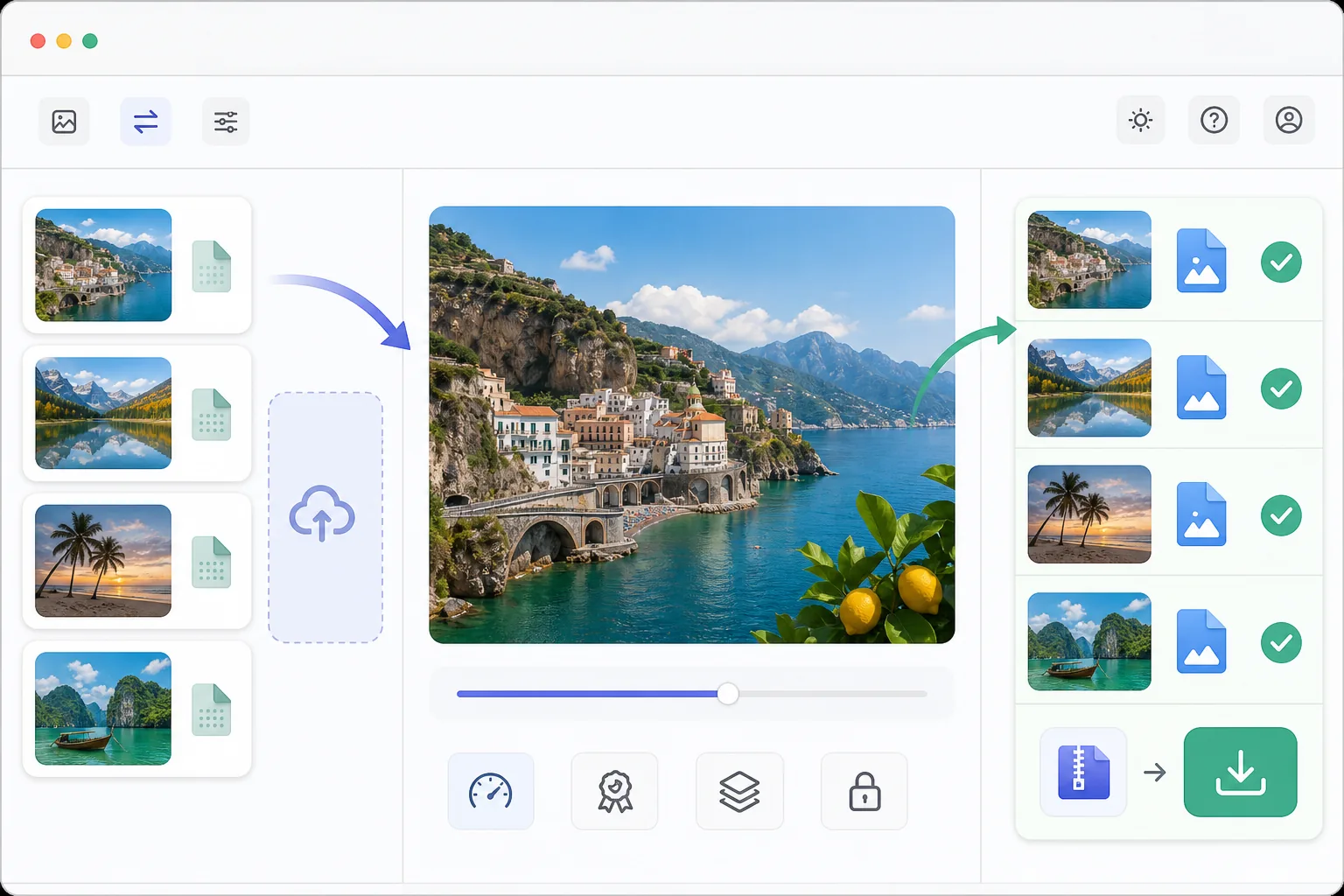
วิธีแปลงไฟล์ HEIC เป็น JPG
หากต้องการแปลง HEIC เป็น JPG ให้เปิด Magic Eraser บนเว็บ iOS หรือ Android อัปโหลดไฟล์ HEIC (หรือ HEIF) จาก iPhone หรืออุปกรณ์ใดก็ได้ แล้วส่งออกเป็น JPG — ภาพจะถูกถอดรหัสและบันทึกใหม่ในรูปแบบ JPEG ที่ใช้งานได้กับทุกอุปกรณ์ โดยยังคงความละเอียด สีสัน และข้อมูล EXIF ไว้ครบ ใช้ฟรี ไม่ต้องสมัครสมาชิก การแปลงไฟล์ทำงานในเบราว์เซอร์ของคุณ ภาพจึงไม่ถูกส่งออกจากอุปกรณ์ และคุณยังลากไฟล์หลายไฟล์เข้ามาพร้อมกันเพื่อแปลงเป็นชุดได้ ผลลัพธ์เปิดได้ทุกที่ ทั้ง Windows, Android, อีเมล, บริการพิมพ์ภาพ และฟอร์มอัปโหลดที่ไม่รองรับ HEIC Apple นำ HEIC (High Efficiency Image Container) เป็นรูปแบบภาพถ่ายเริ่มต้นบน iPhone เนื่องจากจะสร้างไฟล์ที่เล็กกว่า JPEG ถึง 40-50% ในคุณภาพเดียวกัน แต่ HEIC ไม่ได้รับการรองรับในระดับสากล — Windows เวอร์ชันเก่า, แพลตฟอร์มเว็บจำนวนมาก, ไคลเอนต์อีเมล, บริการการพิมพ์ และแบบฟอร์มอัพโหลดโซเชียลมีเดียจะปฏิเสธไฟล์ HEIC สิ่งนี้จะสร้างแรงเสียดทานเมื่อแชร์รูปภาพของ iPhone การแปลงเป็น JPEG/JPG ช่วยให้มั่นใจได้ถึงความเข้ากันได้กับอุปกรณ์ แพลตฟอร์ม และบริการแทบทุกชนิด การแปลงเกี่ยวข้องกับการถอดรหัสข้อมูลรูปภาพที่บีบอัด HEVC และการเข้ารหัสใหม่เป็น JPEG โดยสูญเสียคุณภาพน้อยที่สุดเมื่อดำเนินการที่การตั้งค่าคุณภาพสูง (90+) Magic Eraser จัดการการแปลงนี้ในเบราว์เซอร์ ดังนั้นรูปภาพของคุณจะไม่มีวันออกจากอุปกรณ์ของคุณ
Before you start
แปลง HEIC เป็น JPG ในสามขั้นตอน
Start with อัปโหลดไฟล์ heic ของคุณ. The result preview above and tips below use this guide's existing content; no separate before-and-after proof is assumed.
- 1
อัปโหลดไฟล์ HEIC ของคุณ
เปิด Magic Eraser บนเว็บ, iOS หรือ Android อัปโหลดไฟล์ HEIC หรือ HEIF จาก iPhone, iPad หรืออุปกรณ์ใดๆ ของคุณ คุณสามารถอัปโหลดหลายไฟล์สำหรับการแปลงเป็นชุด เครื่องมือนี้รับไฟล์ทุกขนาด
- 2
ดูตัวอย่างและปรับการตั้งค่า
ภาพจะถูกถอดรหัสและแสดงด้วยคุณภาพสูงสุด ปรับคุณภาพ JPG ได้หรือไม่ (แนะนำ: 92 เพื่อให้คุณภาพและขนาดไฟล์สมดุลกันดีที่สุด) ข้อมูล EXIF (วันที่ ตำแหน่ง การตั้งค่ากล้อง) จะถูกเก็บรักษาไว้ตามค่าเริ่มต้น คุณยังสามารถปรับปรุงภาพถ่ายด้วยเครื่องมือ AI ก่อนการแปลง
- 3
ส่งออกเป็น JPG
ดาวน์โหลดไฟล์ JPG ที่แปลงแล้ว ผลลัพธ์จะคงความละเอียดและโปรไฟล์สีดั้งเดิมไว้ สำหรับการแปลงเป็นชุด ไฟล์ทั้งหมดจะดาวน์โหลดเป็นไฟล์ zip เดียว ไฟล์ที่แปลงแล้วเข้ากันได้กับทุกแพลตฟอร์มที่รับรูปภาพ
ดีที่สุดสำหรับ
- ผู้ใช้ iPhone แชร์รูปภาพกับผู้ใช้ Windows หรือ Android ที่ไม่สามารถเปิด HEIC ได้
- การอัปโหลดรูปภาพไปยังเว็บไซต์และแบบฟอร์มที่ยอมรับเฉพาะ JPG/JPEG
- การเตรียมภาพถ่ายสำหรับบริการพิมพ์ที่ไม่รองรับรูปแบบ HEIC
- ไฟล์แนบอีเมลที่ผู้รับอาจไม่มีซอฟต์แวร์ที่เข้ากันได้กับ HEIC
- การเก็บถาวรภาพถ่ายในรูปแบบที่เข้ากันได้สากลเพื่อการจัดเก็บข้อมูลระยะยาว
เคล็ดลับเพื่อผลลัพธ์ที่ดีที่สุด
ใช้คุณภาพ JPG 92 เพื่อความสมดุลที่ดีที่สุด ในระดับนี้ ความแตกต่างด้านคุณภาพจาก HEIC ดั้งเดิมนั้นมองไม่เห็นด้วยตามนุษย์ ในขณะเดียวกันก็รักษาขนาดไฟล์ให้เหมาะสม การที่ค่าเกิน 95 จะทำให้ขนาดไฟล์เพิ่มขึ้นอย่างมากโดยแทบไม่มีประโยชน์ด้านการมองเห็นเลย หากคุณกำลังแปลงรูปภาพเพื่อใช้บนเว็บ ให้ลองใช้ WebP แทน JPG เพื่อให้ได้อัตราส่วนคุณภาพต่อขนาดที่ดียิ่งขึ้นด้วยการรองรับเบราว์เซอร์สมัยใหม่ เพื่อหลีกเลี่ยงความยุ่งยากในการแปลงโดยสิ้นเชิง คุณสามารถเปลี่ยนการตั้งค่ากล้อง iPhone ของคุณให้บันทึกเป็น JPEG แทน HEIC: การตั้งค่า → กล้อง → รูปแบบ → เข้ากันได้มากที่สุด
คำถามที่พบบ่อย
- มีการสูญเสียคุณภาพเมื่อแปลง HEIC เป็น JPG หรือไม่
- น้อยที่สุด ที่คุณภาพ 90+ ความแตกต่างนั้นมองไม่เห็น HEIC ใช้การบีบอัดที่มีประสิทธิภาพมากกว่า ดังนั้นไฟล์ JPG จะมีขนาดใหญ่กว่าเล็กน้อยในคุณภาพภาพที่เทียบเท่ากัน เพื่อวัตถุประสงค์ในทางปฏิบัติ — การแชร์ การพิมพ์ การอัพโหลด — คุณภาพจะเหมือนกัน
- ข้อมูล EXIF ถูกเก็บรักษาไว้ระหว่างการแปลงหรือไม่
- ใช่. วันที่ถ่าย ตำแหน่ง GPS การตั้งค่ากล้อง และข้อมูลเมตาอื่นๆ จะถูกเก็บไว้ในเอาต์พุต JPG ตามค่าเริ่มต้น คุณสามารถเลือกตัดข้อมูล EXIF เพื่อความเป็นส่วนตัวได้เมื่อแชร์รูปภาพแบบสาธารณะ
- การแปลง HEIC เป็น JPG ฟรีหรือไม่
- ใช่. การแปลงรูปแบบมีให้ใช้งานในระดับฟรีโดยไม่มีขีดจำกัดรายวันสำหรับการแปลงพื้นฐาน พรีเมียมเพิ่มการประมวลผลเป็นชุดและการส่งออกหลายรูปแบบพร้อมกัน
- จะแปลง HEIC เป็น JPG บน iPhone หรือ Android ได้อย่างไร?
- เปิด Magic Eraser ในเบราว์เซอร์มือถือใดก็ได้ หรือในแอป iOS หรือ Android โหลดภาพ HEIC จากคลังภาพ แล้วส่งออกเป็น JPG — ไฟล์ที่แปลงแล้วจะบันทึกกลับเข้าคลังภาพของคุณทันที พร้อมแชร์หรืออัปโหลดได้ทุกที่ ไม่ต้องติดตั้งแอปหากใช้ผ่านเบราว์เซอร์ บน iPhone คุณยังเลี่ยงการแปลงได้เลยด้วยการถ่ายเป็น JPEG ตั้งแต่แรก: ตั้งค่า → กล้อง → รูปแบบ → เข้ากันได้มากที่สุด
- แปลงไฟล์ HEIC หลายไฟล์เป็น JPG พร้อมกันได้ไหม?
- ได้ อัปโหลดไฟล์ HEIC หรือ HEIF หลายไฟล์ในครั้งเดียวแล้วระบบจะแปลงทั้งหมดพร้อมกัน จากนั้นดาวน์โหลดเป็นไฟล์ zip ไฟล์เดียว — สะดวกเวลาต้องเคลียร์ทั้งคลังภาพ หรือภาพ iPhone จากการถ่ายงานทั้งชุดก่อนส่งให้คนที่ใช้ Windows หรือ Android แต่ละไฟล์จะคงความละเอียดและโปรไฟล์สีดั้งเดิมไว้ การแปลงเป็นชุดเป็นส่วนหนึ่งของแพ็กเกจ Premium ส่วนการแปลงทีละไฟล์ใช้ฟรีไม่จำกัดต่อวัน