
วิธีบีบอัดภาพโดยไม่สูญเสียคุณภาพ
ไฟล์ภาพขนาดใหญ่ทำให้เว็บไซต์ช้าลง ล้มเหลวในการจำกัดจำนวนไฟล์แนบในอีเมล และใช้เวลาในการอัพโหลดตลอดไป Magic Eraser บีบอัดรูปภาพให้เหลือเพียงเสี้ยวหนึ่งของขนาดดั้งเดิมโดยยังคงรักษารูปลักษณ์ให้เหมือนกัน — ไฟล์มีขนาดเล็กลง แต่รูปภาพก็ดูเหมือนเดิม
Last updated
บีบอัดรูปภาพทันที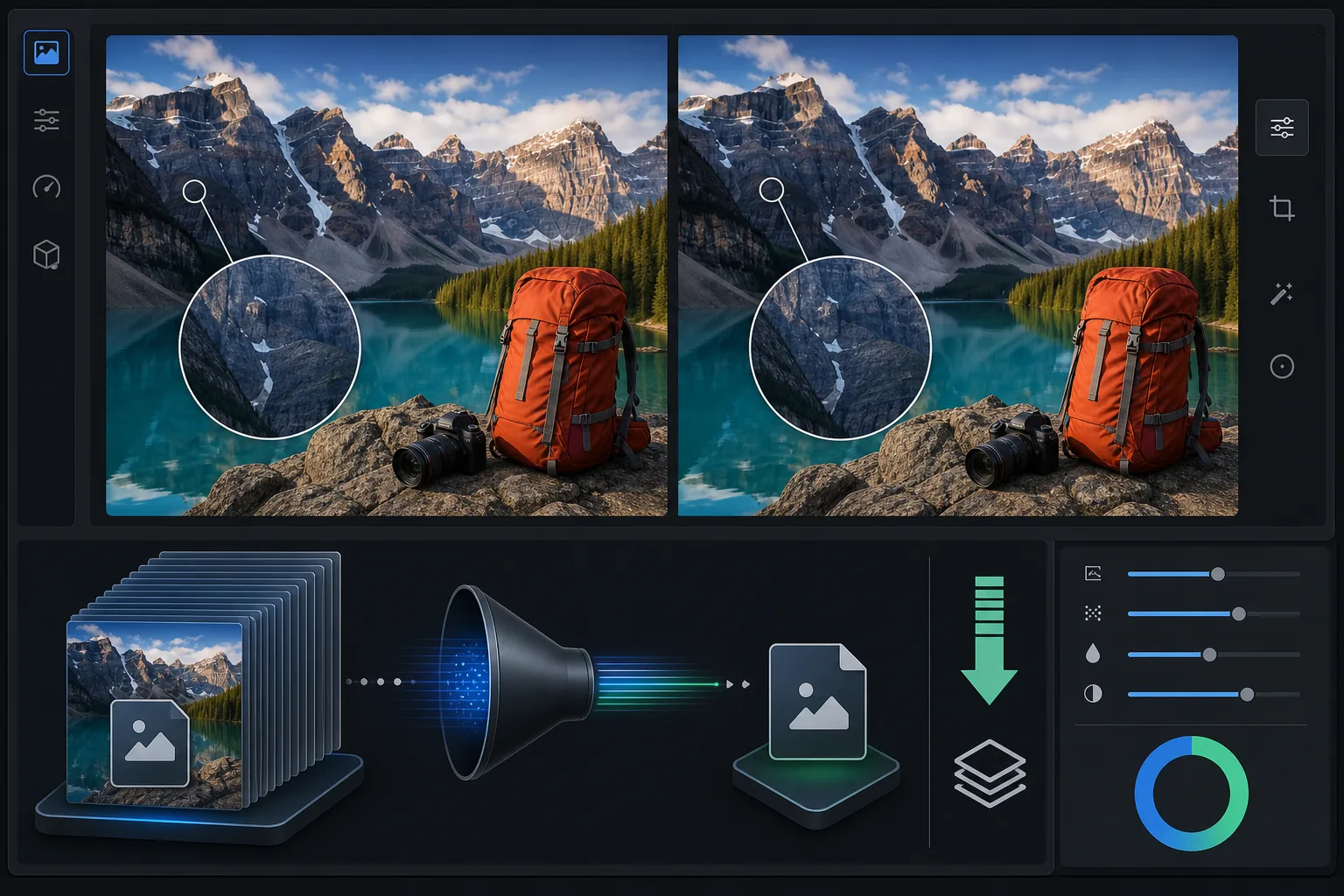
เหตุใดการบีบอัดภาพจึงมีความสำคัญต่อประสิทธิภาพของเว็บ
หากต้องการบีบอัดรูปภาพโดยไม่ทำให้คุณภาพที่มองเห็นลดลง เปิด Magic Eraser บนเว็บ, iOS หรือ Android อัปโหลดไฟล์ JPEG, PNG หรือ WebP ของคุณ เลือกระดับการบีบอัดแบบสมดุล แล้วดาวน์โหลดไฟล์ที่มีขนาดเล็กลง ใช้งานฟรี ไม่ต้องสมัครสมาชิก คำว่า “ไม่สูญเสียคุณภาพ” ในที่นี้หมายถึงสูญเสียคุณภาพแบบที่ตามองไม่เห็น (visually lossless) ไฟล์จะเล็กลงมากด้วยการตัดข้อมูลที่ตาของคุณมองไม่เห็นออกไป รูปภาพจึงดูเหมือนเดิมทุกประการเมื่อดูในขนาดปกติ แม้จะไม่ใช่สำเนาที่เหมือนต้นฉบับทุกไบต์ก็ตาม เลือก WebP หากต้องการไฟล์เว็บที่เล็กที่สุด หรือคงไว้เป็น JPEG เพื่อความเข้ากันได้กว้างที่สุด และเก็บไฟล์ต้นฉบับไว้เผื่อว่าคุณอาจต้องนำกลับมาแก้ไขในภายหลัง รูปภาพเป็นเนื้อหาที่มีน้ำหนักมากที่สุดบนหน้าเว็บส่วนใหญ่ รูปภาพเดียวที่ไม่ได้รับการปรับแต่งอาจมีขนาด 5-10 MB ในขณะที่รูปภาพเดียวกันในเวอร์ชันที่มีการบีบอัดอย่างดีขนาด 200-500 KB จะดูเหมือนกับตามนุษย์ Core Web Vitals ของ Google ประกอบด้วย Largest Contentful Paint (LCP) ซึ่งจะวัดความเร็วในการโหลดเนื้อหาหลัก รูปภาพขนาดใหญ่ที่ไม่มีการบีบอัดส่งผลเสียโดยตรงต่อคะแนน LCP และอันดับการค้นหา บริการอีเมลจำกัดขนาดไฟล์แนบไว้ที่ 20-25 MB และแพลตฟอร์มโซเชียลมีเดียจะบีบอัดรูปภาพที่อัปโหลดใหม่อย่างรุนแรง การอัปโหลดรูปภาพที่ปรับให้เหมาะสมล่วงหน้าจะทำให้แพลตฟอร์มลดคุณภาพลง การบีบอัดอัจฉริยะจะลบข้อมูลที่สายตามนุษย์ไม่สามารถรับรู้ได้ (รายละเอียดความถี่สูงต่ำกว่าเกณฑ์การรับรู้ ข้อมูลสีที่ซ้ำซ้อน) ในขณะที่ยังคงรักษาคุณภาพที่มองเห็นได้ซึ่งเป็นสิ่งสำคัญ
Before you start
บีบอัดภาพในสามขั้นตอน
Start with อัปโหลดภาพ. The result preview above and tips below use this guide's existing content; no separate before-and-after proof is assumed.
- 1
อัปโหลดภาพ
เปิด Magic Eraser บนเว็บ, iOS หรือ Android อัปโหลดรูปภาพที่คุณต้องการบีบอัด เช่น รูปภาพสำหรับเว็บไซต์ของคุณ ไฟล์แนบในอีเมล หรือชุดรูปภาพสำหรับโซเชียลมีเดีย รองรับ JPEG, PNG และ WebP เครื่องมือนี้จะแสดงขนาดไฟล์ต้นฉบับ
- 2
เลือกระดับการบีบอัด
เลือกเป้าหมาย: ปรับให้เหมาะสมกับเว็บ (ไฟล์เล็กที่สุด ลดคุณภาพลงเล็กน้อย) ปรับสมดุล (บีบอัดได้ดีโดยไม่สูญเสียคุณภาพที่มองเห็นได้) หรือน้อยที่สุด (ลดขนาดลงเล็กน้อย รักษาคุณภาพสูงสุด) สำหรับการใช้งานเว็บส่วนใหญ่ ความสมดุลจะสร้างอัตราส่วนขนาดต่อคุณภาพที่ดีที่สุด
- 3
ดาวน์โหลดภาพที่ถูกบีบอัด
ดาวน์โหลดเวอร์ชันบีบอัด เครื่องมือนี้จะแสดงขนาดไฟล์ใหม่และเปอร์เซ็นต์การลดขนาด ภาพถ่ายทั่วไปจะลดลงจาก 3-5 MB เป็น 200-500 KB ด้วยการบีบอัดที่สมดุล — ขนาดลดลง 80-90% โดยไม่มีความแตกต่างด้านคุณภาพที่มองเห็นได้ในขนาดการรับชมปกติ
ดีที่สุดสำหรับ
- รูปภาพเว็บไซต์ที่ต้องโหลดเร็วเพื่อให้ได้คะแนน Core Web Vitals และ SEO ที่ดี
- ไฟล์แนบอีเมลที่ต้องมีขนาดไม่เกิน 20-25 MB เมื่อส่งรูปภาพหลายรูป
- การอัปโหลดบนโซเชียลมีเดียที่การบีบอัดล่วงหน้าป้องกันการบีบอัดแพลตฟอร์มซ้ำอย่างรุนแรง
- รูปภาพสินค้าอีคอมเมิร์ซที่ต้องมีคุณภาพสูงแต่โหลดได้เร็ว
- รูปภาพบล็อกและบทความที่ความเร็วของหน้าส่งผลต่อการมีส่วนร่วมของผู้อ่านและการจัดอันดับการค้นหา
เคล็ดลับเพื่อผลลัพธ์ที่ดีที่สุด
สำหรับรูปภาพบนเว็บ ให้กำหนดเป้าหมาย 200-500 KB สำหรับรูปภาพหลัก และ 50-150 KB สำหรับภาพขนาดย่อและรูปภาพสนับสนุน รูปแบบ WebP จะสร้างไฟล์ขนาดเล็กกว่า JPEG ถึง 25-35% โดยให้คุณภาพภาพที่เทียบเท่า — ให้ใช้ WebP หากเว็บไซต์ของคุณรองรับ สำหรับรูปภาพที่จะดูในขนาดที่เล็ก (ภาพขนาดย่อ ฟีดโซเชียลมีเดีย) การบีบอัดข้อมูลเชิงรุกนั้นใช้ได้ เนื่องจากขนาดหน้าจอที่เล็กจะซ่อนส่วนที่ผิดปกติไว้ สำหรับรูปภาพที่จะดูแบบเต็มหน้าจอหรือพิมพ์ ให้ใช้การบีบอัดที่สมดุลหรือน้อยที่สุด บีบอัดหลังจากการแก้ไขอื่นๆ ทั้งหมดเสร็จสิ้น การบีบอัดก่อนแล้วจึงแก้ไขสามารถขยายส่วนการบีบอัดได้ สำหรับการบีบอัดแบบกลุ่ม ให้อัปโหลดชุดรูปภาพทั้งหมดของคุณ และใช้ระดับการบีบอัดเดียวกันสำหรับขนาดไฟล์ที่สอดคล้องกันทั่วทั้งชุด
คำถามที่พบบ่อย
- ภาพที่บีบอัดจะดูแย่ลงหรือไม่?
- ที่การบีบอัดที่สมดุล ความแตกต่างจะมองไม่เห็นด้วยตามนุษย์ที่ระยะการรับชมปกติ เฉพาะการซูมแบบสุดขีดหรือการมองพิกเซลเท่านั้น คุณจึงจะสามารถตรวจจับความแตกต่างเล็กน้อยได้ สำหรับการใช้งานเว็บและโซเชียลมีเดีย ไม่มีความแตกต่างด้านคุณภาพที่มองเห็นได้
- ไฟล์จะเล็กลงขนาดไหน?
- โดยทั่วไปแล้วจะเล็กกว่า 70-90% รูปภาพขนาด 5 MB จะกลายเป็น 300-500 KB ที่การบีบอัดแบบสมดุล การลดลงที่แน่นอนขึ้นอยู่กับเนื้อหาของภาพ — รูปภาพที่มีรายละเอียดจะบีบอัดน้อยกว่ารูปภาพที่เรียบง่าย
- ฉันควรใช้ JPEG หรือ WebP?
- WebP สร้างไฟล์ขนาดเล็กลงแต่คุณภาพเทียบเท่ากัน ใช้ WebP สำหรับเว็บไซต์ (รองรับโดยเบราว์เซอร์สมัยใหม่ทั้งหมด) ใช้ JPEG สำหรับไฟล์แนบอีเมลและการแชร์ (ความเข้ากันได้สากล)
- ไม่มีการบีบอัดหรือไม่?
- ใช่. การบีบอัดรูปภาพมีให้ใช้งานในรุ่นฟรีโดยจำกัดการใช้งานรายวัน พรีเมียมลบข้อจำกัดสำหรับการบีบอัดชุดรูปภาพขนาดใหญ่
- นี่คือการบีบอัดแบบไม่สูญเสียข้อมูลจริง ๆ หรือเป็นแบบที่ตามองไม่เห็นความต่าง?
- สำหรับการลดขนาดได้มาก ๆ นี่คือแบบที่ตามองไม่เห็นความต่าง (visually lossless) ไม่ใช่การบีบอัดแบบไม่สูญเสียข้อมูลในเชิงคณิตศาสตร์ การบีบอัดแบบไม่สูญเสียข้อมูลจริง ๆ (เช่น PNG หรือ WebP แบบ lossless) จะเก็บทุกพิกเซลไว้เหมือนเดิมทุกประการ แต่ลดขนาดไฟล์ได้เพียงเล็กน้อยเท่านั้น การจะย่อรูปขนาด 5 MB ให้เหลือเพียงไม่กี่ร้อย KB เครื่องมือจะตัดข้อมูลที่ต่ำกว่าระดับที่ตาของคุณรับรู้ได้ออกไป ผลลัพธ์จึงดูเหมือนเดิมเมื่อดูในขนาดปกติ แต่ไม่ตรงกันทุกบิต หากคุณต้องการสำเนาเก็บถาวรที่เหมือนต้นฉบับเป๊ะ (เช่น ไฟล์ต้นฉบับที่คุณจะนำกลับมาแก้ไขเรื่อย ๆ) ให้เก็บไฟล์ต้นฉบับไว้ แล้วใช้เวอร์ชันที่บีบอัดแล้วเฉพาะสำหรับการแชร์ เว็บ และอีเมลเท่านั้น