
วิธีเบลอพื้นหลังของภาพถ่าย
ช่างภาพบุคคลมืออาชีพใช้เลนส์ที่มีรูรับแสงกว้างเพื่อเบลอพื้นหลังและทำให้วัตถุดูโดดเด่น หากโทรศัพท์หรือกล้องของคุณไม่ได้จับภาพระยะชัดลึกที่ตื้นขนาดนั้น AI ของ Magic Eraser จะเพิ่มพื้นหลังเบลอที่ดูเป็นธรรมชาติหลังจากนั้น
Last updated
เบลอพื้นหลังแล้ว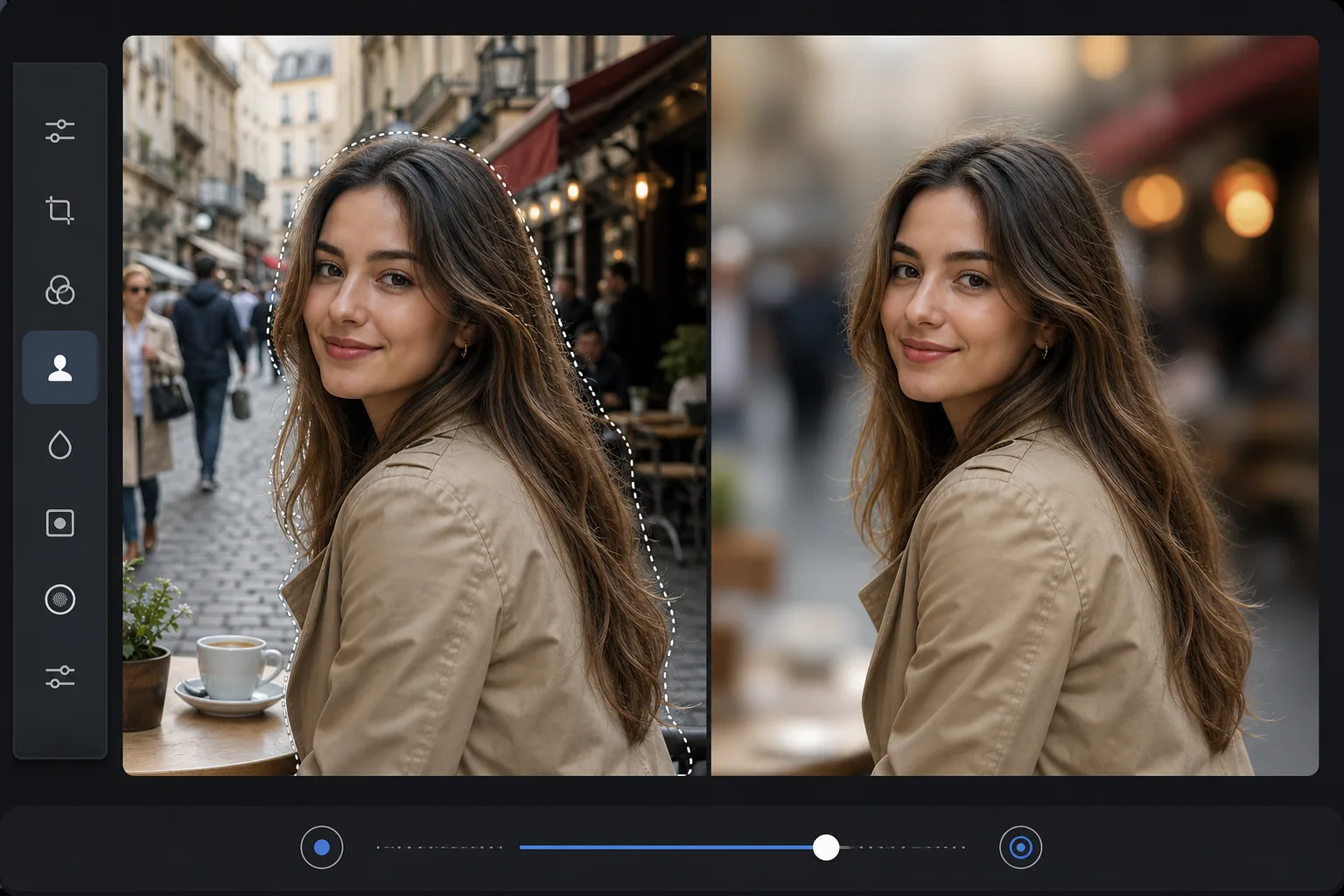
เหตุใดการเบลอพื้นหลังจึงทำให้ภาพถ่ายดูเป็นมืออาชีพ
วิธีเบลอพื้นหลังของรูปภาพ เพียงเปิด Magic Eraser บนเว็บ iOS หรือ Android อัปโหลดรูปของคุณ ปล่อยให้ AI แยกตัวแบบออกจากพื้นหลัง ปรับระดับความเบลอตามต้องการ แล้วดาวน์โหลด ใช้งานฟรี ไม่ต้องสมัครสมาชิก AI จะคงตัวแบบให้คมชัด รวมถึงขอบเส้นผมที่ละเอียดด้วย พร้อมทำให้ทุกอย่างด้านหลังนุ่มเบลอ เหมือนถ่ายด้วยเลนส์รูรับแสงกว้าง ใช้ได้กับรูปที่คุณถ่ายไว้แล้ว ดังนั้นคุณจึงเพิ่มพื้นหลังเบลอสไตล์ภาพพอร์ตเทรตได้ แม้ว่ามือถือจะถ่ายทุกอย่างชัดลึกมาก เคล็ดลับคือปรับความเบลอแบบพอดี ๆ เพื่อให้ดูเป็นธรรมชาติ เพราะการเบลอหนักเกินไปบนรูปมือถือที่ภาพแบน ๆ อาจเริ่มดูไม่เป็นธรรมชาติได้ การเบลอพื้นหลัง (โบเก้) จะแยกวัตถุออกจากสภาพแวดล้อมที่รบกวนสายตาโดยการลดรายละเอียดพื้นหลังในขณะที่ยังคงรักษาความคมชัดของวัตถุ กล้องระดับมืออาชีพบรรลุผลดังกล่าวด้วยเลนส์ที่มีรูรับแสงกว้าง (f/1.4 - f/2.8) แต่กล้องโทรศัพท์และเซ็นเซอร์ขนาดเล็กจะให้โฟกัสชัดลึกในบริเวณที่ทุกอย่างคมชัด รวมถึงสำนักงานที่รกร้าง ห้องครัวที่ยุ่งวุ่นวาย หรือถนนที่มีผู้คนพลุกพล่านอยู่ด้านหลังวัตถุ การเบลอพื้นหลังแบบแมนนวลใน Photoshop จำเป็นต้องสร้างมาสก์รอบๆ ตัวแบบอย่างแม่นยำ (รวมถึงขอบผม ซึ่งเป็นเรื่องยากอย่างฉาวโฉ่) จากนั้นจึงใช้ฟิลเตอร์เลนส์เบลอกับพื้นหลังเท่านั้น ซึ่งเป็นกระบวนการที่ใช้เวลาประมาณ 15-30 นาทีต่อภาพ AI ของ Magic Eraser ตรวจจับวัตถุโดยอัตโนมัติ สร้างมาสก์ที่แม่นยำรวมถึงรายละเอียดเส้นผมที่ละเอียด และใช้เกาส์เซียนที่ดูเป็นธรรมชาติหรือเลนส์เบลอกับพื้นหลัง
Before you start
เบลอพื้นหลังในสามขั้นตอน
Start with อัพโหลดรูปภาพ. The result preview above and tips below use this guide's existing content; no separate before-and-after proof is assumed.
- 1
อัพโหลดรูปภาพ
เปิด Magic Eraser บนเว็บ, iOS หรือ Android อัปโหลดภาพถ่ายที่คุณต้องการเบลอพื้นหลัง เช่น ภาพบุคคล ภาพผลิตภัณฑ์ หรือภาพใดๆ ก็ตามที่ตัวแบบควรโดดเด่นจากสภาพแวดล้อม รองรับ JPEG, PNG, HEIC และ WebP
- 2
เลือกเบลอพื้นหลัง
เลือกเครื่องมือเบลอพื้นหลัง AI จะตรวจจับวัตถุหลักโดยอัตโนมัติและแยกวัตถุออกจากพื้นหลัง วัตถุยังคงคมชัดในขณะที่พื้นหลังได้รับความเบลออย่างเป็นธรรมชาติ ปรับความเข้มของการเบลอ — การเบลอแบบเบาเพื่อการแยกที่ละเอียด และแบบเบลอหนักเพื่อโบเก้สไตล์พอร์ตเทรตที่น่าทึ่ง
- 3
ตรวจสอบและส่งออก
ตรวจสอบผลลัพธ์เมื่อซูมเต็ม โดยเฉพาะขอบที่วัตถุตรงกับพื้นหลังเบลอ ผม ขอบเสื้อผ้า และโครงร่างที่ซับซ้อนควรเปลี่ยนจากคมชัดไปเป็นเบลออย่างเป็นธรรมชาติ หากพื้นที่พื้นหลังใดๆ ถูกปรับให้คมชัดโดยไม่ได้ตั้งใจ หรือพื้นที่วัตถุใดๆ ถูกเบลอ ให้ปรับแต่งมาสก์ ส่งออกด้วยความละเอียดเต็ม
ดีที่สุดสำหรับ
- การถ่ายภาพบุคคลจากกล้องโทรศัพท์ที่ไม่สามารถสร้างภาพเบลอพื้นหลังแบบออปติคัลได้
- LinkedIn และภาพเฮดช็อตแบบมืออาชีพที่พื้นหลังเบลอสะอาดตาดูสวยงาม
- การถ่ายภาพสินค้าโดยที่พื้นหลังเบลอช่วยดึงความสนใจมาที่ตัวสินค้า
- ภาพถ่ายภายในอสังหาริมทรัพย์ที่เลือกภาพเบลอเน้นส่วนสำคัญหรือองค์ประกอบห้อง
- เนื้อหาโซเชียลมีเดียที่มีพื้นหลังเบลอทำให้ดูเป็นมืออาชีพและตั้งใจ
เคล็ดลับเพื่อผลลัพธ์ที่ดีที่สุด
AI สร้างความเบลอที่เป็นธรรมชาติที่สุดเมื่อมีการแบ่งแยกระหว่างวัตถุและพื้นหลังอย่างชัดเจน ตัวแบบที่อยู่ห่างจากพื้นหลัง (ไม่พิงผนัง) จะให้ผลลัพธ์ที่สะอาดตายิ่งขึ้น เนื่องจากความแตกต่างของความลึกนั้นชัดเจน สำหรับการถ่ายภาพบุคคล ความเบลอระดับปานกลาง (ไม่สูงสุด) มักจะดูเป็นธรรมชาติที่สุด — ความเบลอระดับสูงสุดบนภาพถ่ายในโทรศัพท์จะดูไม่เป็นธรรมชาติ เนื่องจากไม่ตรงกับลักษณะทางแสงที่แท้จริงของเลนส์ ความเบลอควรเพิ่มขึ้นทีละน้อยตามระยะห่างจากวัตถุ วัตถุที่อยู่ด้านหลังวัตถุควรเบลอเล็กน้อย ในขณะที่พื้นหลังที่อยู่ห่างไกลควรเบลออย่างมาก AI จะจัดการการไล่ระดับความลึกนี้โดยอัตโนมัติ สำหรับการถ่ายภาพกลุ่ม ทุกคนจะต้องเฉียบคมในขณะที่สภาพแวดล้อมด้านหลังจะเบลอ
คำถามที่พบบ่อย
- มันดูเหมือนโบเก้จากกล้องจริงหรือเปล่า?
- ใช่. AI ใช้การไล่ระดับความลึกตามธรรมชาติ — ความเบลอเล็กน้อยใกล้กับวัตถุ เพิ่มความเบลออย่างมากในพื้นหลังระยะไกล เอฟเฟ็กต์นี้ตรงกับสิ่งที่เลนส์ที่มีรูรับแสงกว้างสร้างขึ้น รวมถึงการหลุดร่วงตามธรรมชาติที่ขอบด้วย
- เบลอพื้นหลังหลังผมได้ไหม?
- ใช่. AI จัดการกับขอบเส้นผม ซึ่งเป็นหนึ่งในส่วนที่ยากที่สุดของการแยกพื้นหลัง เส้นผมแต่ละเส้นจะถูกเก็บไว้ให้คมชัดในขณะที่พื้นหลังที่มองเห็นระหว่างเส้นผมจะเบลออย่างเป็นธรรมชาติ
- มันใช้ได้กับภาพถ่ายกลุ่มหรือไม่?
- ใช่. AI ตรวจจับทุกคนในเฟรมและรักษาความคมชัดทั้งหมดพร้อมทั้งเบลอพื้นหลังด้านหลังกลุ่ม นอกจากนี้ยังรองรับวัตถุที่มีความลึกต่างกันอีกด้วย
- พื้นหลังเบลอฟรีหรือเปล่า?
- ใช่. การเบลอพื้นหลังมีให้ใช้งานในระดับฟรีโดยจำกัดการใช้งานรายวัน พรีเมียมลบขีดจำกัดและเพิ่มตัวเลือกความเข้มของภาพเบลอที่สูงขึ้น
- เครื่องมือนี้ต่างจากโหมด Portrait ของมือถือฉันอย่างไร?
- โหมด Portrait จะใส่เอฟเฟกต์เบลอตั้งแต่ตอนถ่าย โดยใช้เซ็นเซอร์วัดระยะลึกของมือถือในขณะที่คุณกำลังถ่าย ดังนั้นคุณต้องคอยจำว่าจะสลับไปใช้โหมดนี้ และยากที่จะแก้ไขย้อนหลังได้ดี ส่วนเครื่องมือนี้จะเพิ่มพื้นหลังเบลอแบบเดียวกันให้ทีหลัง กับรูปไหนก็ได้ในคลังภาพของคุณ รวมถึงรูปเก่า ๆ และรูปที่ถ่ายในโหมดปกติ อีกทั้งยังแก้ไขได้ คุณเป็นคนเลือกตัวแบบและระดับความเบลอเอง ไม่ใช่ถูกจำกัดตามที่กล้องตัดสินใจให้ สำหรับรูปที่คุณถ่ายไว้แล้ว การแก้ไขความเบลอที่นี่ให้คุณควบคุมได้มากกว่าการกลับไปถ่ายใหม่ในโหมด Portrait