
วิธีเพิ่มข้อความในรูปภาพ
คำพูดที่สร้างแรงบันดาลใจบนทิวทัศน์ ประกาศลดราคาในภาพผลิตภัณฑ์ คำบรรยายบนมีม หรือข้อความลายน้ำบนภาพพอร์ตโฟลิโอ การเพิ่มข้อความลงในรูปภาพเป็นหนึ่งในงานแก้ไขที่พบบ่อยที่สุด เครื่องมือออกแบบของ Magic Eraser ให้การควบคุมการพิมพ์แบบมืออาชีพ การจัดวางข้อความอัจฉริยะ และไลบรารีแบบอักษรที่กว้างขวางเพื่อทำให้ข้อความใดๆ ดูมีเจตนา ไม่ใช่วางทับ
Last updated
เพิ่มข้อความทันที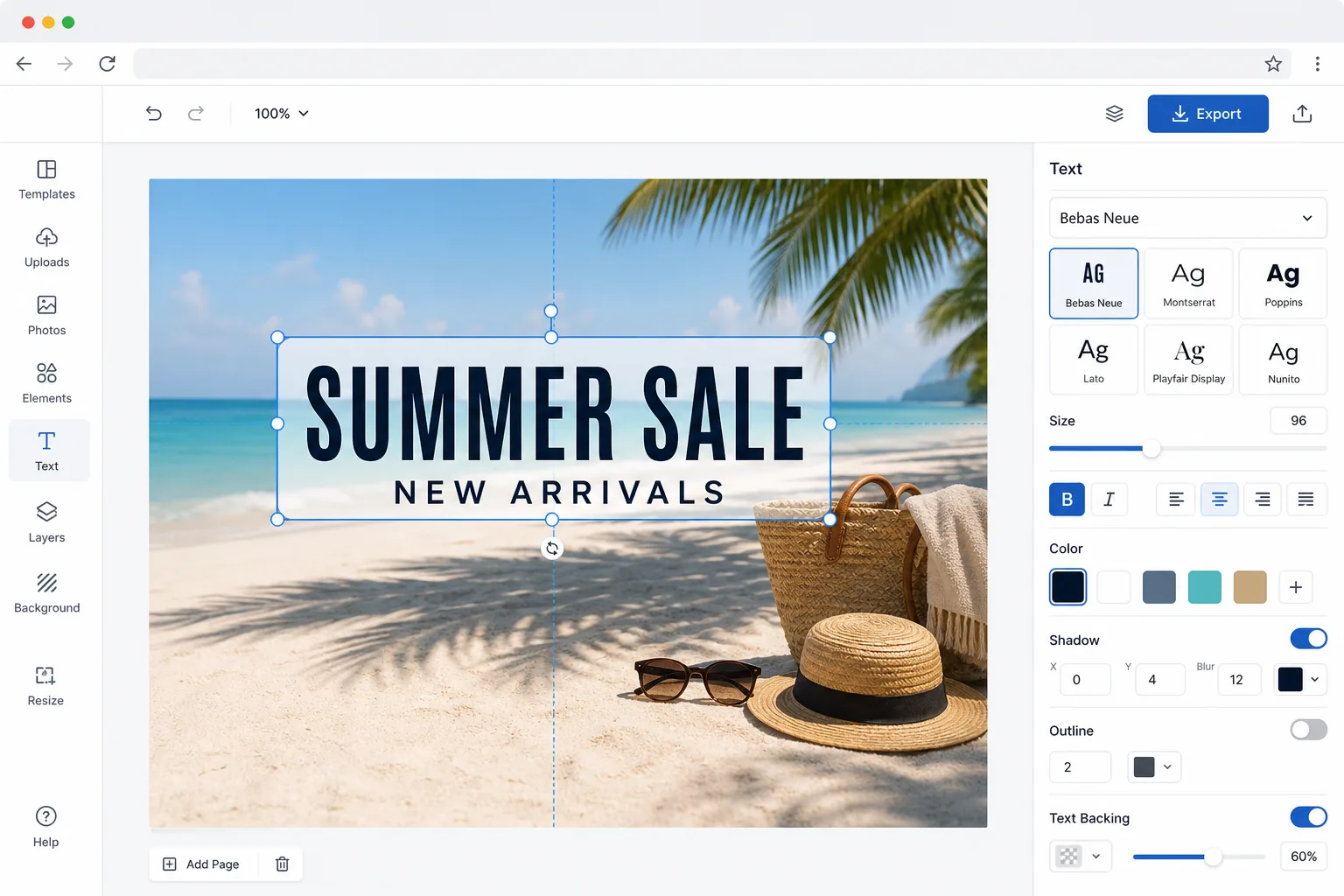
เหตุใดข้อความในรูปภาพจึงดูเป็นมือสมัครเล่น
หากต้องการใส่ข้อความลงในรูปภาพ ให้เปิด Magic Eraser บนเว็บ iOS หรือ Android เลือกเครื่องมือออกแบบ อัปโหลดรูปของคุณ เพิ่มเลเยอร์ข้อความ จากนั้นพิมพ์แคปชันแล้วเลือกฟอนต์ ขนาด สี และตำแหน่ง ใช้งานได้ฟรี ไม่ต้องสมัครสมาชิก วางข้อความไว้ในพื้นที่ว่างแทนที่จะวางทับตัวแบบ และทำให้มีคอนทราสต์มากพอ — รูปโทนมืดควรใช้ข้อความสีอ่อน ส่วนรูปที่รกตาควรใส่เงาบาง ๆ หรือพื้นหลังรองข้อความ — เพื่อให้อ่านง่าย เพิ่มเลเยอร์เพิ่มเติมเพื่อทำเป็นหัวข้อหลักพร้อมหัวข้อรอง แล้วจึงส่งออก หัวใจสำคัญคือข้อความที่ดูตั้งใจจัดวาง ไม่ใช่ดูเหมือนแปะลงไปเฉย ๆ ความแตกต่างระหว่างการออกแบบข้อความบนภาพถ่ายแบบมืออาชีพและการวางซ้อนแบบมือสมัครเล่นนั้นขึ้นอยู่กับปัจจัย 5 ประการ ได้แก่ การเลือกแบบอักษร ขนาด คอนทราสต์ของสี ตำแหน่ง และเอฟเฟกต์ ค่าเริ่มต้นของผู้เริ่มต้นคือข้อความสีขาวตรงกลางในแบบอักษรของระบบ ซึ่งขัดแย้งกับรูปภาพส่วนใหญ่ นักออกแบบมืออาชีพเลือกแบบอักษรที่ตรงกับอารมณ์ของภาพ ขนาดข้อความสำหรับลำดับชั้น รับประกันคอนทราสต์ที่อ่านได้โดยไม่บดบังวัตถุ วางตำแหน่งข้อความในพื้นที่เชิงลบ และเพิ่มเอฟเฟกต์เล็กๆ น้อยๆ (เงา พื้นหลังเบลอ การซ้อนทับแบบไล่ระดับสี) ที่รวมข้อความเข้ากับฉาก การตัดสินใจเหล่านี้ต้องใช้ความรู้และเวลาในการออกแบบในเครื่องมือที่ซับซ้อน เครื่องมือออกแบบของ Magic Eraser ให้ค่าเริ่มต้นอันชาญฉลาดสำหรับแต่ละปัจจัย — การแนะนำการวางข้อความในพื้นที่เชิงลบตามธรรมชาติ การปรับขนาดอัตโนมัติเพื่อให้อ่านง่าย และนำเสนอเอฟเฟกต์การปรับปรุงคอนทราสต์ที่ทำให้ข้อความดูสวยงามโดยใช้ความพยายามเพียงเล็กน้อย
Before you start
เพิ่มข้อความลงในรูปภาพในสามขั้นตอน
Start with อัพโหลดรูปภาพ. The result preview above and tips below use this guide's existing content; no separate before-and-after proof is assumed.
- 1
อัพโหลดรูปภาพ
เปิด Magic Eraser บนเว็บ, iOS หรือ Android แล้วเลือกเครื่องมือออกแบบ อัปโหลดรูปภาพที่คุณต้องการเพิ่มข้อความ เครื่องมือนี้ใช้งานได้กับรูปภาพทุกประเภท — ทิวทัศน์สำหรับคำพูด ภาพผลิตภัณฑ์สำหรับการโปรโมต ภาพบุคคลสำหรับโพสต์โซเชียล หรือพื้นหลังเปล่าสำหรับการออกแบบกราฟิก รองรับรูปแบบทั่วไปทั้งหมด
- 2
เพิ่มและจัดรูปแบบข้อความ
แตะเครื่องมือข้อความแล้วพิมพ์ข้อความของคุณ เลือกจากแบบอักษรหลายร้อยแบบที่จัดเรียงตามสไตล์ — serif สำหรับความสง่างาม, sans-serif สำหรับสมัยใหม่, สคริปต์สำหรับส่วนตัว, การแสดงผลสำหรับผลกระทบ ปรับขนาด สี การจัดตำแหน่ง ระยะห่างระหว่างบรรทัด และระยะห่างระหว่างตัวอักษร เพิ่มเอฟเฟ็กต์ เช่น เงาตกกระทบ โครงร่างข้อความ การเน้นพื้นหลัง หรือการเติมไล่ระดับสี เครื่องมือนี้จะแนะนำสีข้อความที่ตัดกันได้ดีกับพื้นที่รูปภาพที่อยู่ด้านล่าง
- 3
ตำแหน่งและการส่งออก
ลากข้อความไปยังตำแหน่งที่เหมาะสมที่สุด AI เน้นพื้นที่เชิงลบตามธรรมชาติในภาพถ่าย โดยที่ข้อความจะสามารถอ่านได้โดยไม่บดบังวัตถุ เส้นบอกแนวช่วยจัดแนวข้อความให้ชิดขอบและจุดกึ่งกลาง เพิ่มเลเยอร์ข้อความหลายชั้นสำหรับพาดหัวและหัวข้อย่อยที่มีสไตล์แตกต่างกัน ส่งออกเป็น JPEG, PNG หรือ WebP ตามความละเอียดที่คุณเลือก
ดีที่สุดสำหรับ
- ผู้สร้างเนื้อหาบนโซเชียลมีเดียเพิ่มคำพูด คำบรรยาย และประกาศลงในรูปภาพ
- ผู้ขายอีคอมเมิร์ซเพิ่มราคาลด ชื่อผลิตภัณฑ์ และข้อความส่งเสริมการขายลงในรูปภาพรายการ
- บล็อกเกอร์และนักเขียนสร้างภาพเด่นพร้อมชื่อบทความซ้อนทับบนภาพถ่าย
- ผู้จัดงานส่งคำเชิญและประกาศพร้อมข้อความเหนือภาพถ่ายกิจกรรม
- ช่างภาพเพิ่มข้อความลายน้ำให้กับภาพพอร์ตโฟลิโอเพื่อการแชร์ออนไลน์
เคล็ดลับเพื่อผลลัพธ์ที่ดีที่สุด
วางข้อความในพื้นที่ของรูปภาพด้วยโทนสีที่สอดคล้องกัน เช่น ท้องฟ้าแจ่มใส พื้นหลังเบลอ หรือพื้นผิวทึบ แทนที่จะวางบนพื้นที่ที่มีรายละเอียดที่ซับซ้อนซึ่งข้อความแข่งขันกับเนื้อหารูปภาพ จำกัดการออกแบบของคุณให้มีแบบอักษรสูงสุดสองแบบ: หนึ่งอันสำหรับพาดหัวและอีกอันสำหรับข้อความเนื้อหา แบบอักษรมากเกินไปดูวุ่นวาย เพื่อให้อ่านได้ง่ายบนพื้นหลังที่มีสีสันสดใส ให้เพิ่มการซ้อนทับสีเข้มแบบกึ่งโปร่งใสด้านหลังข้อความสีอ่อนหรือเงาข้อความเล็กน้อย ลำดับชั้นของขนาดมีความสำคัญ: ทำให้คำหรือวลีที่สำคัญที่สุดมีขนาดใหญ่ที่สุด โดยมีข้อความสนับสนุนเล็กลงอย่างเห็นได้ชัด โดยทั่วไปข้อความที่จัดชิดซ้ายจะดูเป็นมืออาชีพมากกว่าข้อความที่จัดกึ่งกลางสำหรับข้อความที่ยาวกว่า สำหรับโซเชียลมีเดีย ให้วางข้อความไว้ตรงกลาง 80% ของรูปภาพเพื่อหลีกเลี่ยงการครอบตัดในตัวอย่างฟีด ทดสอบความสามารถในการอ่านโดยการดูภาพในขนาดที่ผู้ชมของคุณจะเห็นจริง ข้อความที่ดูดีเมื่อเต็มหน้าจออาจอ่านไม่ออกเป็นภาพขนาดย่อ
คำถามที่พบบ่อย
- มีแบบอักษรอะไรบ้าง?
- เครื่องมือออกแบบประกอบด้วยแบบอักษรหลายร้อยแบบซึ่งครอบคลุมทุกประเภทสไตล์ — เซอริฟ, ซานเซอริฟ, สคริปต์, ที่เขียนด้วยลายมือ, การแสดงผล, โมโนสเปซ และการตกแต่ง แบบอักษรยอดนิยม เช่น Montserrat, Playfair Display, Roboto และ Lato รวมอยู่ในแบบอักษรที่แสดงเฉพาะสำหรับพาดหัวข่าว คุณสามารถกรองตามสไตล์ อารมณ์ หรือภาษาที่รองรับได้
- ฉันสามารถเพิ่มข้อความโค้งหรือบิดเบี้ยวได้หรือไม่?
- ใช่. เครื่องมือข้อความรองรับเส้นทางโค้ง ข้อความวงกลม เอฟเฟกต์หยัก และการแปลงเส้นโค้งแบบกำหนดเอง พิมพ์ข้อความของคุณ เลือกรูปแบบการบิดงอ และปรับความเข้มของเส้นโค้ง สิ่งนี้ใช้ได้ผลดีกับการออกแบบสไตล์ตราสัญลักษณ์ องค์ประกอบที่เหมือนโลโก้ และกราฟิกโซเชียลมีเดียที่สร้างสรรค์
- การเพิ่มข้อความลงในรูปภาพฟรีหรือไม่?
- ใช่. เครื่องมือออกแบบของ Magic Eraser ประกอบด้วยข้อความแบบเต็มและคุณสมบัติการพิมพ์ในระดับฟรีโดยจำกัดการใช้งานรายวัน เพิ่มเลเยอร์ข้อความหลายชั้น ปรับแต่งแบบอักษรและเอฟเฟกต์ และส่งออก พรีเมียมลบขีดจำกัดและปลดล็อคไลบรารีฟอนต์ที่สมบูรณ์และเอฟเฟกต์ข้อความเพิ่มเติม
- จะทำให้ข้อความอ่านง่ายบนรูปที่รกตาได้อย่างไร?
- คอนทราสต์คือสิ่งที่ทำให้ข้อความอ่านออก วางข้อความไว้บนส่วนที่เรียบกว่าของภาพ เช่น ท้องฟ้า ผนัง หรือพื้นหลังเบลอ แทนที่จะวางทับใบหน้าหรือรายละเอียดที่ละเอียด หากบริเวณนั้นดูรกตา ให้ใส่เงาตกกระทบบาง ๆ แถบสีกึ่งโปร่งแสงด้านหลังข้อความ หรือเบลอพื้นหลังเล็กน้อย เพื่อให้ตัวอักษรแยกออกจากฉาก ข้อความสีอ่อนอ่านง่ายที่สุดบนรูปโทนมืด และข้อความสีเข้มบนรูปโทนสว่าง ใช้น้ำหนักฟอนต์ระดับปานกลางถึงหนาสำหรับขนาดเล็ก และอย่าให้ข้อความชิดขอบจนเกินไป
- ใส่ข้อความภาษาอื่น อีโมจิ หรืออักขระพิเศษได้ไหม?
- ได้ เครื่องมือข้อความรองรับทุกอักขระที่คุณพิมพ์ได้ รวมถึงตัวอักษรละตินที่มีเครื่องหมายเสริม ซีริลลิก กรีก อาหรับ ฮีบรู และอักษร CJK (จีน ญี่ปุ่น เกาหลี) ตลอดจนอีโมจิและสัญลักษณ์ — ตราบใดที่ฟอนต์ที่คุณเลือกรองรับอักขระเหล่านั้น หากอักขระแสดงเป็นกล่องว่าง ให้เปลี่ยนไปใช้ฟอนต์ที่ครอบคลุมภาษากว้างกว่า (ฟอนต์ซานเซอริฟหลายตัวครอบคลุมได้กว้างที่สุด) สำหรับภาษาที่เขียนจากขวาไปซ้ายอย่างอาหรับและฮีบรู ให้พิมพ์ตามปกติ แล้วข้อความจะจัดเรียงในทิศทางที่ถูกต้องเอง