
วิธีเพิ่มเส้นขอบให้กับภาพถ่าย
เส้นขอบที่เลือกสรรมาอย่างดีจะเปลี่ยนภาพถ่ายธรรมดาๆ ให้เป็นภาพที่ดูสวยงามและตั้งใจ ไม่ว่าจะเป็นขอบสีขาวสะอาดสำหรับเส้นตารางของ Instagram กรอบฟิล์มวินเทจสำหรับสุนทรียภาพแบบย้อนยุค หรือเส้นขอบที่มีแบรนด์พร้อมโลโก้ของคุณ เครื่องมือออกแบบของ Magic Eraser ช่วยให้คุณสามารถเพิ่ม ปรับแต่ง และส่งออกเส้นขอบได้ภายในไม่กี่วินาที
Last updated
เพิ่มเส้นขอบตอนนี้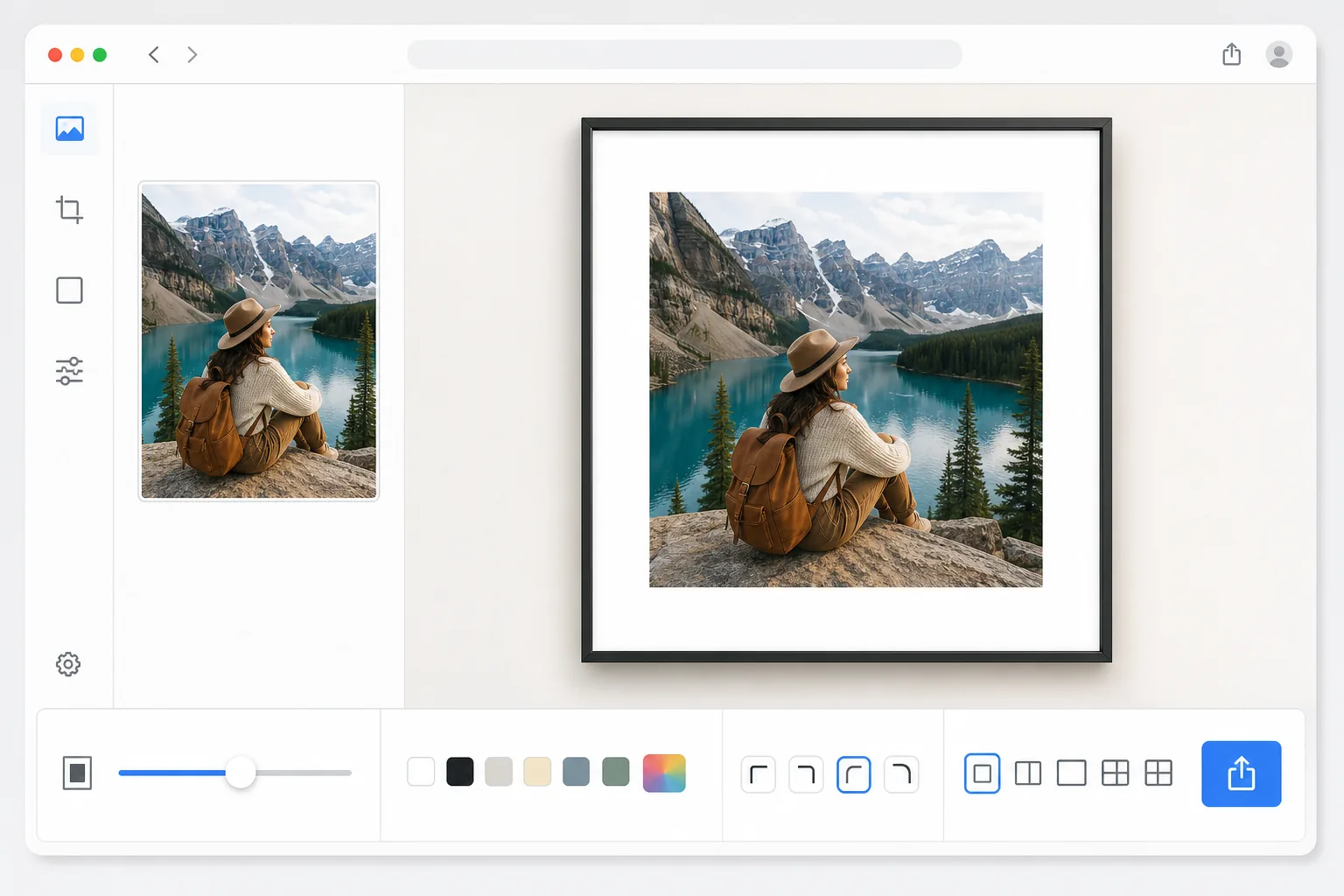
วิธีใส่กรอบให้รูปภาพ
วิธีเพิ่มขอบให้รูปภาพ เปิด Magic Eraser บนเว็บ iOS หรือ Android เลือกเครื่องมือ Design อัปโหลดรูป แล้วเลือกขอบ ปรับความหนา สี และความโค้งของมุม จากนั้นส่งออกได้เลย ใช้งานฟรี ไม่ต้องสมัครสมาชิก ขอบจะถูกเพิ่มเป็นพื้นที่แคนวาสรอบ ๆ รูป รูปต้นฉบับจึงคงความละเอียดเต็มและคมชัดทุกพิกเซล ไม่มีการย่อขนาดหรือครอปใด ๆ เลือกขอบขาวให้ฟีดอินสตาแกรมดูสะอาดตา ขอบดำให้ลุคแกลเลอรี หรือสีแบรนด์ของคุณ แล้วบันทึกการตั้งค่าเป็นพรีเซ็ตเพื่อนำกลับมาใช้กับรูปถัดไปได้เลย เส้นขอบเป็นมากกว่าการตกแต่ง — เป็นกรอบที่ดึงดูดความสนใจของผู้ชม สร้างพื้นที่การมองเห็น และสร้างความมั่นคงของแบรนด์ บน Instagram เส้นขอบที่เหมือนกันจะทำให้ตารางของคุณดูเป็นระเบียบและเป็นมืออาชีพ สำหรับการพิมพ์ เส้นขอบจะป้องกันไม่ให้การพิมพ์แบบขอบถึงขอบตัดเข้าไปในวัตถุของคุณ ในอีคอมเมิร์ซ ขอบเขตที่สอดคล้องกันในรายการผลิตภัณฑ์จะสร้างหน้าร้านที่สอดคล้องกัน การเพิ่มเส้นขอบด้วยตนเองใน Photoshop หมายถึงการคำนวณการชดเชยพิกเซล การสร้างผืนผ้าใบใหม่ การจัดกึ่งกลางรูปภาพ และรับรองความสม่ำเสมอของสี ซึ่งเป็นงานที่น่าเบื่อซึ่งจะปรับขนาดได้ไม่ดีเมื่อคุณต้องการประมวลผลภาพหลายสิบหรือหลายร้อยภาพ เครื่องมือออกแบบของ Magic Eraser มอบรูปแบบเส้นขอบที่กำหนดไว้ล่วงหน้าและปรับแต่งได้ ซึ่งนำไปใช้ได้ทันทีและส่งออกในขนาดที่ถูกต้องสำหรับแพลตฟอร์มใดๆ
Before you start
เพิ่มเส้นขอบในสามขั้นตอน
Start with อัพโหลดรูปภาพ. The result preview above and tips below use this guide's existing content; no separate before-and-after proof is assumed.
- 1
อัพโหลดรูปภาพ
เปิด Magic Eraser บนเว็บ, iOS หรือ Android แล้วเลือกเครื่องมือออกแบบ อัปโหลดภาพที่คุณต้องการใส่กรอบ รูปแบบใดก็ได้ที่ใช้งานได้ — JPEG, PNG, HEIC หรือ WebP เครื่องมือนี้จะรักษาความละเอียดดั้งเดิมไว้ ดังนั้นรูปภาพที่มีขอบของคุณจึงยังคงความคมชัดสำหรับการพิมพ์หรือการแสดงผลที่มีความละเอียดสูง
- 2
เลือกและปรับแต่งเส้นขอบ
เรียกดูไลบรารีชายแดนหรือเริ่มต้นด้วยเฟรมเปล่า ปรับความกว้างของเส้นขอบ รัศมีมุม และสี เลือกจากสีทึบ การไล่ระดับสี ลวดลาย หรือช่องว่างภายในแบบโปร่งใส กำหนดอัตราส่วนกว้างยาวสำหรับแพลตฟอร์มเป้าหมายของคุณ เช่น สี่เหลี่ยมจัตุรัสสำหรับ Instagram, 9:16 สำหรับเรื่องราว หรือขนาดที่กำหนดเองสำหรับการพิมพ์ ดูตัวอย่างผลลัพธ์แบบเรียลไทม์ในขณะที่คุณปรับเปลี่ยน
- 3
ส่งออกภาพถ่ายที่มีขอบ
เมื่อเส้นขอบดูถูกต้องแล้ว ให้ส่งออกตามความละเอียดที่คุณต้องการ เลือก PNG สำหรับเส้นขอบที่มีความโปร่งใส, JPEG สำหรับเส้นขอบสีทึบในขนาดไฟล์ที่เล็กกว่า หรือ WebP สำหรับเอาต์พุตที่ปรับให้เหมาะสมกับเว็บ บันทึกการตั้งค่าเส้นขอบของคุณเป็นค่าที่ตั้งไว้ล่วงหน้าเพื่อใช้สไตล์เดียวกันนี้กับรูปภาพในอนาคตด้วยการแตะเพียงครั้งเดียว
ดีที่สุดสำหรับ
- ผู้สร้างเนื้อหาบน Instagram ที่ต้องการความสวยงามของตารางที่สม่ำเสมอโดยมีเส้นขอบสีขาวหรือสีที่สม่ำเสมอ
- การเตรียมการพิมพ์โดยที่ระยะขอบป้องกันไม่ให้เนื้อหาสำคัญถูกตัดออกระหว่างการพิมพ์
- ผู้ขายอีคอมเมิร์ซรักษากรอบรูปภาพผลิตภัณฑ์ที่สอดคล้องกันในรายการต่างๆ
- นักออกแบบแบรนด์เพิ่มกรอบแบรนด์พร้อมโลโก้และสีของแบรนด์ให้กับภาพถ่ายทางการตลาด
- ช่างภาพงานแต่งงานและงานอีเว้นท์ส่งมอบภาพที่มีกรอบให้กับลูกค้า
เคล็ดลับเพื่อผลลัพธ์ที่ดีที่สุด
เพื่อความสอดคล้องของเส้นกริดใน Instagram ให้เลือกสไตล์เส้นขอบและอัตราส่วนภาพหนึ่งรายการแล้วติดไว้กับทุกโพสต์ ความสม่ำเสมอของภาพคือสิ่งที่ทำให้เส้นตารางดูเป็นมืออาชีพ ขอบสีขาวใช้ได้ทั่วไปและปล่อยให้สีของภาพถ่ายดูโดดเด่น แต่ขอบสีเข้มจะให้ความรู้สึกเหมือนอยู่ในแกลเลอรี่มากกว่า เมื่อเพิ่มเส้นขอบสำหรับการพิมพ์ ให้เว้นระยะห่างจากเส้นตัดอย่างน้อย 3 มม. เพื่อรองรับการตัด สำหรับเส้นขอบที่มีแบรนด์ ให้วางข้อความและโลโก้ไว้ด้านนอก 80% ของรูปภาพเพื่อหลีกเลี่ยงการแข่งขันกับเนื้อหารูปภาพ หากคุณกำลังเพิ่มเส้นขอบเพื่อปรับขนาดรูปภาพให้เป็นอัตราส่วนเฉพาะ (เช่น ทำให้รูปภาพ 4:3 พอดีกับสี่เหลี่ยมจัตุรัส 1:1) ให้จัดกึ่งกลางรูปภาพและใช้สีพื้นหลังที่เข้ากันแทนการใช้สีขาวบริสุทธิ์เพื่อเพิ่มความน่าสนใจให้กับภาพ
คำถามที่พบบ่อย
- ฉันสามารถเพิ่มขนาดเส้นขอบที่แตกต่างกันสำหรับด้านต่างๆ ได้หรือไม่
- ใช่. เครื่องมือออกแบบช่วยให้คุณควบคุมแต่ละด้านได้อย่างอิสระ - ขอบด้านล่างกว้างขึ้นสำหรับรูปลักษณ์โพลารอยด์คลาสสิก ขอบเท่ากันสำหรับการจัดกรอบตรงกลาง หรือขอบไม่สมมาตรสำหรับเลย์เอาต์ที่สร้างสรรค์ คุณยังสามารถตั้งค่าความกว้างที่สม่ำเสมอได้ด้วยแถบเลื่อนเพียงตัวเดียว หากคุณต้องการให้ขอบทั้งสี่ด้านเท่ากัน
- ขอบจะลดคุณภาพของภาพของฉันหรือไม่?
- ไม่ เครื่องมือนี้จะเพิ่มพื้นที่ผ้าใบรอบรูปภาพของคุณแทนที่จะลดขนาดลง ภาพต้นฉบับของคุณยังคงความละเอียดและความคมชัดครบถ้วน ขนาดไฟล์ที่ส่งออกจะเพิ่มขึ้นเพื่อรองรับเส้นขอบ แต่เนื้อหารูปภาพยังคงเป็นแบบพิกเซลต่อพิกเซลเหมือนกับต้นฉบับ
- การเพิ่มเส้นขอบฟรีหรือไม่?
- ใช่. เครื่องมือออกแบบของ Magic Eraser มีฟีเจอร์เส้นขอบและเฟรมในระดับฟรีพร้อมขีดจำกัดการใช้งานรายวัน เลือกจากสไตล์ที่กำหนดไว้ล่วงหน้า ปรับแต่งสีและความกว้าง และส่งออก พรีเมียมลบขีดจำกัดและปลดล็อกการประมวลผลเป็นชุดเพื่อจัดขอบรูปภาพหลายร้อยภาพในคราวเดียว
- จะเพิ่มขอบให้รูปบน Android หรือ iPhone ได้อย่างไร?
- เปิด Magic Eraser ในเบราว์เซอร์มือถือใด ๆ หรือในแอป iOS หรือ Android โหลดรูปจากคลังภาพของคุณ แล้วเปิดเครื่องมือ Design เลือกขอบ จากนั้นปรับความหนาและสีด้วยปลายนิ้วพร้อมดูตัวอย่างแบบเรียลไทม์ พอส่งออก รูปที่มีขอบจะบันทึกกลับเข้าคลังภาพทันที พร้อมโพสต์ได้เลย ใช้งานเหมือนเวอร์ชันเดสก์ท็อปทุกอย่าง และถ้าใช้ผ่านเบราว์เซอร์ก็ไม่ต้องติดตั้งแอป สะดวกเวลาอยากใส่กรอบให้รูปก่อนแชร์พอดี
- เพิ่มขอบเพื่อทำให้รูปเป็นสี่เหลี่ยมจัตุรัสโดยไม่ต้องครอปได้ไหม?
- ได้ นี่เป็นหนึ่งในเหตุผลยอดฮิตที่คนเพิ่มขอบ แทนที่จะครอปรูปแนวนอนหรือแนวตั้งให้พอดีกับสี่เหลี่ยมจัตุรัส 1:1 ของอินสตาแกรม (ซึ่งจะตัดบางส่วนของภาพออกไป) ให้ตั้งแคนวาสเป็นสี่เหลี่ยมจัตุรัสแล้วปล่อยให้ขอบเติมพื้นที่ส่วนที่เหลือ รูปทั้งภาพยังเห็นครบ จัดวางอยู่กลางกรอบพอดี ขอบขาวเป็นตัวเลือกคลาสสิก แต่การใช้สีที่ดึงมาจากในรูปมักดูตั้งใจกว่าขอบขาวล้วน