
วิธีเพิ่มพื้นหลังให้กับภาพถ่าย
แทนที่พื้นหลังที่น่าเบื่อด้วยสิ่งที่ดีกว่า เช่น ฉากหลังสตูดิโอสำหรับการถ่ายภาพหน้าศีรษะแบบมืออาชีพ สถานที่ที่สวยงามสำหรับการถ่ายภาพพอร์ตเทรตที่สร้างสรรค์ หรือพื้นหลังที่มีแบรนด์สำหรับสื่อทางการตลาด Magic Eraser จัดการการถอดและเปลี่ยนในเวิร์กโฟลว์เดียว
Last updated
เพิ่มพื้นหลังทันที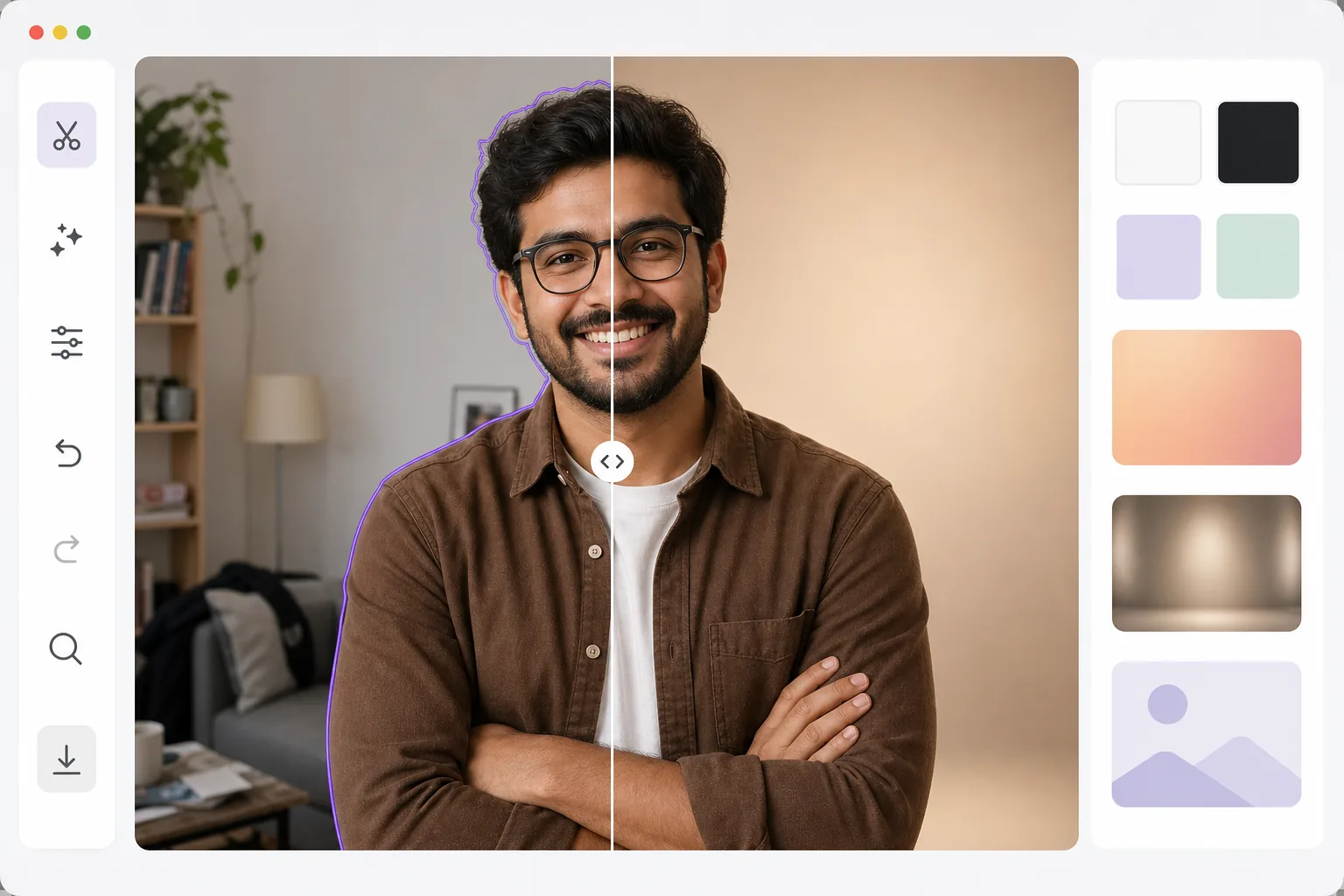
วิธีเพิ่มพื้นหลังให้รูปภาพ
วิธีเพิ่มพื้นหลังให้รูปภาพ เปิด Magic Eraser บนเว็บ iOS หรือ Android อัปโหลดรูป แล้วให้ AI ลบพื้นหลังเดิมออก จากนั้นวางตัวแบบลงบนพื้นหลังใหม่ ไม่ว่าจะเป็นสีพื้น ไล่เฉดสี ฉากสตูดิโอ หรือรูปที่คุณอัปโหลดเอง ใช้ฟรี ไม่ต้องสมัครสมาชิก AI ตัดตัวแบบออกมาพร้อมขอบที่คมและเนียน (ทั้งเส้นผม แว่นตา และรายละเอียดเล็กๆ) ภาพที่ตัดออกมาจึงวางอยู่บนพื้นหลังใหม่ได้พอดี ไม่ใช่กรอบสีขาว เพื่อผลลัพธ์ที่ดูสมจริง ให้เลือกพื้นหลังที่ทิศทางแสงเข้ากันกับตัวแบบ แล้วเพิ่มเงาตกกระทบนุ่มๆ ที่พื้น พื้นหลังจะกำหนดอารมณ์ บริบท และความเป็นมืออาชีพของภาพถ่าย ผลิตภัณฑ์บนพื้นหลังสีขาวเขียนว่า 'อีคอมเมิร์ซ' ภาพเฮดช็อตที่สำนักงานที่เบลอมีข้อความว่า 'บริษัท' ภาพพอร์ตเทรตกับพระอาทิตย์ตกบอกว่า 'ไลฟ์สไตล์' การเปลี่ยนพื้นหลังช่วยให้คุณควบคุมการเล่าเรื่องนี้ได้หลังจากถ่ายภาพแล้ว กระบวนการนี้เกี่ยวข้องกับขั้นตอน AI สองขั้นตอน: ขั้นแรก การแยกวัตถุอย่างแม่นยำพร้อมการรักษาขอบ ประการที่สอง การจัดองค์ประกอบบนพื้นหลังใหม่โดยมีอุณหภูมิสี ทิศทางของแสง และตำแหน่งของเงาที่ตรงกัน ผลลัพธ์ควรมีลักษณะเหมือนกับว่าตัวแบบถูกถ่ายภาพในสภาพแวดล้อมนั้นจริงๆ — ไม่ได้วางทับบนตัวแบบ
Before you start
เพิ่มพื้นหลังในสามขั้นตอน
Start with อัปโหลดและลบพื้นหลังดั้งเดิม. The result preview above and tips below use this guide's existing content; no separate before-and-after proof is assumed.
- 1
อัปโหลดและลบพื้นหลังดั้งเดิม
เปิด Magic Eraser บนเว็บ, iOS หรือ Android แล้วเลือก Background Eraser อัปโหลดรูปภาพของคุณและปล่อยให้ AI ลบพื้นหลังที่มีอยู่ ตัวแบบจะถูกดึงออกมาด้วยขอบที่แม่นยำ — ผม แว่นตา และรายละเอียดเล็กๆ น้อยๆ จะถูกเก็บรักษาไว้
- 2
เลือกพื้นหลังใหม่ของคุณ
เลือกจากสีทึบ (สีขาว สีดำ กำหนดเอง) การไล่ระดับสี ฉากหลังสตูดิโอที่กำหนดไว้ล่วงหน้า หรืออัปโหลดภาพของคุณเองเป็นพื้นหลังใหม่ วางตำแหน่งและปรับขนาดวัตถุบนพื้นหลังใหม่ ปรับการครอบตัดเพื่อจัดองค์ประกอบภาพ
- 3
ปรับและส่งออก
ปรับแต่งคอมโพสิตอย่างละเอียด: ปรับความสว่างให้เข้ากับแสงพื้นหลัง เพิ่มเงาเล็กน้อยสำหรับการกราวด์ และปรับแต่งความนุ่มนวลของขอบเพื่อให้กลมกลืนอย่างเป็นธรรมชาติ ส่งออกด้วยความละเอียดที่คุณต้องการสำหรับเว็บ สิ่งพิมพ์ หรือโซเชียลมีเดีย
ดีที่สุดสำหรับ
- สร้างภาพเฮดช็อตแบบมืออาชีพโดยเปลี่ยนพื้นหลังที่บ้านเป็นฉากหลังในสตูดิโอ
- การถ่ายภาพผลิตภัณฑ์อีคอมเมิร์ซที่มีพื้นหลังสีขาวหรือแบรนด์ที่สอดคล้องกัน
- ผู้สร้างเนื้อหาบนโซเชียลมีเดียที่วางตัวเองอยู่ในสภาพแวดล้อมที่สร้างสรรค์หรือเต็มไปด้วยแรงบันดาลใจ
- ทีมการตลาดที่สร้างภาพแคมเปญพร้อมพื้นหลังที่มีแบรนด์
- พื้นหลังแฮงเอาท์วิดีโอ — สร้างภาพนิ่งระดับมืออาชีพสำหรับโปรไฟล์การประชุมเสมือนจริง
เคล็ดลับเพื่อผลลัพธ์ที่ดีที่สุด
ปรับทิศทางแสงระหว่างวัตถุและพื้นหลังให้ตรงกัน หากวัตถุได้รับแสงสว่างจากด้านซ้าย ให้เลือกพื้นหลังที่มีแสงใกล้เคียงกัน แสงที่ไม่ตรงกันคือสิ่งที่พบได้บ่อยที่สุดสำหรับภาพถ่ายที่ประกอบเข้าด้วยกัน เพิ่มเงาตกกระทบหรือเงาพื้นเล็กน้อยเพื่อยึดวัตถุไว้กับพื้นหลังใหม่ สำหรับภาพเฮดช็อตแบบมืออาชีพ สีทึบหรือการไล่ระดับสีแบบธรรมดาจะดูสวยงามกว่าพื้นหลังที่สวยงามเสมอ เมื่อใช้ภาพพื้นหลังแบบกำหนดเอง ให้เบลอเล็กน้อย (จำลองระยะชัดตื้น) เพื่อให้วัตถุเป็นจุดโฟกัสที่ชัดเจน
คำถามที่พบบ่อย
- ฉันสามารถใช้รูปภาพของตัวเองเป็นพื้นหลังได้หรือไม่
- ใช่. อัปโหลดรูปภาพใดๆ เพื่อใช้แทนพื้นหลัง เครื่องมือนี้จะรวมวัตถุที่คุณแยกออกมาเข้ากับภาพใหม่ด้วยการปรับขนาดและตำแหน่งที่เหมาะสม
- มันเข้ากับแสงระหว่างวัตถุและพื้นหลังหรือไม่?
- เครื่องมือจะรักษาแสงดั้งเดิมของวัตถุไว้ เพื่อให้ได้ผลลัพธ์ที่เป็นธรรมชาติที่สุด ให้เลือกพื้นหลังที่มีทิศทางแสงและอุณหภูมิสีใกล้เคียงกัน
- การเปลี่ยนพื้นหลังฟรีหรือไม่?
- ใช่. การลบและเปลี่ยนพื้นหลังมีให้ใช้งานในระดับฟรีโดยจำกัดการใช้งานรายวัน พรีเมียมลบขีดจำกัดและเพิ่มการประมวลผลเป็นชุด
- จะเพิ่มพื้นหลังให้รูปภาพบน Android หรือ iPhone ได้อย่างไร?
- เปิด Magic Eraser ในเบราว์เซอร์มือถือใดก็ได้ หรือในแอป iOS หรือ Android โหลดรูปจากคลังภาพ แล้วให้ AI ลบพื้นหลังเดิมออก จากนั้นเลือกพื้นหลังใหม่ ไม่ว่าจะเป็นสีพื้น ฉากสำเร็จรูป หรือรูปจากคลังภาพของคุณ แล้วใช้สองนิ้วบีบเพื่อปรับขนาดและจัดวางตัวแบบ เมื่อส่งออก รูปที่เสร็จแล้วจะถูกบันทึกกลับเข้าคลังภาพของคุณทันที ใช้งานได้เหมือนกับเวอร์ชันเดสก์ท็อป และไม่ต้องติดตั้งแอปเลยถ้าคุณใช้ผ่านเบราว์เซอร์
- การเพิ่มพื้นหลังกับการทำ PNG พื้นหลังโปร่งใส ต่างกันอย่างไร?
- การลบพื้นหลังจะเหลือแต่ตัวแบบบนพื้นโปร่งใส คือไฟล์ PNG ที่ไม่มีอะไรอยู่ด้านหลัง พร้อมนำไปวางในงานออกแบบ ส่วนการเพิ่มพื้นหลังจะไปอีกขั้นหนึ่ง คือวางตัวแบบลงบนพื้นหลังใหม่ที่มองเห็นได้ (สี ไล่เฉดสี หรือรูปภาพ) แล้วส่งออกเป็นรูปที่เสร็จสมบูรณ์และรวมเป็นเลเยอร์เดียว ถ้าคุณต้องการภาพตัดเพื่อนำไปใช้ที่อื่น ให้ส่งออกเป็น PNG พื้นหลังโปร่งใส แต่ถ้าคุณต้องการรูปที่สมบูรณ์ในฉากใหม่ ให้เพิ่มพื้นหลังแล้วส่งออกเป็น JPG หรือ PNG